
Amigos, les traigo una sencilla pero efectiva guía de eliminación de Malware de nuestra PC. Antes que nada, una breve explicación...
¿Qué es el Malware?
Antiguamente llamados "Virus Informáticos", hoy en día se los conoce más técnicamente como: "Malware" (del inglés, malicious software, también llamado Badware) término que engloba a todo tipo de programa o código malicioso diseñado específicamente para infectar un ordenador y así realizar acciones determinadas (dañinas o fraudulentas) para la cual fue programado.
La familia de malware, ¿Está compuesta por...?
Dentro de su familia encontramos cualquier programa malicioso como pueden ser: Virus informáticos, Troyanos (Caballo de Troya), Troyanos Bancarios, Roguewares, Gusanos (Worm), Dialers, Hijackers, Badwares, Keyloggers, Backdoors, Falsos Antivirus (Rogues) Scarewares, Rootkits, Bootkits, Adwares, Bots, Spywares (Programas espía), etc…
¿Quiénes crean los malwares y para qué?
En la actualidad, la creación de malwares ha evolucionado hacia una industria del crimen organizado (crimeware), manejada por mafias, especializadas en todo tipo de delitos informáticos (cibercriminales) que revierten en importantes beneficios económicos para sus creadores.
¿Cómo puede resultar infectada mi PC?
Entre las principales vías de infección actualmente podemos destacar:
- Al insertar en el equipo un dispositivo USB infectado.
- Al visitar algún sitio web legítimo que haya sido infectado.
- Al descargar falsas medicinas de programas piratas o programas "con regalo"
- Al descargar un supuesto codec o actualizado de Adobe Flash para ver un vídeo
- Al abrir un archivo adjunto o seguir un enlace de un correo no solicitado (Spam)
- Al seguir un enlace infectado de un contacto en Messenger, Twitter, Facebook, etc.
- Al visitar paginas maliciosas a las cuales fuimos dirigidos por búsquedas en Google (BlackHatSEO).
¿Cuáles serían los síntomas de que mi equipo está infectado por un malware?
El malware moderno es cada vez más sigiloso y escurridizo y ya no se trata de borrados de datos del disco duro, sino de aprovechar sus sistema convirtiendo su equipo en un PC Zombi (Botnet) para enviar Spam, hostear malwares, sitios de phishing, robar datos, etc.. Por lo que estos intentaran permanecer el mayor tiempo posible en tu sistema sin ser detectados ni por vos, ni por tus herramientas de seguridad como el Antivirus.
En otros casos ya son más notorios al hacer modificaciones en nuestro equipo como sea el cambiar la página de inicio y de búsquedas de nuestro navegador, redirigir los resultados de Google hacia otros sitios, emitir falsos mensajes de alertas o infecciones en nuestro equipo, impedir la instalación o ejecución de programas, etc.
Comencemos entonces con la guía para la eliminación de estas amenazas:
Aclaración importante: todos los programas que vamos a utilizar aquí son absolutamente LIBRES y GRATUITOS.
Programas necesarios: (clic en la imagen para descargar)
- M alwarebyte's Anti Malware:

- CCleaner:
- RKill (Disfrazado de iExplorer.exe):
- Panda Cloud Antivirus Free Edition:
- Paso 1 -
Descargá los programas arriba mencionados, e imprimí estas instrucciones. Ya que durante el proceso será necesario continuar con todos los programas y ventanas cerrados
- Paso 2 -
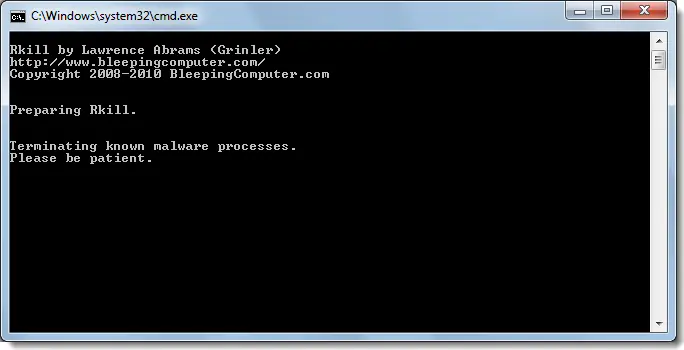
Ejecutá la utilidad "Rkill by Grinler" que habías descargado previamente al escritorio y que está renombrada bajo el nombre de "iExplore.exe" para evitar el bloqueo de los malwares. Una vez que ésta fue ejecutada, es importante no reiniciar el sistema hasta que se le solicite. Esta aplicación básicamente se encarga de detener los procesos de malwares conocidos que, por lo general, evitan que se puedan ejecutar herramientas Antivirus para desinfectar el sistema.
- Paso 3 -
Ejecutar "M alwarebytes Anti-malware"
- Hacé clic en la pestaña 'Actualizar' y clic en el botón de "Buscar actualizaciones".
- Una vez que el programa haya descargado e instalado las actualizaciones, seleccioná "Realizar un Análisis Rápido" y pulsá el botón 'Analizar'.
- El Análisis puede tomar algún tiempo para terminar.
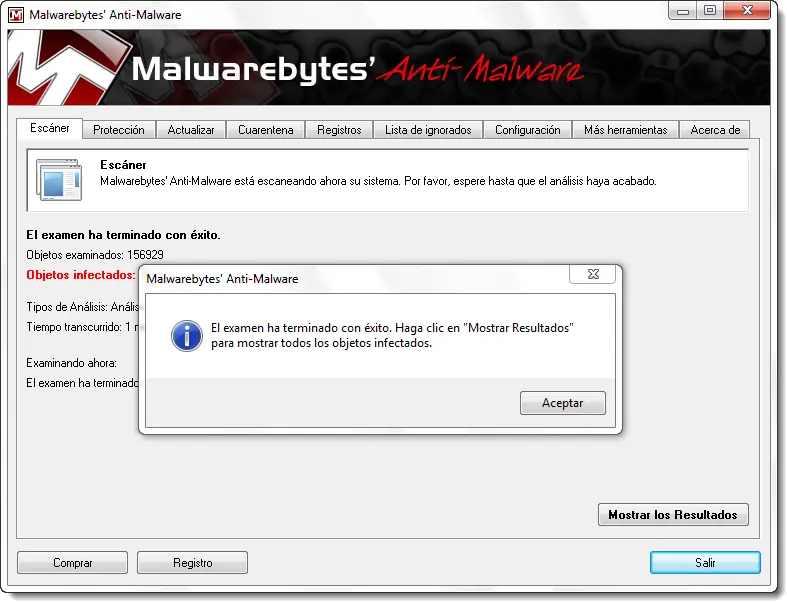
- Cuando el Análisis se haya completado, hacé clic en 'Aceptar', a continuación, mostrar los resultados para ver los resultados.
- Paso 4 -
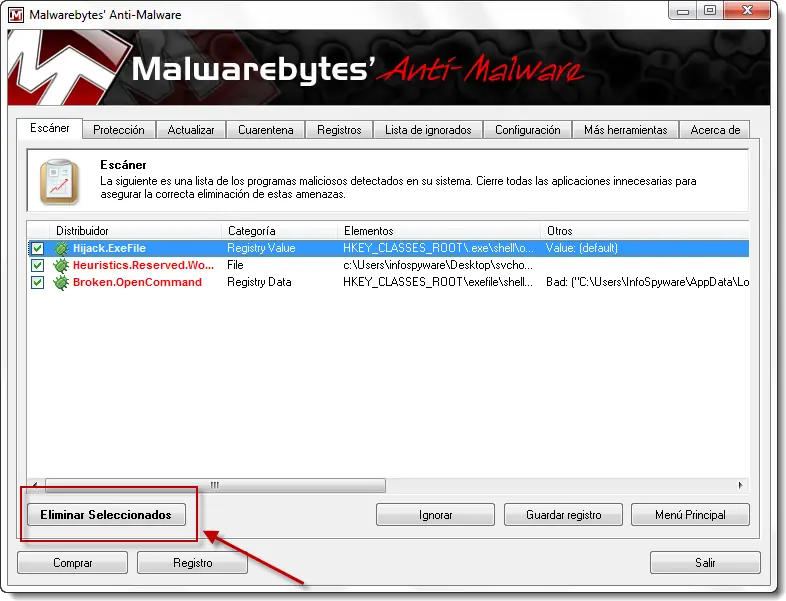
Asegurate de marcar todo lo detectado por MBAM, y hacé clic en "Eliminar Seleccionados".
- Paso 5 -
Es posible que MBAM te solicite reiniciar la PC para completar con la desinfección y reparación de las áreas afectadas del sistema, así que reiniciamos para terminar.
- Paso 6 -
Confirmando que la PC está libre de malware's: realizá un escaneo completo de tu equipo con Panda Cloud antivirus Free Edition
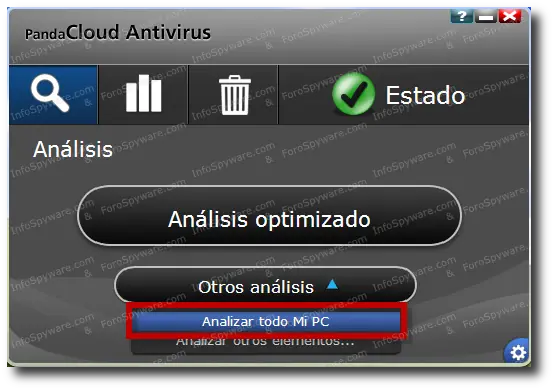
También podés optar por un escaneo con

- Paso 7 -
Utilizá el programa "CCleaner" para limpiar cookies y archivos temporales de internet.
- Paso 8 -
Reiniciá nuevamente su sistema y disfrutá de tu equipo libre de malwares.

- YAPA -
Les dejo como yapa esta aplicacion gratuita AdwCleaner.
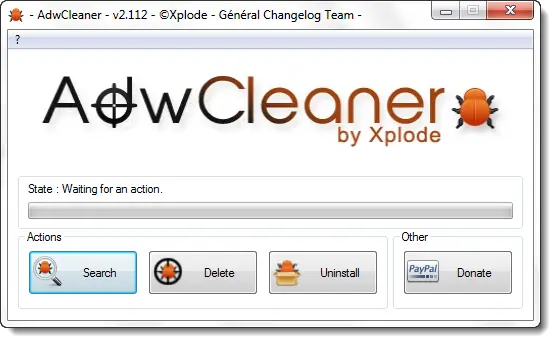
Es un programa que busca y elimina adware, barras de herramientas, programas potencialmente no deseados (PUP), y secuestradores de navegador de su ordenador. Mediante el uso de AdwCleaner fácilmente puede eliminar muchos de estos tipos de programas adware para una mejor experiencia de usuario en el equipo y mientras navega por la web.
Bueno, espero que les haya gustado el post. Cualquier duda sobre el tutorial o la utilización del programa pueden consultarme. Pero dentro de todo es bastante sencillo. Gracias por pasar!


