
Seguro que más de una vez has querido comprar una canción pero no has tenido dinero, en este post te traigo la solución, al final la canción se quedará como comprada, unos dicen que es mejor comprarla para valorar el esfuerzo y tienen razón pero yo creo que ellos ya son lo suficientemente ricos, eso queda en la conciencia de cada uno 

Lo primero es saber que canción queremos (obvio) un ejemplo, yo escucho un canción en la radio y utilizo "Shazam" un programa de reconocimiento de música, si aún no lo tienes recomiendo que lo descarges en tu teléfono móvil.
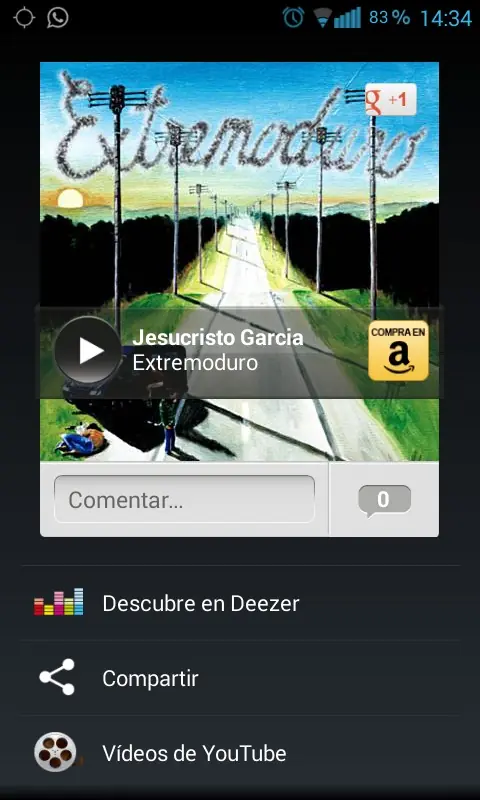
Gracias a este programa ya sé como se llama la canción y el grupo que la toca, Jesucristo Garcia de Extremoduro.
Lo siguiente es buscar la canción en youtube y descargarla
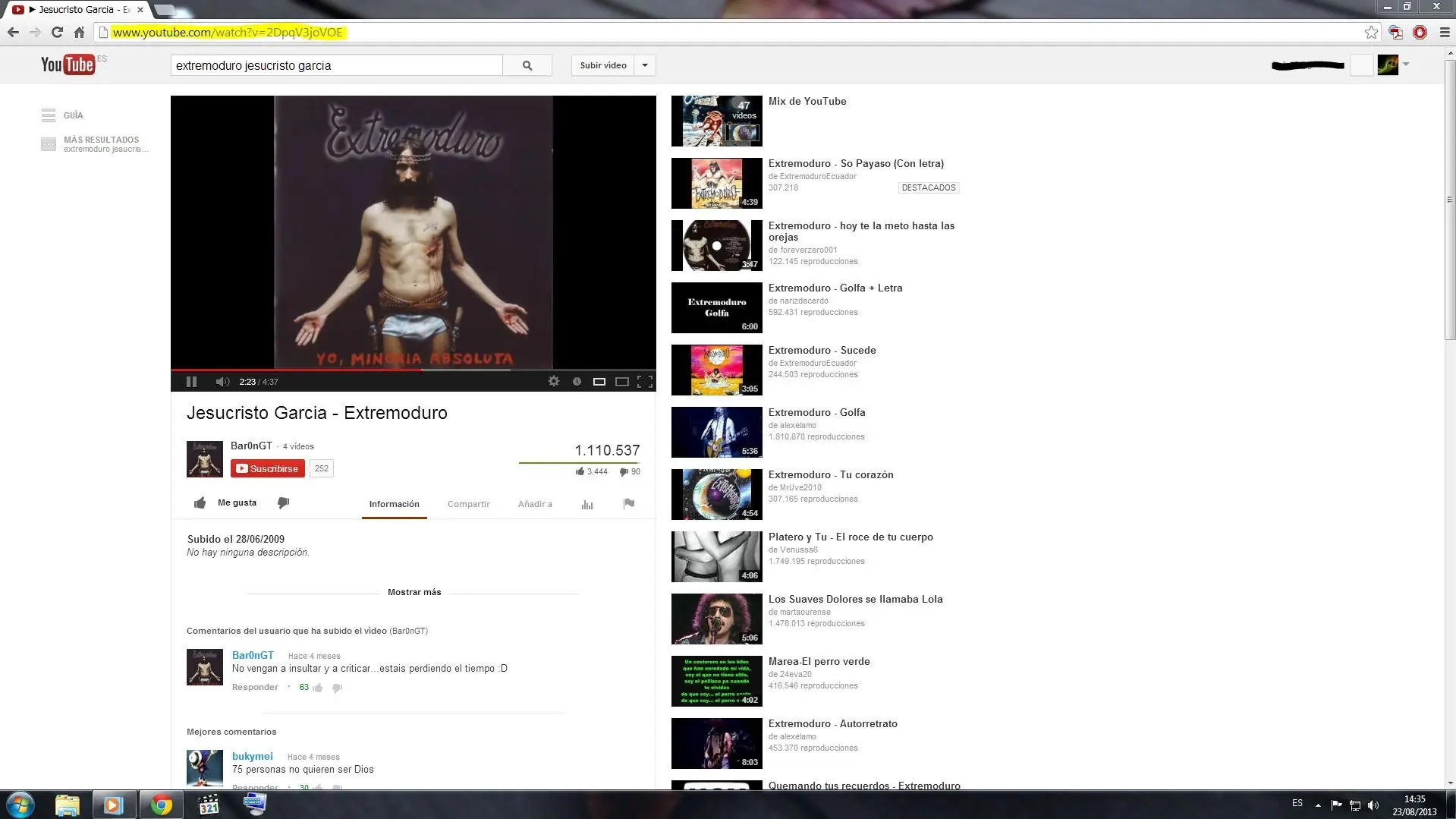
Para descargar una canción de youtube hay miles de maneras, cada uno prefiere una manera, yo utilizo JDownloader.
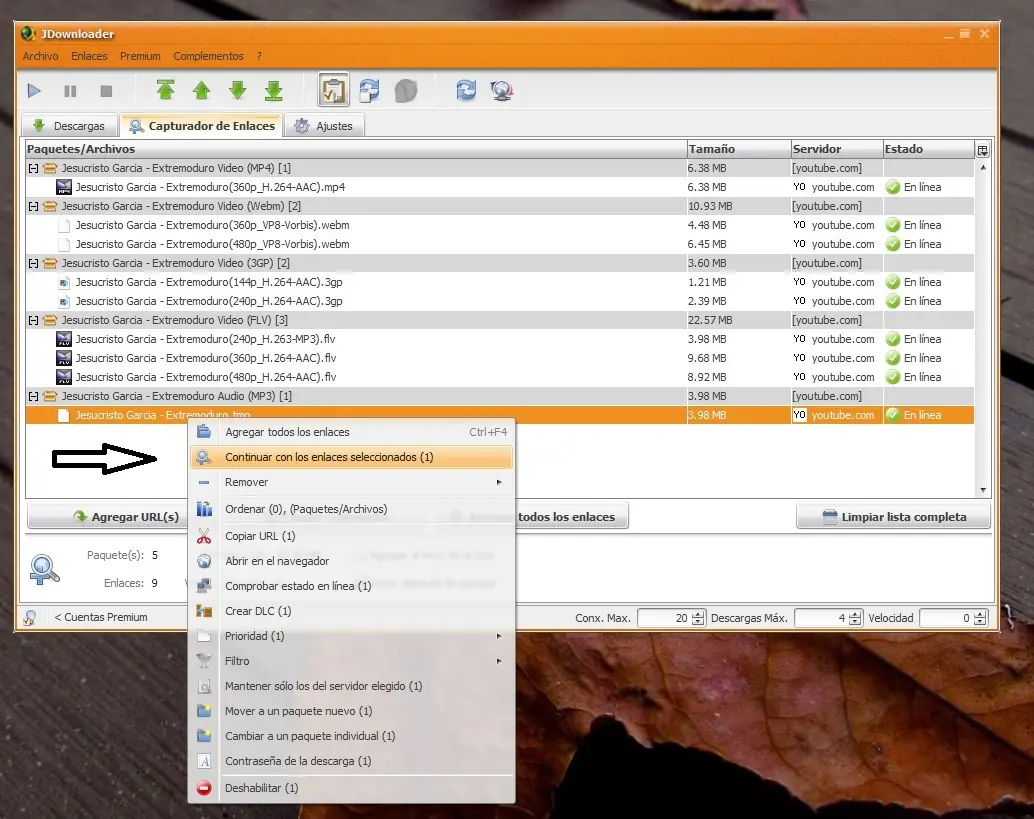
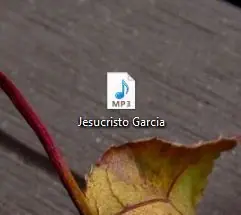
Ya tenemos nuestra canción en formato mp3 descargada, a mi me gusta ponerle solo el nombre de la canción, así está todo mucho más organizado.
Ahora vamos a buscar la imagen que le vamos a poner de portada a nuestra canción, nos vamos a google imágenes y ponemos el nombre de la canción , o el nombre la canción y al final portada del disco o algo así , siempre sale de esta manera.
Y nos dirigimos a la búsqueda avanzada de google, donde vamos a buscar solo imágenes en formato .jpg ya que estas son las que nos interesan.
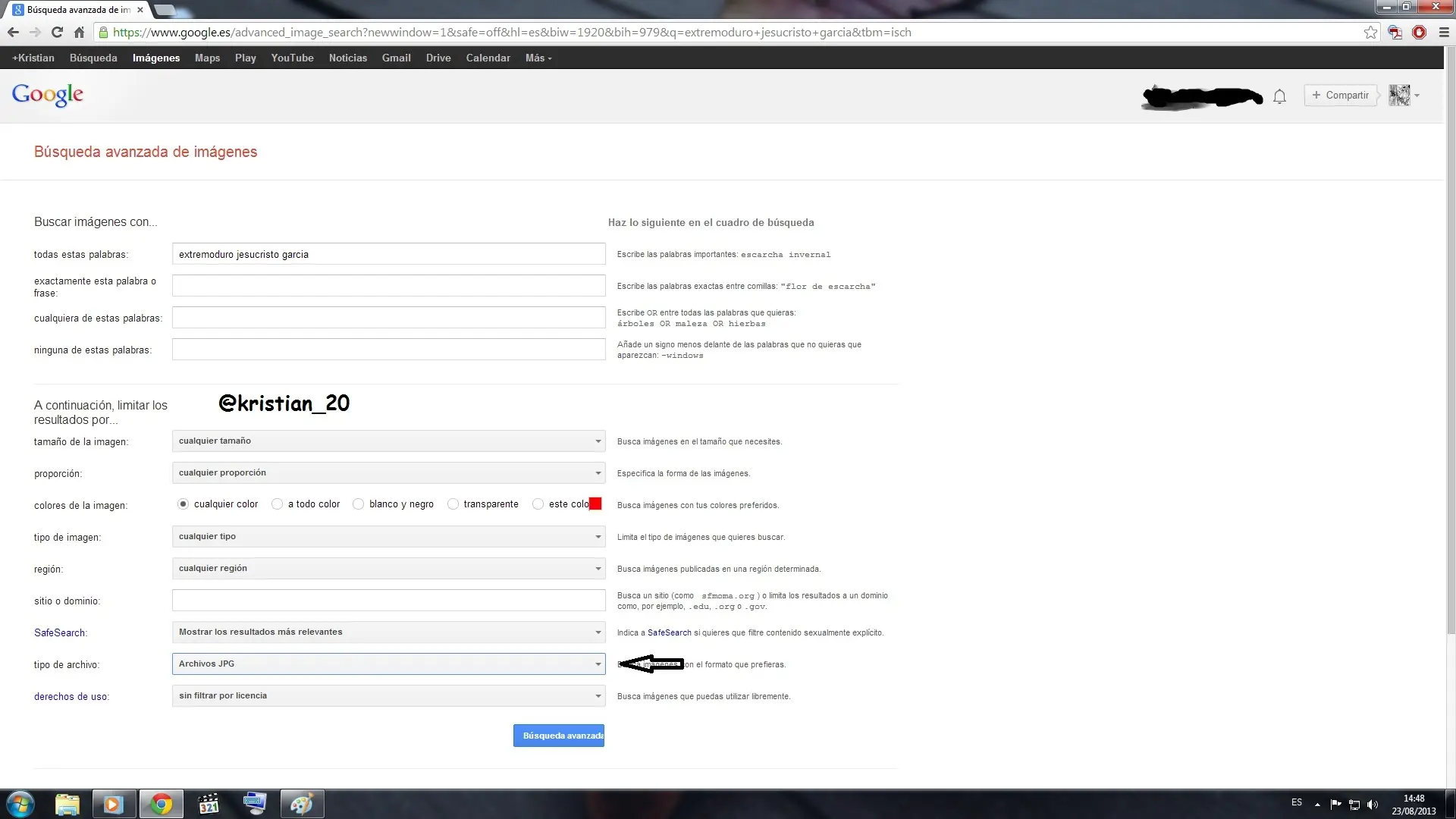
Pinchamos en buscas y buscamos la imagen que queremos poner de portada , intentad bajar una imagen de unos 400x400 o 500x500 , si es muy grande después la música pesa mucho y es el mismo efecto.
Ya tenemos nuestra canción y nuestra portada en el escritorio
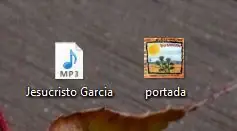
Ahora es cuando entra en juego un programa llamado "Tagscan", es portable y pesa apenas 1.7 Mb , podéis descargarlo de este shout:
Abrimos el programa y seleccionamos nuestra canción Muy importante darle click encima de la canción !!! , y rellenamos a la derecha los datos que queremos sobre la canción incluída la portada y guardamos los cambios, después de este proceso ya podemos borrar la portada ya que queda dentro de la canción.
Después de todo esto ya tenemos nuestra canción con su portada y su info.
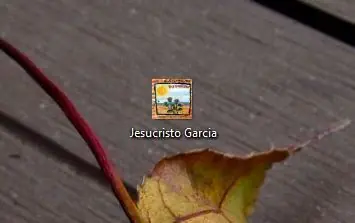

Cada canción que tenga una portada diferente tiene que estar en una carpeta diferente, si ponemos 2 canciones con 2 portadas diferentes en una misma carpeta windows solo lee una de ellas, si tenemos 7 canciones con la misma portada podemos ponerlas juntas, por lo que creamos una carpeta con el nombre de la canción y metemos en ella la canción.
Ahora ya sí, todo está hecho.
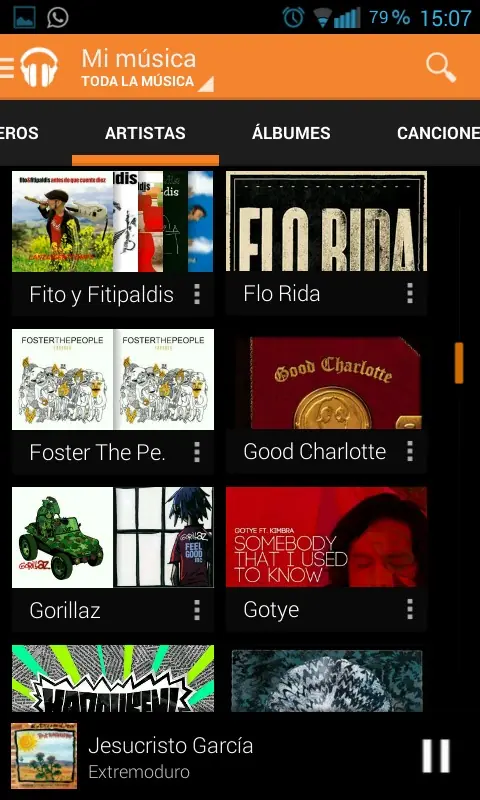
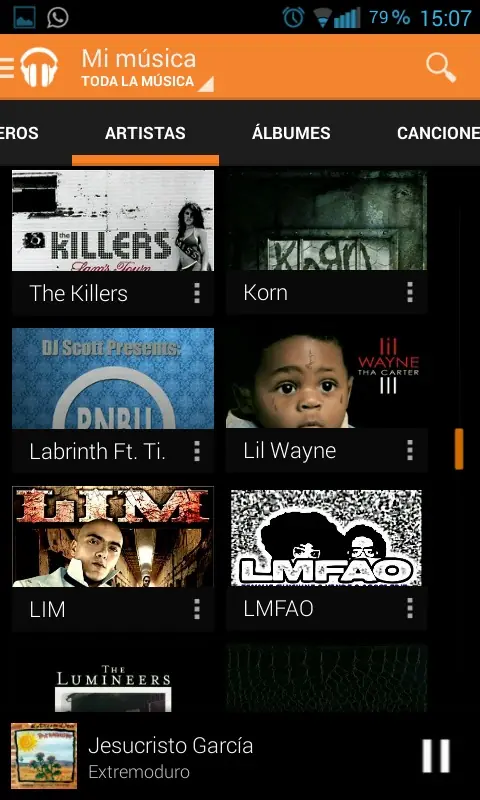
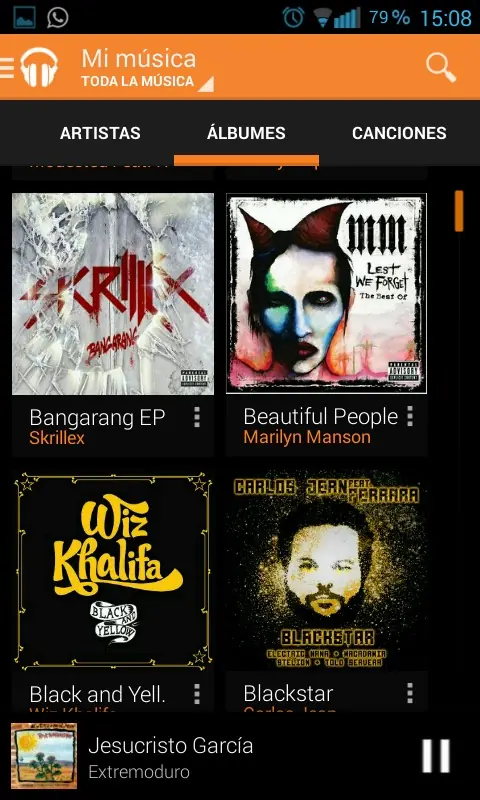
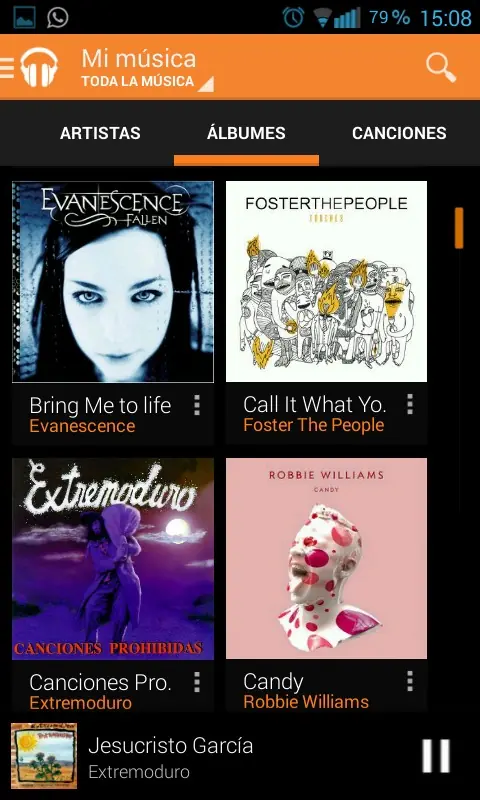
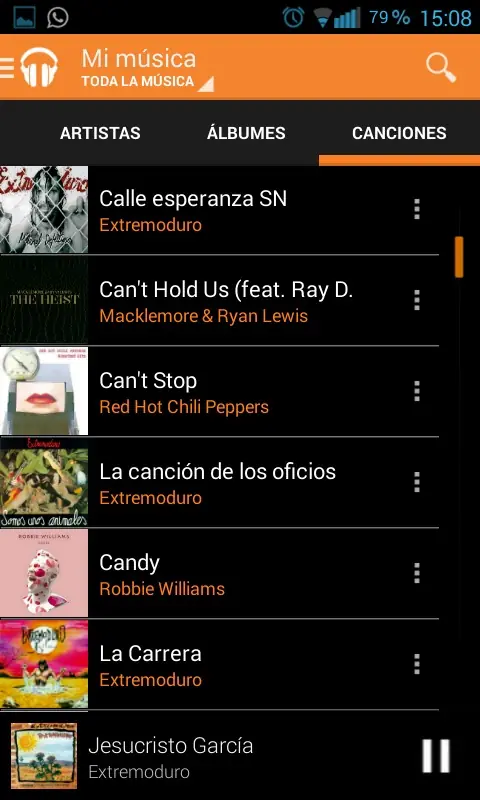
Ahora solo enchufamos nuestro teléfono móvil al ordenador y la pasamos, resultado final:
Aquí dejo unas cuantas capturas de pantalla de mi Samsung Galaxy S+ , android 4.2.2 con el reproductor de música de google para que vean como se quedaría en el teléfono y se animen.
FIN DEL POST
Para cualquier duda puedes usar los comentarios o mandarme un MP, recuerda que te estoy vigilando
!!ACLARO A TODOS QUE ESTO ES PARA 1 SOLA CANCIÓN , ES OBVIO QUE PUEDES DESCARGAR EL DISCO ENTERO CON TODA ESTA INFORMACIÓN INCLUÍDA!!