¡Hola amigos! Éste es mi primer post aquí en Taringa! y les traigo este tutorial sobre como quitar hasta 20 años menos a una persona madura en Photoshop.
Aquí les dejo ésta comparación entre el antes y el después de la foto que yo escogí y edité:
Ahora, aquí ambas fotos completas:
Aquí podemos ver la foto original, con esta mujer que parece de unos 50 y tantos...
...y aquí podemos ver la foto editada, donde ahora la mujer de la foto parece de unos 30 y tantos.
Seguramente, si no has hecho este tipo de cosas en Photoshop antes, pensarás que es muy dificil y que lleva mucho tiempo, pero no es así! Es bastante fácil y no lleva más de 30 minutos!
Así que si te animas, aquí te dejo el tutorial, paso por paso!
¡COMENZEMOS!
En primer lugar, cabe aclarar que estoy utilizando Photoshop CS5 (White Rabbit), si estás usando otra versión probablemente algunas herramientas te salgan de diferente forma, pero sirven igual...
Paso 1: Vas a File, Open... (Archivo, Abrir...) y seleccionas la foto con la que quieras trabajar.
Paso 2: Abres la foto y creas una copia de capa, arrastrandola hacia el cuadro que dice "Create New Layer" (Crear Nueva Capa), tal y como se muestra en la siguiente imagen:
(Esto se hace SIEMPRE en cualquier trabajo de Photoshop para que puedas ver los cambios mientras trabajas)
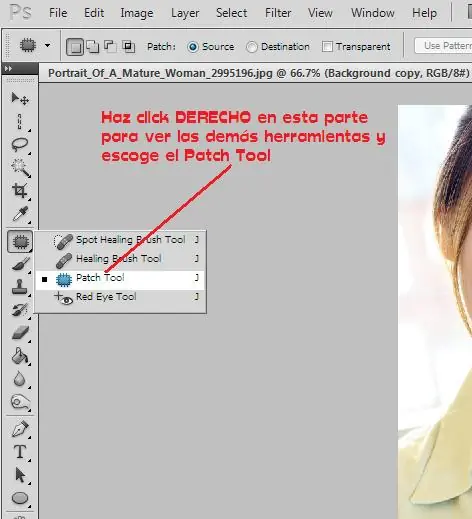
Paso 3: Haz click en "Background Copy" (Copia de Fondo) en caso de que no se elija automaticamente. Selecciona el "Patch Tool" (Herramienta Parche) en el menú izquiero, como se muestra en la siguiente imagen:
Paso 4: Con el boton izquierdo presionado, selecciona las arrugas menos definidas, en este caso, las arrugas debajo de los ojos:
Paso 5: Pon el cursor enmedio del circulo que acabas de dibujar, presiona el boton izquiero y arrastra el circulo hacia un lugar de la piel donde no hayan imperfecciones y sueltalo, verás como las arrugas que elegiste desaparecen y queda la forma lisa del lugar en donde soltaste el circulo.
Repite el paso 5 en diferetes arrugas (que no esten muy definidas) hasta que no quede ninguna.
Paso 6: Ahora eliminaremos las arrugas mas definidas, y de paso, dejaremos una piel lisa como de portada de revista. Con la capa "Background Copy" seleccionada, presionaremos Ctrl+J y después Ctrl+G, esto creará otra nueva copia de capa y un grupo. Seleccionaremos la copia de capa 2, (Background Copy 2) e iremos a "Filter" (Filtro) en el menú de arriba, después Blur > Gaussian Blur (Desenfoque > Desenfoque Gaussiano) y nos aparecerá esta ventana:
Ahora cambia de radio, como se muestra en la imagen, hasta que las imperfecciones desaparezcan (No te preocupes, la imagen debe quedar borrosa en este paso...)
Paso 7: Ahora elige el Grupo, ve a Layer > Layer Mask > Hide All (Capa > Máscara de Capa > Ocultar Todo) como se muestra en la imagen:
Como podrás ver, la foto volvió a la normalidad...
Paso 8: Ahora selecciona el pincel, y cambia el color a blanco, una forma rapida de hacerlo es dando click a la flechita doble que está arriba de los cuadros negro y blanco, como se ve en la imagen:
Paso 9: Comienza a pintar sobre la piel de la cara y mira como las arrugas desaparecen y una piel completamente lisa aparece, esto se llama "airbrushing" y es lo que hacen para que la piel de los famosos se vea tan tersa en las revistas.
Una vez que hayas terminado, da click derecho sobre el Grupo 1 y escoje: "Merge Group" (la última opción). Después ve a "Background" (Fondo) y da click en el ojo a la izquierda para hacerlo desaparecer. Una vez hecho esto, da click derecho en "Group 1" y luego en "Merge Visible" (penúltima opción), ahora tendras de nuevo solo 2 capas, la original y en la que estas trabajando. Vuelve a dar click en donde estaba el ojo que escondiste previamente para que vuelva a aparecer (esto se hizo para que esta capa no se mezclara con las demás, y siguieras teniendo el producto original para comparar).
Como puedes ver, ya casi hemos terminado, solo falta una cosa muy importante... el pelo. Si la persona de tu foto tiene canas o se le ven las raices, seguro vas a querer pintarle el pelo, para hacerlo, sigue estos pasos:
Paso 10: Para esta actividad, AHORA SI, da click derecho en "Group 1" (la capa en la que has estado trabajando) y da click en "Flatten Image" para que ambas capas se mezclen (ahora si es necesario, ya que ocuparemos usar tambien la capa principal). Hecho esto, ya solo queda la capa Background (Fondo) Volvemos a crear una copia de capa como hicimos en el Paso 2 y ya que la tengamos, ocultamos el ojo de la izquierda de la capa Background y seleccionamos la capa "Background Copy".
Paso 11: Seleccionamos el pincel de nuevo, y arriba en "Mode" (Modo), elegimos "Clear" (Claro) y pintamos una parte del pelo, solo una parte, y te saldra un color blanco con cuadritos grises, ahora da click en el ojo izquierdo que habias ocultado anteriormente (el de la capa Background).
Paso 12: Ahora selecciona la capa Background, después abajo, clickea en la bolita que se parece al "Yin Yang" como ves en esta imagen:
Paso 13: Al clickear la bolita, escoje "Hue/Saturation" (Tono/Saturación) y comienza a jugar con las opciones hasta que obtengas el resultado deseado. Cuando lo tengas, vete a "Background Copy" y comienza a pintar todo el pelo.
Ya que termines da click derecho en "Background Copy" y luego "Flatten Image" y ¡LISTO!. Ahora solo guarda la foto dando click en File > Save As... (Archivo > Guardar Como...) y ya está!.
¡Espero que este tutorial les haya sido de mucha ayuda!
P.D.: El tutorial me llevo 2 horas, comentar te lleva 30 segundos...
¡Nos vemos en otro post, taringueros!
Aquí les dejo ésta comparación entre el antes y el después de la foto que yo escogí y edité:
Ahora, aquí ambas fotos completas:
Aquí podemos ver la foto original, con esta mujer que parece de unos 50 y tantos...
...y aquí podemos ver la foto editada, donde ahora la mujer de la foto parece de unos 30 y tantos.
Seguramente, si no has hecho este tipo de cosas en Photoshop antes, pensarás que es muy dificil y que lleva mucho tiempo, pero no es así! Es bastante fácil y no lleva más de 30 minutos!
Así que si te animas, aquí te dejo el tutorial, paso por paso!


¡COMENZEMOS!
En primer lugar, cabe aclarar que estoy utilizando Photoshop CS5 (White Rabbit), si estás usando otra versión probablemente algunas herramientas te salgan de diferente forma, pero sirven igual...
Paso 1: Vas a File, Open... (Archivo, Abrir...) y seleccionas la foto con la que quieras trabajar.
Paso 2: Abres la foto y creas una copia de capa, arrastrandola hacia el cuadro que dice "Create New Layer" (Crear Nueva Capa), tal y como se muestra en la siguiente imagen:
(Esto se hace SIEMPRE en cualquier trabajo de Photoshop para que puedas ver los cambios mientras trabajas)
Paso 3: Haz click en "Background Copy" (Copia de Fondo) en caso de que no se elija automaticamente. Selecciona el "Patch Tool" (Herramienta Parche) en el menú izquiero, como se muestra en la siguiente imagen:
Paso 4: Con el boton izquierdo presionado, selecciona las arrugas menos definidas, en este caso, las arrugas debajo de los ojos:
Paso 5: Pon el cursor enmedio del circulo que acabas de dibujar, presiona el boton izquiero y arrastra el circulo hacia un lugar de la piel donde no hayan imperfecciones y sueltalo, verás como las arrugas que elegiste desaparecen y queda la forma lisa del lugar en donde soltaste el circulo.
Repite el paso 5 en diferetes arrugas (que no esten muy definidas) hasta que no quede ninguna.
Paso 6: Ahora eliminaremos las arrugas mas definidas, y de paso, dejaremos una piel lisa como de portada de revista. Con la capa "Background Copy" seleccionada, presionaremos Ctrl+J y después Ctrl+G, esto creará otra nueva copia de capa y un grupo. Seleccionaremos la copia de capa 2, (Background Copy 2) e iremos a "Filter" (Filtro) en el menú de arriba, después Blur > Gaussian Blur (Desenfoque > Desenfoque Gaussiano) y nos aparecerá esta ventana:
Ahora cambia de radio, como se muestra en la imagen, hasta que las imperfecciones desaparezcan (No te preocupes, la imagen debe quedar borrosa en este paso...)
Paso 7: Ahora elige el Grupo, ve a Layer > Layer Mask > Hide All (Capa > Máscara de Capa > Ocultar Todo) como se muestra en la imagen:
Como podrás ver, la foto volvió a la normalidad...
Paso 8: Ahora selecciona el pincel, y cambia el color a blanco, una forma rapida de hacerlo es dando click a la flechita doble que está arriba de los cuadros negro y blanco, como se ve en la imagen:
Paso 9: Comienza a pintar sobre la piel de la cara y mira como las arrugas desaparecen y una piel completamente lisa aparece, esto se llama "airbrushing" y es lo que hacen para que la piel de los famosos se vea tan tersa en las revistas.
Una vez que hayas terminado, da click derecho sobre el Grupo 1 y escoje: "Merge Group" (la última opción). Después ve a "Background" (Fondo) y da click en el ojo a la izquierda para hacerlo desaparecer. Una vez hecho esto, da click derecho en "Group 1" y luego en "Merge Visible" (penúltima opción), ahora tendras de nuevo solo 2 capas, la original y en la que estas trabajando. Vuelve a dar click en donde estaba el ojo que escondiste previamente para que vuelva a aparecer (esto se hizo para que esta capa no se mezclara con las demás, y siguieras teniendo el producto original para comparar).
Como puedes ver, ya casi hemos terminado, solo falta una cosa muy importante... el pelo. Si la persona de tu foto tiene canas o se le ven las raices, seguro vas a querer pintarle el pelo, para hacerlo, sigue estos pasos:
Paso 10: Para esta actividad, AHORA SI, da click derecho en "Group 1" (la capa en la que has estado trabajando) y da click en "Flatten Image" para que ambas capas se mezclen (ahora si es necesario, ya que ocuparemos usar tambien la capa principal). Hecho esto, ya solo queda la capa Background (Fondo) Volvemos a crear una copia de capa como hicimos en el Paso 2 y ya que la tengamos, ocultamos el ojo de la izquierda de la capa Background y seleccionamos la capa "Background Copy".
Paso 11: Seleccionamos el pincel de nuevo, y arriba en "Mode" (Modo), elegimos "Clear" (Claro) y pintamos una parte del pelo, solo una parte, y te saldra un color blanco con cuadritos grises, ahora da click en el ojo izquierdo que habias ocultado anteriormente (el de la capa Background).
Paso 12: Ahora selecciona la capa Background, después abajo, clickea en la bolita que se parece al "Yin Yang" como ves en esta imagen:
Paso 13: Al clickear la bolita, escoje "Hue/Saturation" (Tono/Saturación) y comienza a jugar con las opciones hasta que obtengas el resultado deseado. Cuando lo tengas, vete a "Background Copy" y comienza a pintar todo el pelo.
Ya que termines da click derecho en "Background Copy" y luego "Flatten Image" y ¡LISTO!. Ahora solo guarda la foto dando click en File > Save As... (Archivo > Guardar Como...) y ya está!.
¡Espero que este tutorial les haya sido de mucha ayuda!
P.D.: El tutorial me llevo 2 horas, comentar te lleva 30 segundos...
¡Nos vemos en otro post, taringueros!