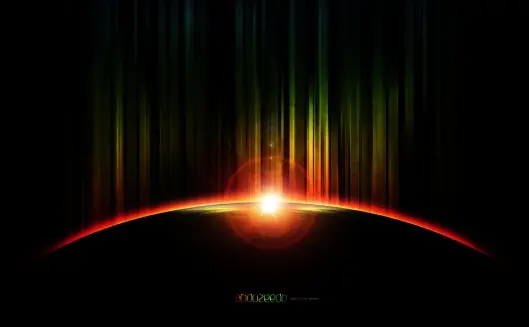
En este tutorial les mostrare como realizar un eclipse como la imagen de abajo:
Nota: no lo cree yo, solo lo estoy traduciendo
Primer Paso:
Creamos un nuevo documento usando unas medidas de 1900x1200 pixeles. Clic derecho despues y rellenamos con negro y con la "Rectangular marquee tool" creamos una seccion como la imagen debajo.
Segundo Paso:
1- Añadan una nueva capa y rellenenla con gris
2- Vayan a edit > Define brush preset...
3- Renombren su brush a "rec brush".
Tercer Paso:
Ahora editamos nuestro brush. Para ello vamos a Window > Brushes. Basicamente vamos a utilizar los Shape Dynamics, Scattering, Color Dynamics and Other Dynamics para crear un efecto. Ver la imagen de abajo:
Cuarto Paso:
Con nuestro brush personalizado, creamos una nueva capa y pintamos algunos rectangulos. Despues añadimos algunos layer styles. Ir a Layer > Layer style > Drop shadow. Usar color burn con una opacidad de 80%, angulo de 120°, distancia de 5px y tamaño de 10px
*Repetir dos veces mas lo anterior
Quinto Paso:
Ahora vamos a cambiar el tamaño de la capa, sólo en sentido horizontal. Ir a Edición > Transformar > Escala. Después vaya a Filtrer > Blur > Motion Blur. Use de 90 º para el ángulo y 155 píxeles para la distancia.
Sexto Paso:
Selecciona la herramienta Eclipse y dibuja un eclipse bien grande.
Septimo Paso:
Ahora vamos a hacer algunos ajustes. Vamos a usar máscaras de capa para eliminar algunas partes de la imagen y hacer que otros queden más oscuros. Así que primero seleccione la capa eclipse e ir a Layer > Layer Mask > Reveal All. A continuación, seleccione la herramienta Pincel (B) y un cepillo grande, la regular redondeada con 200 píxeles, dureza 0%, y el color negro. Ahoraelimine algunas partes de la elipse (1-4). Después seleccione los rectángulos y repita add a layer mask exactamente como lo hicimos antes. Vuelva a seleccionar la herramienta de pincel esta ve, cambiando la opacidad al 20% y pintar algunas zonas para hacer algunos retangulos. (5-11).
Octavo Paso:
Ahora le añadimos color. Vamos a Layer>New Fill Layer>Gradient y lo configuramos a gusto. Despues solo hacemos Blend Mode to Overlay.
Noveno Paso:
Crear una nueva capa y la rellenamos de negro, después de que vaya a Filtrer > Render > Lens flare, use el 100% para el brillo y el 50-300mm zoom para el tipo de lente. Cambiar el blend mode a screen. Notará que la capa es demasiado brillante ,hay demasiado gris. Así que ve a Imagen > Ajustes > Niveles. A continuación, sólo cambia los niveles de entrada a 50, 1, 255.
Decimo Paso:
Ahora vamos a añadir una foto de sxc.hu, puede descargarlo
. Colóquelo en el centro de nuestra imagen. Tendrá que rotar y cambiar la escala de la misma. A continuación, sólo cambia el modo de fusión a la pantalla también.
Después vaya a Cap a> máscara de capa > Descubrir todas. Vamos a repetir el paso 7 y eliminar algunas partes de la imagen, hasta obtener el resultado como la imagen de abajo.
Decimoprimer Paso:
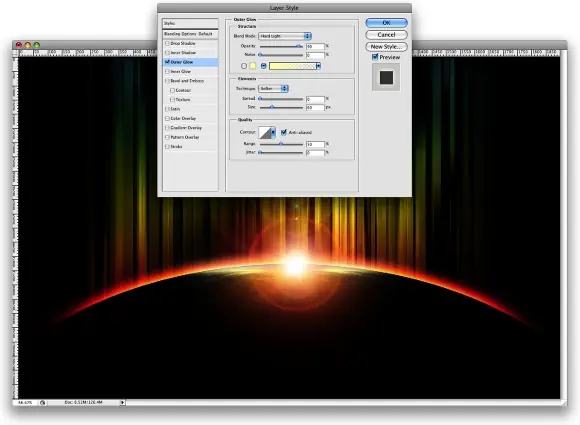
Ahora selecciona la capa del eclipse y ve a Layer > Layer Styl e> Outer Glow. Cambia el blend a hard light, la opacidad a 90% y selecciona la gradient tool. Usa el amarillo predeterminado y cambie el tamaño a 60px.
Decimosegundo Paso:
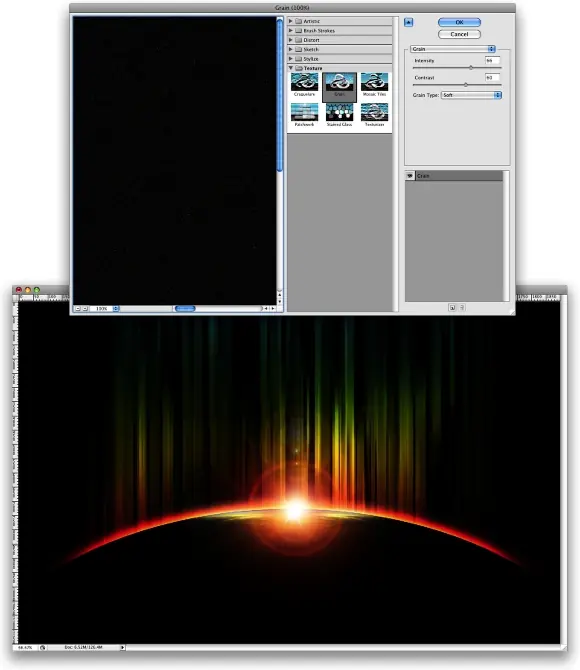
Crea una nueva capa arriba de las demas. Llenala de negro y ve a filtrers > texture > grain.Cambia la intensidad a 66 y el contraste a 60. Pone la capa en light soft a 60% de opacidad.
Listo! ahi tendras tu eclipse con mucha facha
PSD del trabajo:
Comenta y Recomenda!
Nota: no lo cree yo, solo lo estoy traduciendo
Primer Paso:
Creamos un nuevo documento usando unas medidas de 1900x1200 pixeles. Clic derecho despues y rellenamos con negro y con la "Rectangular marquee tool" creamos una seccion como la imagen debajo.
Segundo Paso:
1- Añadan una nueva capa y rellenenla con gris
2- Vayan a edit > Define brush preset...
3- Renombren su brush a "rec brush".
Tercer Paso:
Ahora editamos nuestro brush. Para ello vamos a Window > Brushes. Basicamente vamos a utilizar los Shape Dynamics, Scattering, Color Dynamics and Other Dynamics para crear un efecto. Ver la imagen de abajo:
Cuarto Paso:
Con nuestro brush personalizado, creamos una nueva capa y pintamos algunos rectangulos. Despues añadimos algunos layer styles. Ir a Layer > Layer style > Drop shadow. Usar color burn con una opacidad de 80%, angulo de 120°, distancia de 5px y tamaño de 10px
*Repetir dos veces mas lo anterior
Quinto Paso:
Ahora vamos a cambiar el tamaño de la capa, sólo en sentido horizontal. Ir a Edición > Transformar > Escala. Después vaya a Filtrer > Blur > Motion Blur. Use de 90 º para el ángulo y 155 píxeles para la distancia.
Sexto Paso:
Selecciona la herramienta Eclipse y dibuja un eclipse bien grande.
Septimo Paso:
Ahora vamos a hacer algunos ajustes. Vamos a usar máscaras de capa para eliminar algunas partes de la imagen y hacer que otros queden más oscuros. Así que primero seleccione la capa eclipse e ir a Layer > Layer Mask > Reveal All. A continuación, seleccione la herramienta Pincel (B) y un cepillo grande, la regular redondeada con 200 píxeles, dureza 0%, y el color negro. Ahoraelimine algunas partes de la elipse (1-4). Después seleccione los rectángulos y repita add a layer mask exactamente como lo hicimos antes. Vuelva a seleccionar la herramienta de pincel esta ve, cambiando la opacidad al 20% y pintar algunas zonas para hacer algunos retangulos. (5-11).
Octavo Paso:
Ahora le añadimos color. Vamos a Layer>New Fill Layer>Gradient y lo configuramos a gusto. Despues solo hacemos Blend Mode to Overlay.
Noveno Paso:
Crear una nueva capa y la rellenamos de negro, después de que vaya a Filtrer > Render > Lens flare, use el 100% para el brillo y el 50-300mm zoom para el tipo de lente. Cambiar el blend mode a screen. Notará que la capa es demasiado brillante ,hay demasiado gris. Así que ve a Imagen > Ajustes > Niveles. A continuación, sólo cambia los niveles de entrada a 50, 1, 255.
Decimo Paso:
Ahora vamos a añadir una foto de sxc.hu, puede descargarlo
. Colóquelo en el centro de nuestra imagen. Tendrá que rotar y cambiar la escala de la misma. A continuación, sólo cambia el modo de fusión a la pantalla también.
Después vaya a Cap a> máscara de capa > Descubrir todas. Vamos a repetir el paso 7 y eliminar algunas partes de la imagen, hasta obtener el resultado como la imagen de abajo.
Decimoprimer Paso:


Ahora selecciona la capa del eclipse y ve a Layer > Layer Styl e> Outer Glow. Cambia el blend a hard light, la opacidad a 90% y selecciona la gradient tool. Usa el amarillo predeterminado y cambie el tamaño a 60px.
Decimosegundo Paso:
Crea una nueva capa arriba de las demas. Llenala de negro y ve a filtrers > texture > grain.Cambia la intensidad a 66 y el contraste a 60. Pone la capa en light soft a 60% de opacidad.
Listo! ahi tendras tu eclipse con mucha facha
PSD del trabajo:
Comenta y Recomenda!