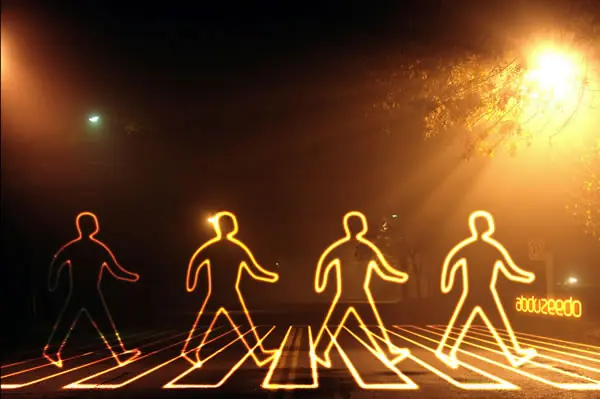
En este tutorial te mostraré una manera fácil, y muy rápido, para crear un cuadro de luz en Photoshop.
IMPORTANTE: El tutorial estaba en ingles, yo me tome el trabajo de traducirlo para que puedas entenderlo mejor!
Detalles Tutorial
Programa: Adobe Photoshop
Dificultad: Principiante
Hora estimada de finalización: 1 Hora
Producto Final Lo que va a crear
Paso 1
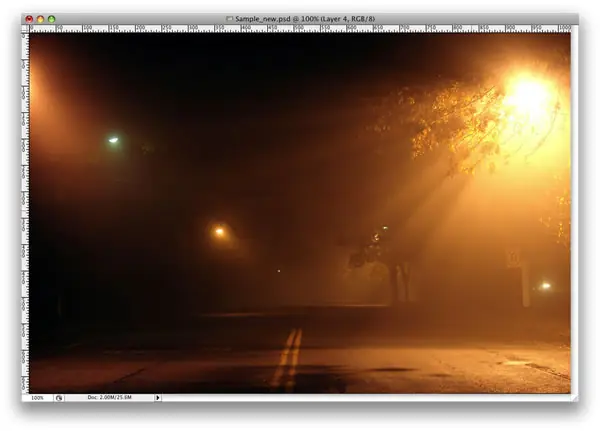
Crear un documento nuevo y coloca la foto, puedes descargar la que yo usé en: Foto 1 .
Paso 2
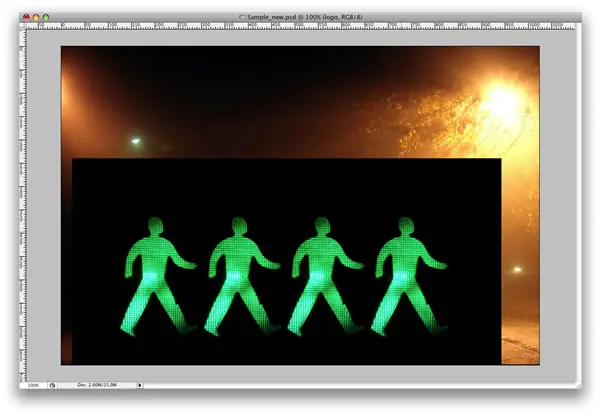
Aquí he puesto una segunda imagen. Voy a usarlo para crear los efectos de luz. Aquí está el enlace para la siguiente imagen: Foto 2 .
Paso 3
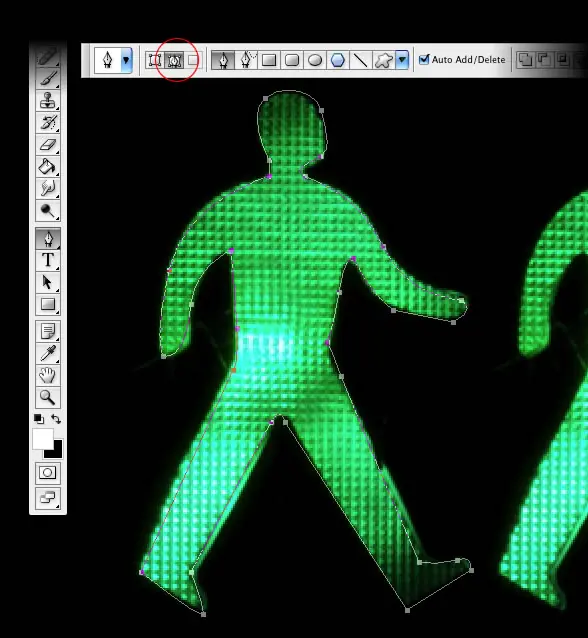
Con la herramienta Pluma (P), crear un camino para una de las figuras.
Paso 4
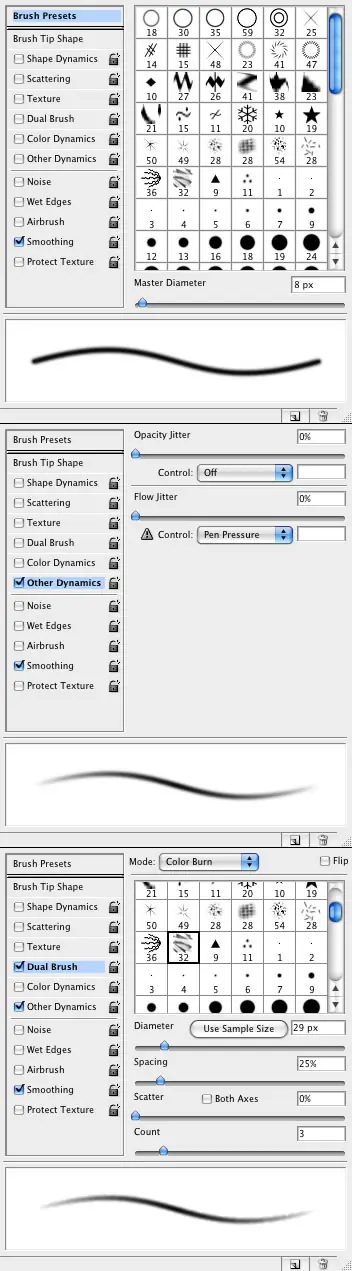
Seleccione la herramienta Pincel (B) y vaya a Ventana> Pinceles o F5 para crear nuestro pincel. Utilice 8px para el diámetro y seleccione Pincel doble y otras dinámicas. Siga la imagen de abajo como referencia.
Paso 5
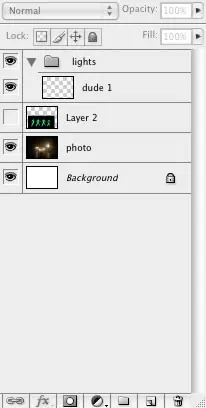
Ir a la paleta de capas, crear una carpeta nueva, y cambiarle el nombre a las luces. Después de que crear una nueva capa dentro de esta carpeta, el nombre de "amigo", y selecciónelo.
Paso 6
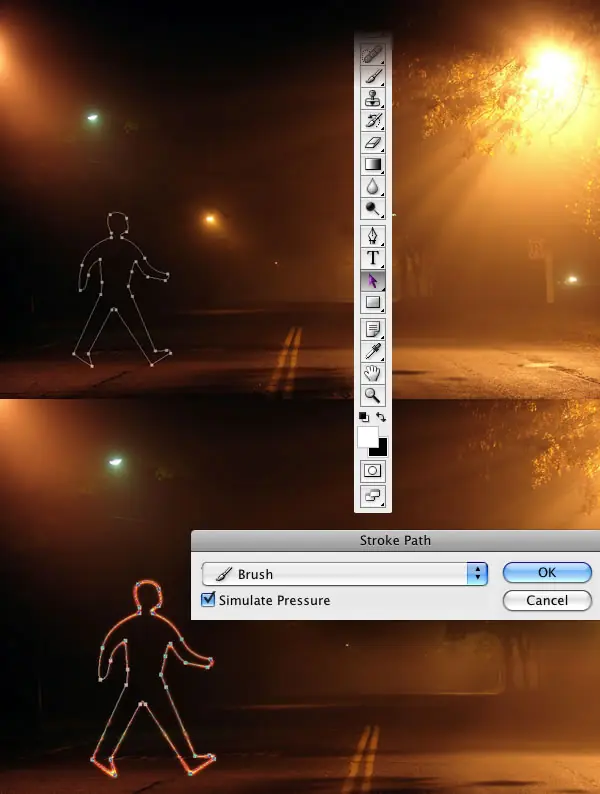
Ir a la paleta Path y seleccionar la ruta en primer lugar. Luego, con la herramienta Selección de trazado (A), seleccionar la ruta y haga clic derecho. Elige Carrera Camino. Un cuadro de diálogo se abrirá, seleccione el pincel y el uso Simular presión.
Después de que vaya a Filtro> Blur> Gaussian Blur, utilice 1.6px por la cantidad.
Paso 7
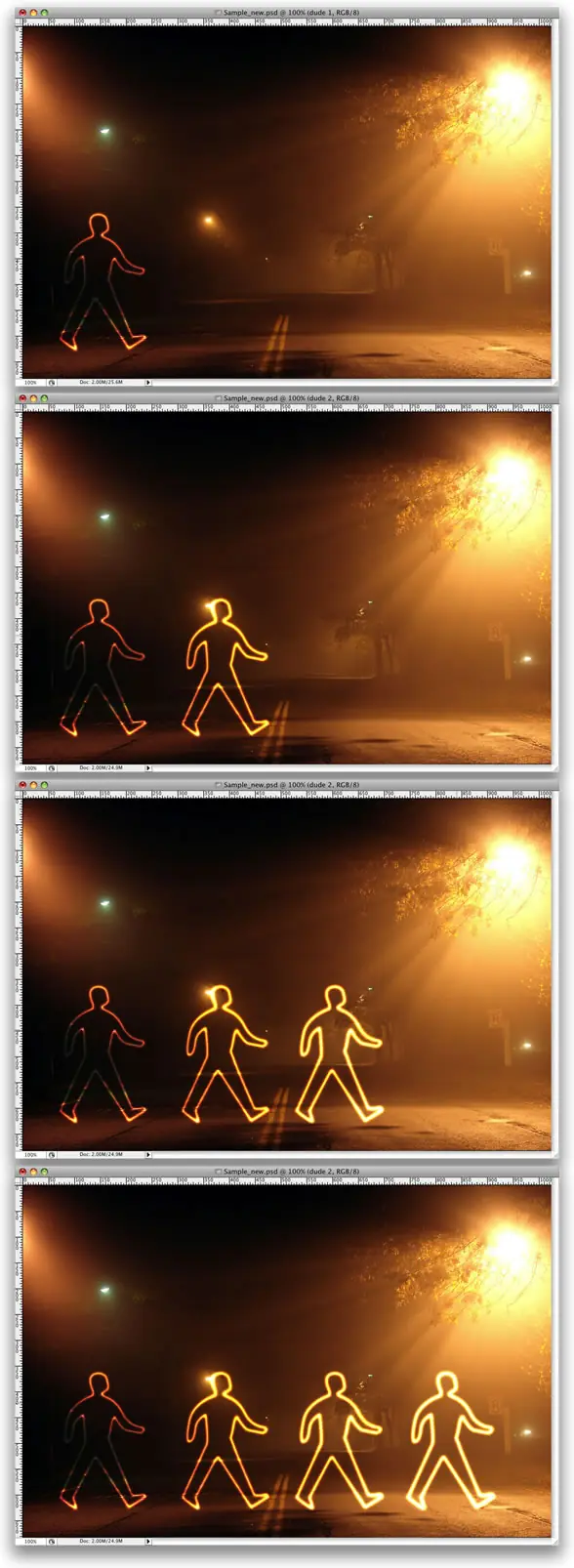
Duplicar el "amigo" de la capa tres veces.
Paso 8
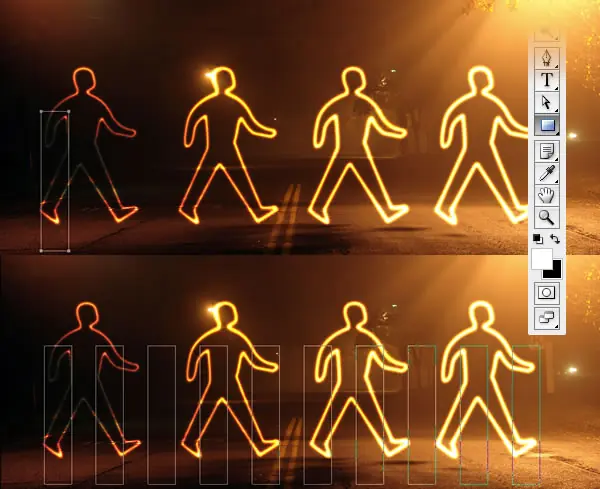
Seleccione la herramienta Rectángulo (U) y crear un rectángulo. Luego duplica el rectángulo varias veces. Después de que alinear y distribuir horizontalmente.
Paso 9
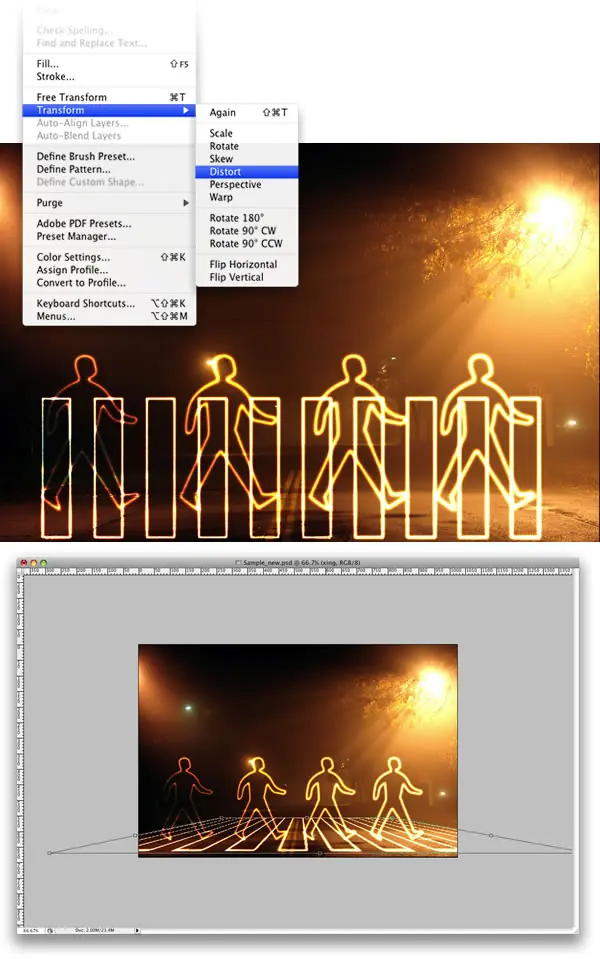
Crear una nueva capa dentro de la carpeta luces. Cambiar el nombre a "xing". Repita el paso 6 y carrera de los caminos. Después de que seleccione la opción "xing" capa e ir a Edición> Transformar> Distorsionar. Ahora sólo tienes que mover los vértices hasta el punto de vista es buena, sólo tienes que seguir las líneas de la calle.
Conclusión
Esa es probablemente la forma más sencilla de crear este tipo de efecto de luz, sin embargo, depende del color del fondo. Si el fondo es demasiado oscuro, el modo de fusión no va a funcionar. Usted probablemente tendrá que usar otro con un resplandor exterior.
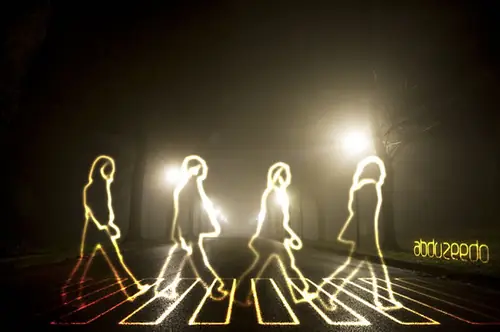
Usted puede hacer las luces más brillantes con sólo duplicar las capas. Usted puede incluso utilizar la herramienta Borrador (E) para hacer algunos ajustes. El concepto de imagen original se puede ver en el graffiti de luz en Photoshop . La imagen tutorial final está por debajo.
Esta imagen fue usando la misma tecnica!
Aquí te dejo los tutoriales anteriores:
Si te a gustado el tutorial sígueme y tendras muchos mas de estos todos los días!
Saludos!
IMPORTANTE: El tutorial estaba en ingles, yo me tome el trabajo de traducirlo para que puedas entenderlo mejor!


Detalles Tutorial
Programa: Adobe Photoshop
Dificultad: Principiante
Hora estimada de finalización: 1 Hora
Producto Final Lo que va a crear
Paso 1
Crear un documento nuevo y coloca la foto, puedes descargar la que yo usé en: Foto 1 .
Paso 2
Aquí he puesto una segunda imagen. Voy a usarlo para crear los efectos de luz. Aquí está el enlace para la siguiente imagen: Foto 2 .
Paso 3
Con la herramienta Pluma (P), crear un camino para una de las figuras.
Paso 4
Seleccione la herramienta Pincel (B) y vaya a Ventana> Pinceles o F5 para crear nuestro pincel. Utilice 8px para el diámetro y seleccione Pincel doble y otras dinámicas. Siga la imagen de abajo como referencia.
Paso 5
Ir a la paleta de capas, crear una carpeta nueva, y cambiarle el nombre a las luces. Después de que crear una nueva capa dentro de esta carpeta, el nombre de "amigo", y selecciónelo.
Paso 6
Ir a la paleta Path y seleccionar la ruta en primer lugar. Luego, con la herramienta Selección de trazado (A), seleccionar la ruta y haga clic derecho. Elige Carrera Camino. Un cuadro de diálogo se abrirá, seleccione el pincel y el uso Simular presión.
Después de que vaya a Filtro> Blur> Gaussian Blur, utilice 1.6px por la cantidad.
Paso 7
Duplicar el "amigo" de la capa tres veces.
Paso 8
Seleccione la herramienta Rectángulo (U) y crear un rectángulo. Luego duplica el rectángulo varias veces. Después de que alinear y distribuir horizontalmente.
Paso 9
Crear una nueva capa dentro de la carpeta luces. Cambiar el nombre a "xing". Repita el paso 6 y carrera de los caminos. Después de que seleccione la opción "xing" capa e ir a Edición> Transformar> Distorsionar. Ahora sólo tienes que mover los vértices hasta el punto de vista es buena, sólo tienes que seguir las líneas de la calle.
Conclusión
Esa es probablemente la forma más sencilla de crear este tipo de efecto de luz, sin embargo, depende del color del fondo. Si el fondo es demasiado oscuro, el modo de fusión no va a funcionar. Usted probablemente tendrá que usar otro con un resplandor exterior.
Usted puede hacer las luces más brillantes con sólo duplicar las capas. Usted puede incluso utilizar la herramienta Borrador (E) para hacer algunos ajustes. El concepto de imagen original se puede ver en el graffiti de luz en Photoshop . La imagen tutorial final está por debajo.
Esta imagen fue usando la misma tecnica!
Aquí te dejo los tutoriales anteriores:
Si te a gustado el tutorial sígueme y tendras muchos mas de estos todos los días!
Saludos!