

• Hoola Bueno, aunque el titulo no sea tan atractivo esta buenisimo el efecto, espero que lo hagan, al final esta mi resultado


• Primer tuto que hago con esta interfaz, espero que quede bien.
• Los recursos están abajo

* Hay dos fuentes más con sus respectivos autores
pero no me entraba para ponerlos.
Si leen esto, perdonen




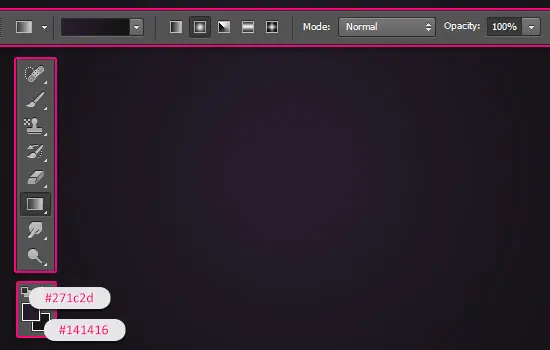
Primero creamos un documento de 1000x600 pixeles. Ajustar el color primario a #271C2D y el secundario a #141416.
Con la herramienta "Degradado" seleccionar el tipo "Degradado Radial" y arrastrar desde el centro a una esquina para crear nuestro fondo.
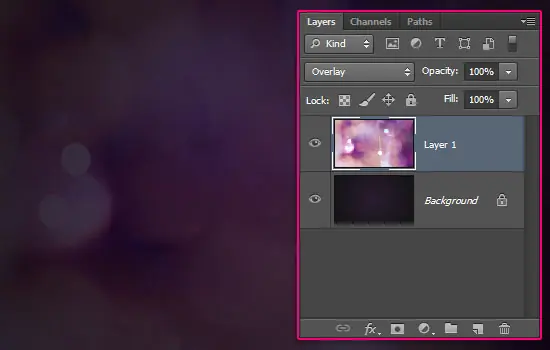
Coloca la textura que descargamos, la situamos como la capa de más arriba y ponemos en "Modo de Fusión" [Superponer / Overlay]
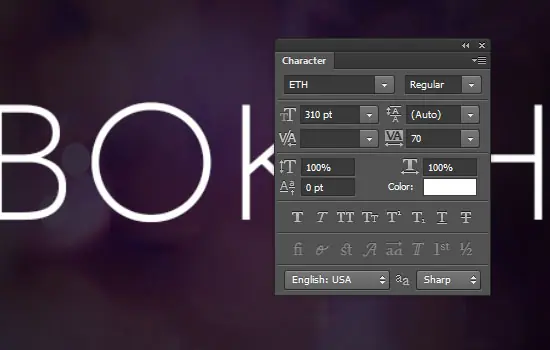
Creamos el texto con la fuente ETH y vamos a [Ventana>Carácter] y en el menu de este poner tamaño 310pts. y el valor de seguimiento en 70pts.

Vamos a [Ventana>Pinceles] y seleccionamos uno redondo con dureza 100%, y dejamos la configuración así:
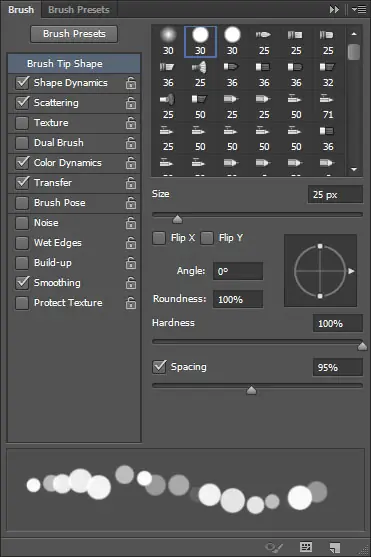
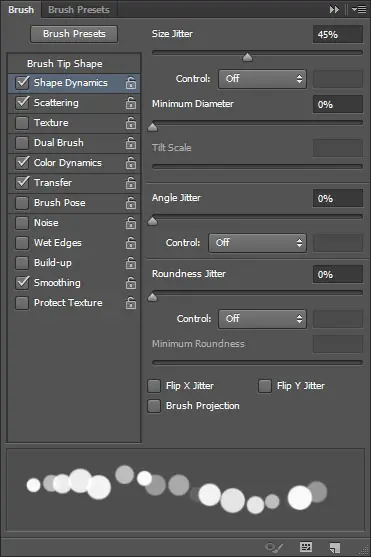
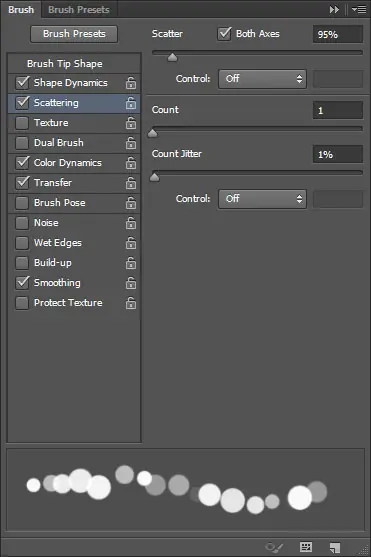
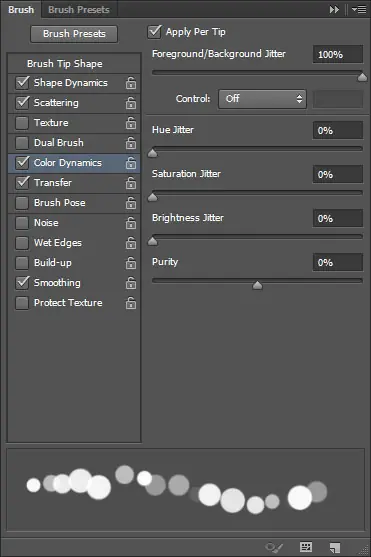
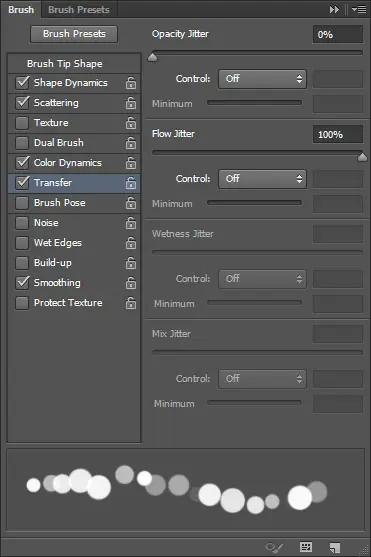

Vamos a la pestaña "Capas" y al texto le damos clic derecho y [Crear Trazado de Trabajo/Create Work Path]. A continuación, hacemos invisible la capa y creamos una capa nueva encima de todas que la llamaremos "Bokeh" y creamos una capa llamada "Bokeh" arriba de todas las demas, y estableceremos nuestro color primario como [# F06EAA] y el secundario a [6DCFF6] y elegir la herramienta "Selección Directa".
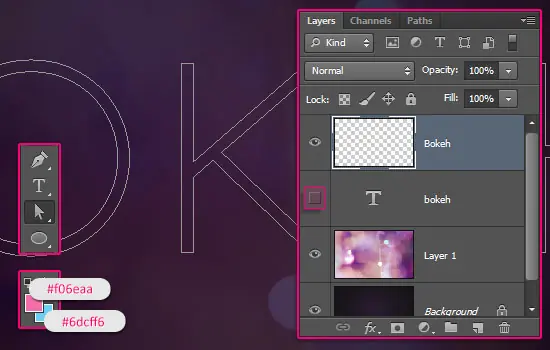
Le damos clic derecho al trazo y seleccionamos la opción [Contornear Trazado/Stroke Path] y en la pestaña que aparece seleccionar la opción "Pincel" en el menú desplegable, y asegurarse que la casilla "Simular Presión" no este marcada.
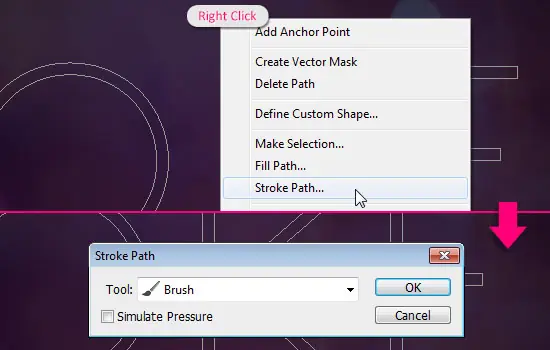

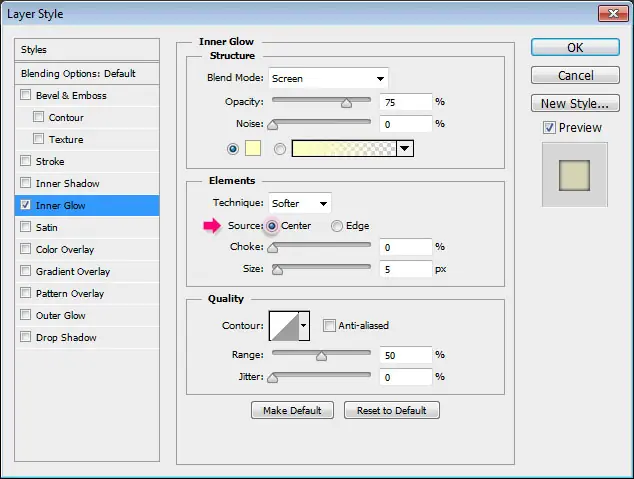
Hacer [Clic Derecho>Opciones de Fusión] y en el efecto [Resplandor Interior/Inner Glow] lo configuramos así:
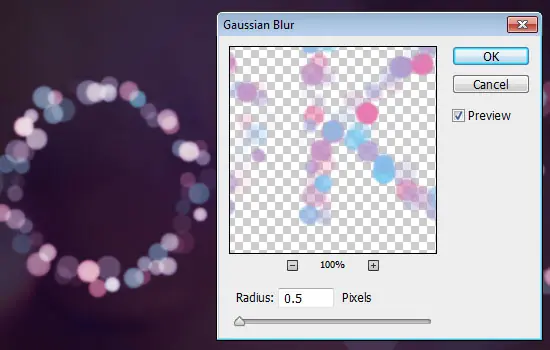
Ir a [Filtros>Desenfoque>Desenfoque Gaussiano] y establecer un valor de 0.5 para darle un efecto sútil y más realista.

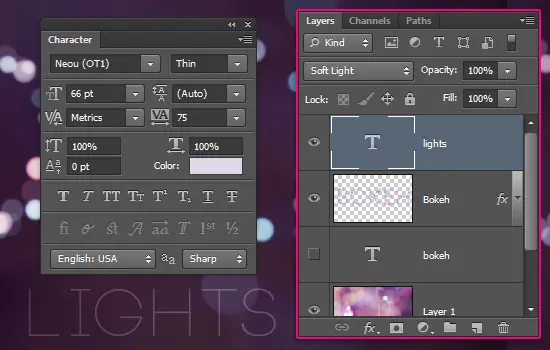
Por ultimo, podemos agregar una palabra abajo, como a continuación:
Con la fuente "Neou" en un tamaño de 63 y un valor de seguimiento, podemos escribir una palabra debajo.