

Si necesitas algo o tenes alguna duda, mándame un Mensaje Personal.
 Si te gusto mi aporte, podes seguirme!
 Ayudame recomendando el post
 Si es de tu agrado o crees que se lo merece,dejame puntos
 Si venis con buena onda dejame un comentario positivo que valore el esfuerzo del post
 Si venis solamente a molestar te invito a que vayas a otro lado
Deja cargar el post

Efecto Jumbatron
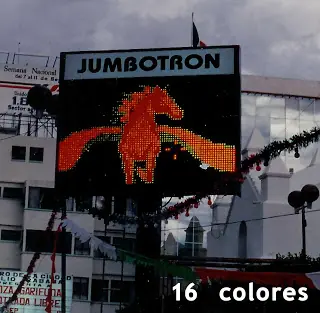
En este tutorial vamos a utilizar Photoshop crear un efecto de pantalla Jumbotron como usted vería en grandes eventos deportivos, con las luces LED que representan a cada pixel. Vamos a utilizar algunos patrones y filtros algunas para crear nuestro efecto.


Paso 1:
Buscamos nuestra foto y la abrimos en Photoshop. Voy a añadir Mas que un club utilizando orator std para mi fuente de letra (pero cualquiera funciona). Vamos a seguir adelante y recortar la imagen alrededor de la masa y el Mas que un club

Paso 2
Vamos a cambiar el tamaño de la imagen, yendo a Imagen> Tamaño de imagen. Cambiar el ancho de 1200px en el cuadro superior, la resolución de 72 píxeles / pulgada y asegúrese de que todas las casillas estén marcadas.
Paso 3
Ahora, vamos a combinar el texto y capas de imagen juntos. Haga clic en el icono de la flecha en la parte superior derecha de la paleta de capas y haga clic en Acoplar imagen.
Paso 4
Ir a Filtro> Pixelizar > Mosaicos > y cambiar el tamaño de la célda a 10. Esto debería dar a la imagen un aspecto pixelado.
Lo que el medio 10 es que el filtro está haciendo cuadrados 10px para compensar la imagen. Esto será importante en los pasos siguientes.
Paso 5
Para obtener una "Efecto Pantalla Jumbotron". Vamos a cambiar todos los píxeles cuadrados en círculos.
Ahora vamos a hacer un nuevo documento de 10x10 px del mismo tamaño para que podamos hacer un círculo 10px. Uso de la herramienta Elipse (U) crear un círculo a partir del borde superior izquierda y va hasta el borde inferior derecho.
Paso 6
luego ir a Edición> Definir motivo y lo llaman "10px Circulo".
Paso 7
Volver a nuestro documento y crear una nueva capa (Ctrl + Shift + N).
Seleccione la herramienta Tampón de motivo (S) y luego seleccione el modelo que hace de las opciones en la parte superior de la pantalla. Asegúrese de que Alineados se comprueba en las opciones de la parte superior de la pantalla, a continuación, empezar a pintar en todo el documento.
Paso 8
Crear una nueva capa (Ctrl + Shift + N) y asegúrese de que la capa este arriba de las demas.
Ctrl y haga clic en la miniatura de la capa del pattern para seleccionarlo. Ahora haga Ctrl + Shift + I para obtener la selección inversa y llenar la nueva capa de negro. Haga clic en el icono del ojo en la capa de pattern para hacerlo desaparecer.
Ahora usted debe terminar con cada círculo que tiene un único color sólido, que constituye nuestra foto.
Paso 9
Haga clic en la capa de fondo que tiene la imagen, y luego ir a Imagen> Ajustes> Posterizar. Cambiar los niveles a 10.
Esto bajará la cantidad de colores que se utilizan para darle una calidad inferior.

RESULTADO
