
El objeto de éste Post, es dar una idea de lo que es la programación C++ a través de un programa que nos servirá de ejemplo, y el compilador Microsoft Visual Studio 2010 Ultimate.
Todo será a través de imágenes, es decir, aplicaremos 'hechos y no palabras'.
Terminaremos el Post con algún ejemplo de archivos tipo *.bat y para finalizar indicaremos como obtener el compilador Dev-C++ y algún ejemplo en programación C.
Programar en Windows será practicar con C en el compilador Dev-C++ para luego pasar al compilador Visual Studio C++ que es lo primero que explicaremos, es decir, este Post va de lo difícil a lo fácil.
Veamos entonces todo lo concerniente a un programa completo tipo Windows con el compilador Visual Studio 2010
Primera parte, Compilador Visual Studio C++
Empezamos Post con pantalla principal programa ejemplo
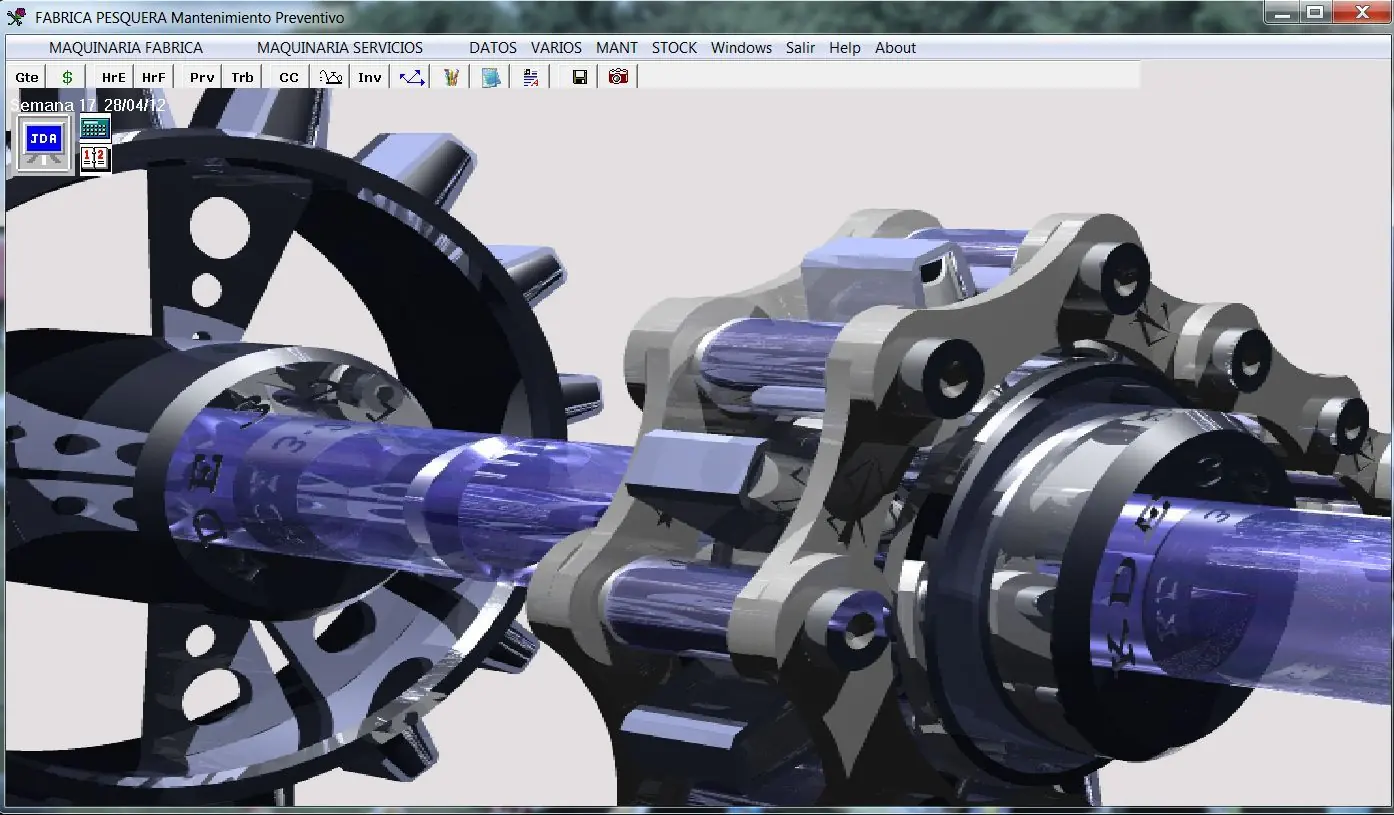
Componentes de la pantalla principal
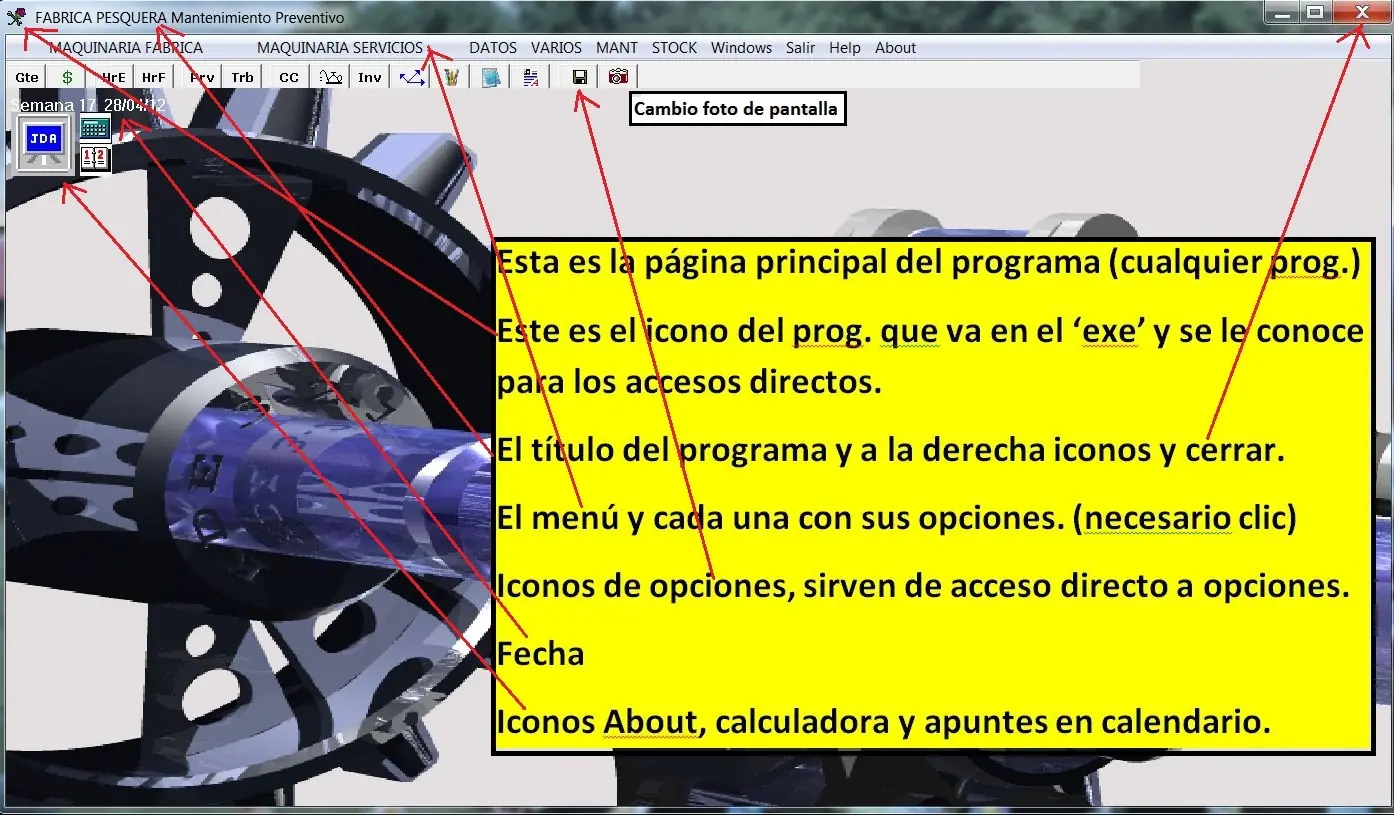
Opción About
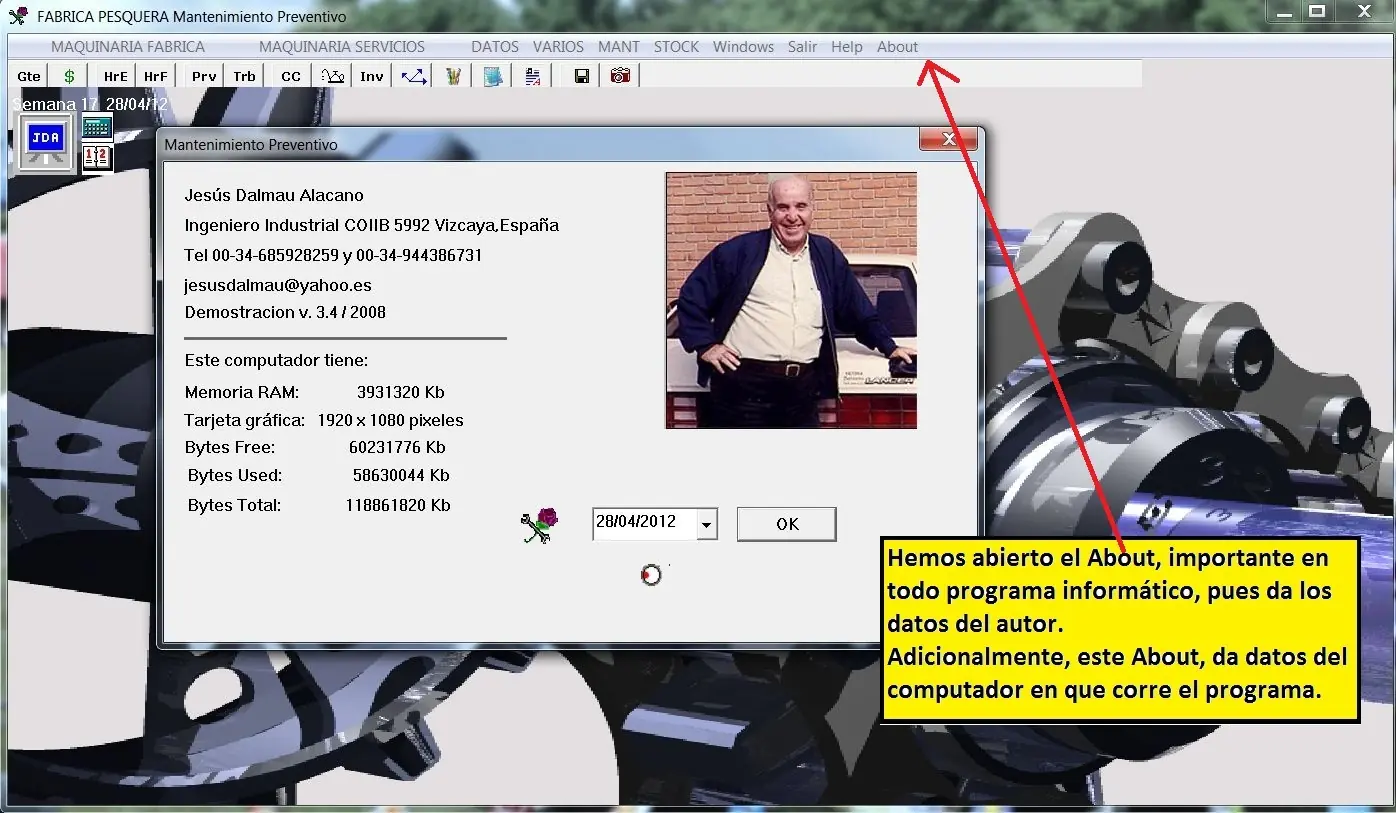
Opción GERENCIA mediante icono Gte
Pantalla principal del Compilador Visual Studio
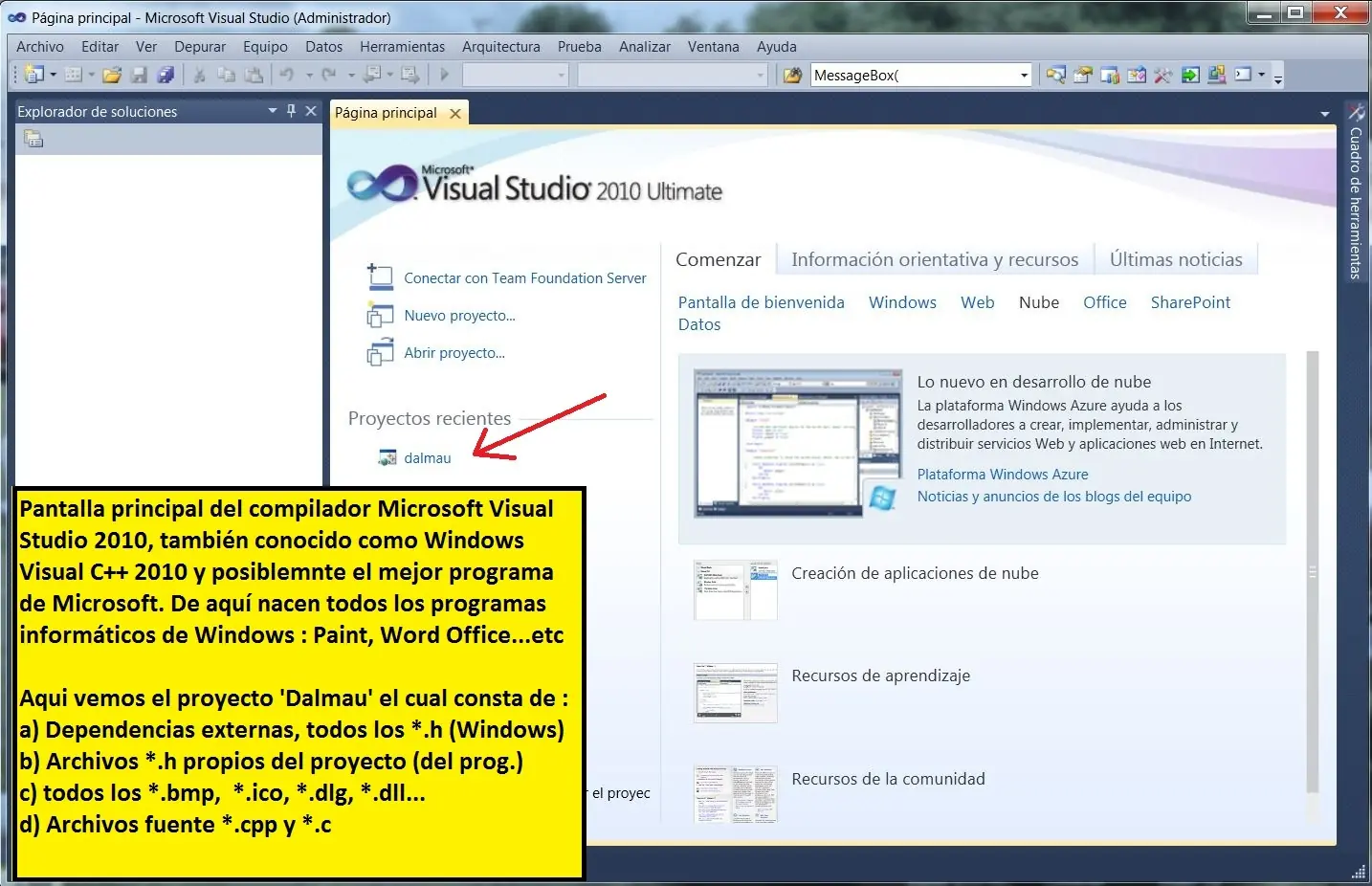
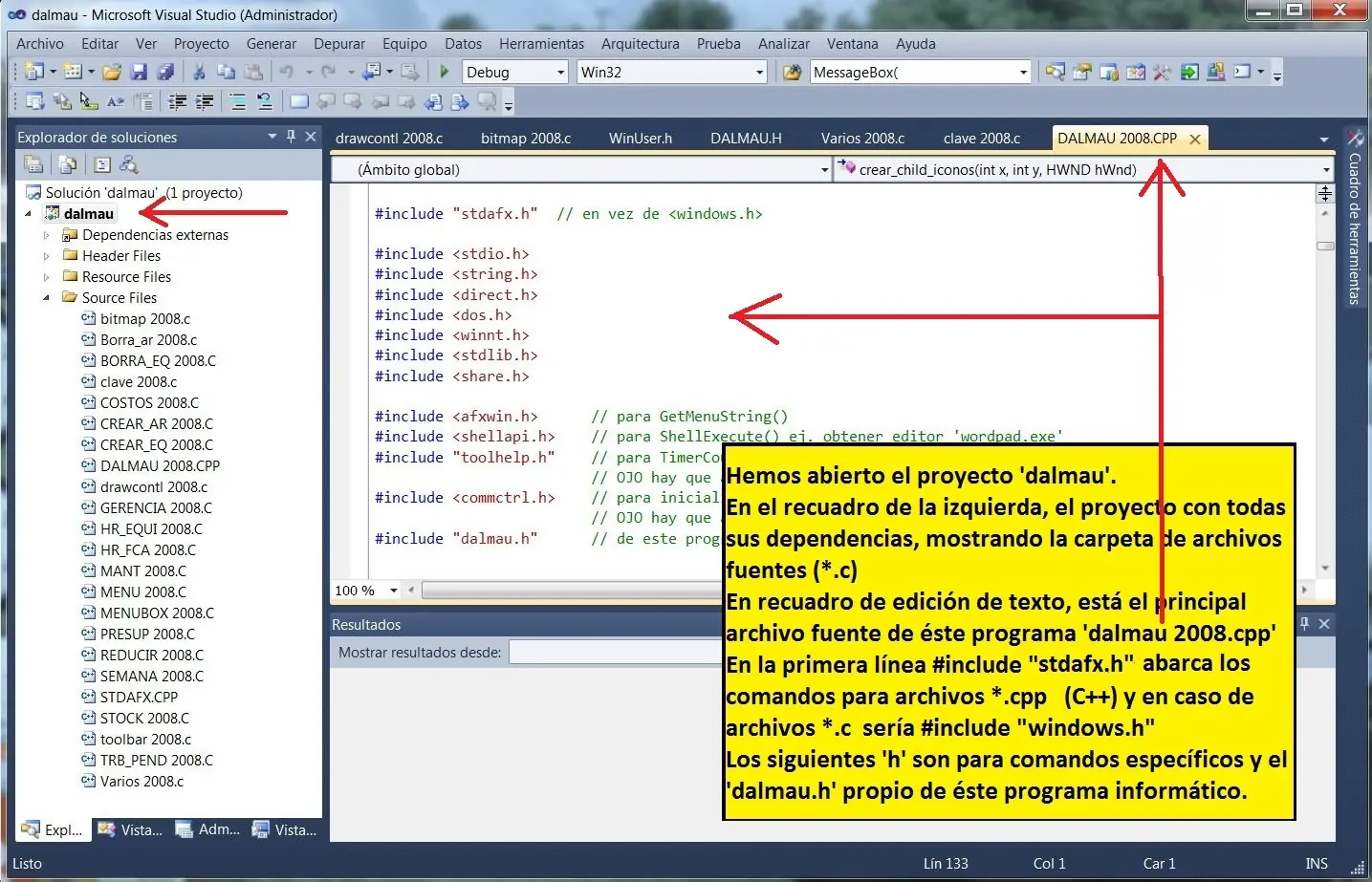
Proyecto 'Dalmau' y archivo principal 'DALMAU 2008.CPP'
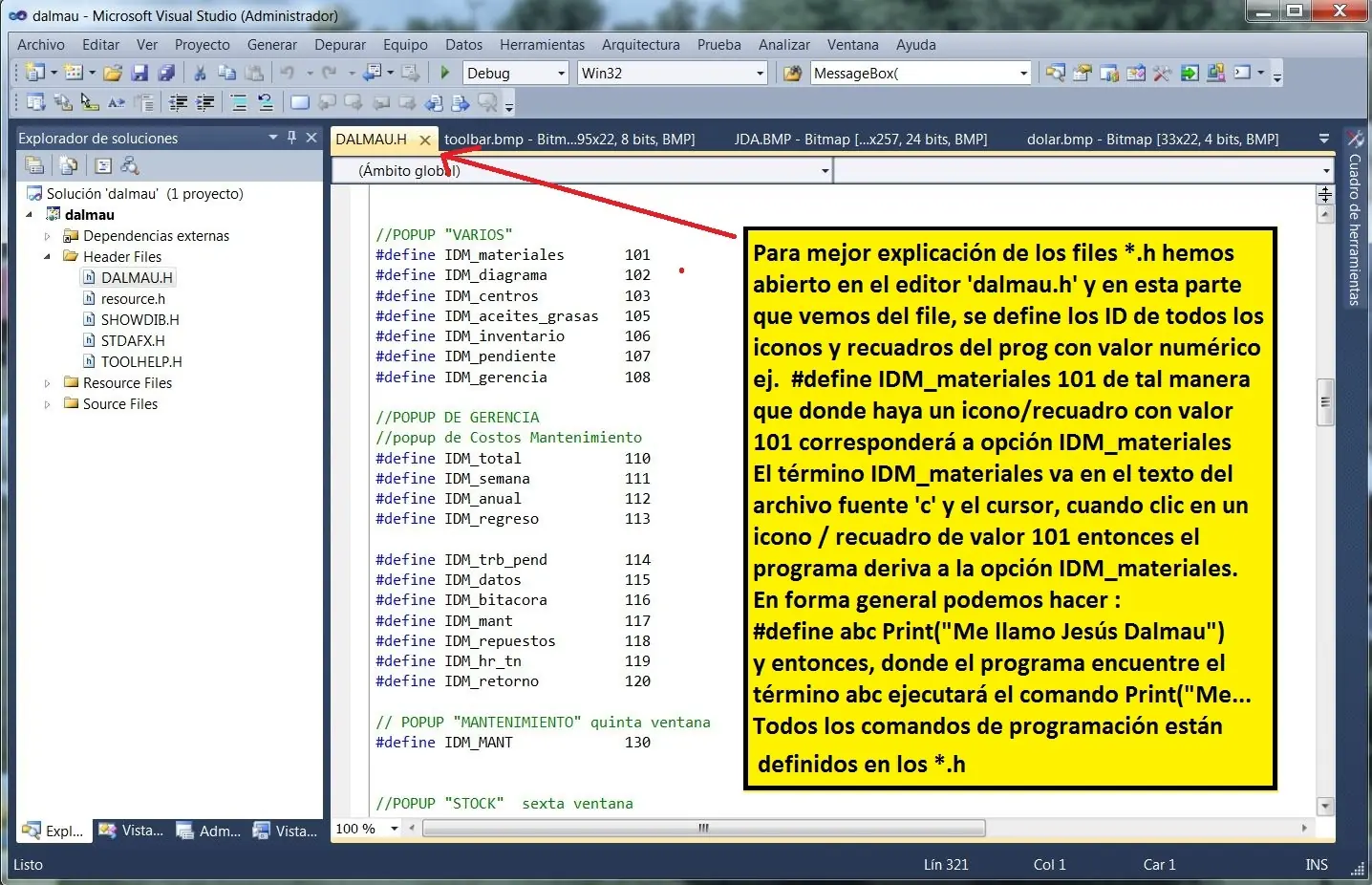
En pantalla archivo 'DALMAU.H'
Volvemos al archivo principal 'DALMAU 2008.CPP'
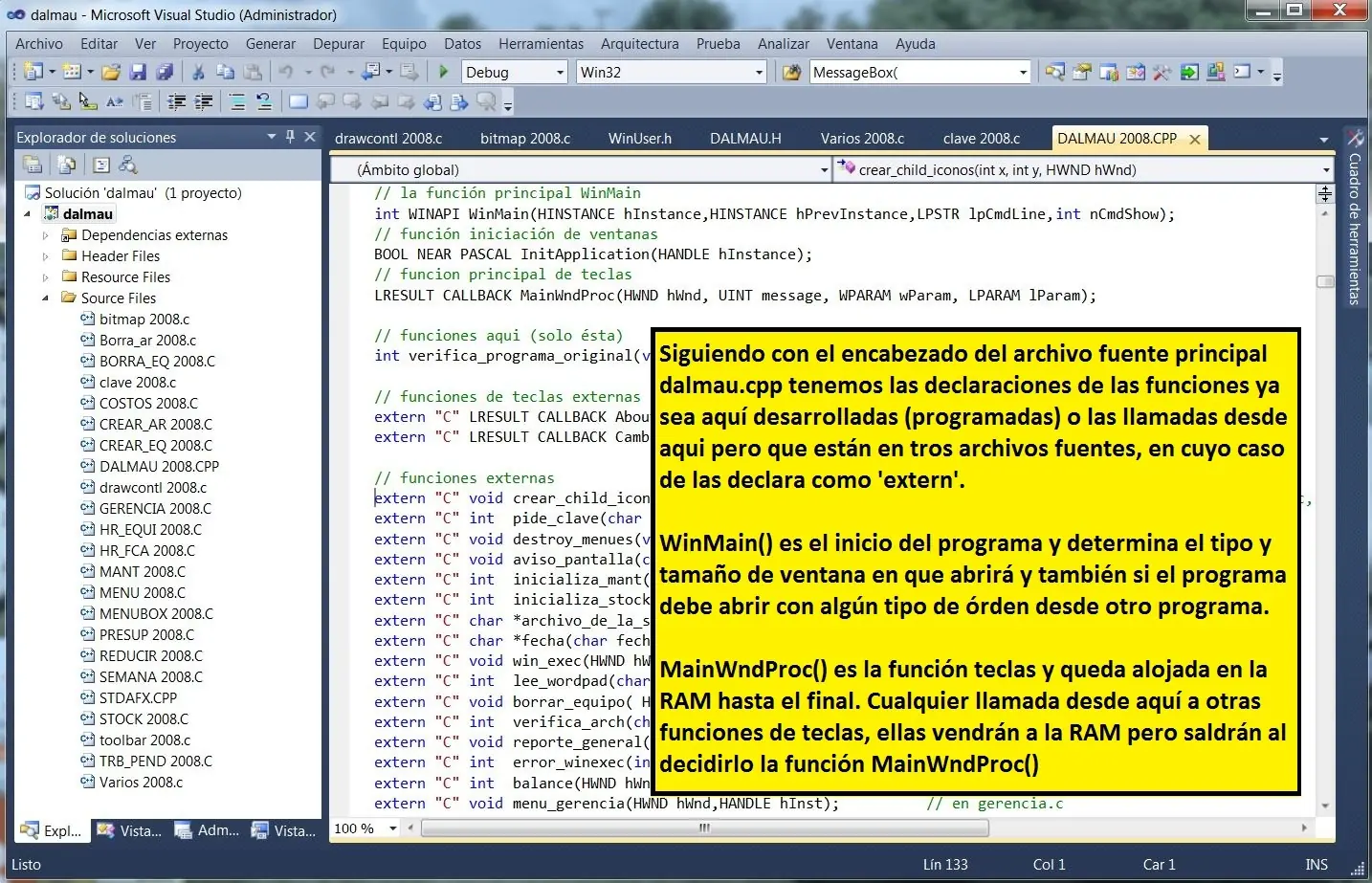
Declaración de las variables
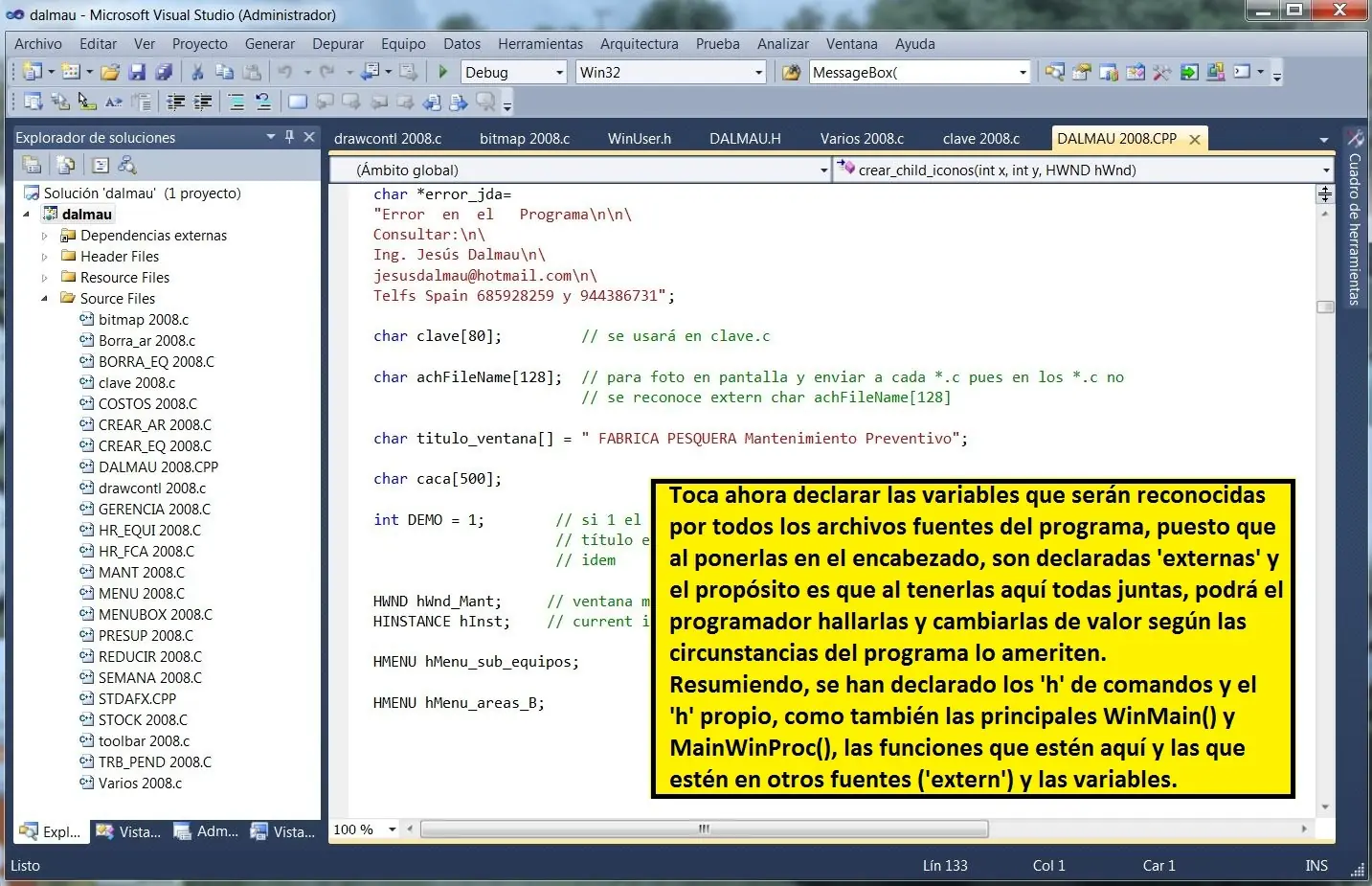
Función teclas : MainWndProc()
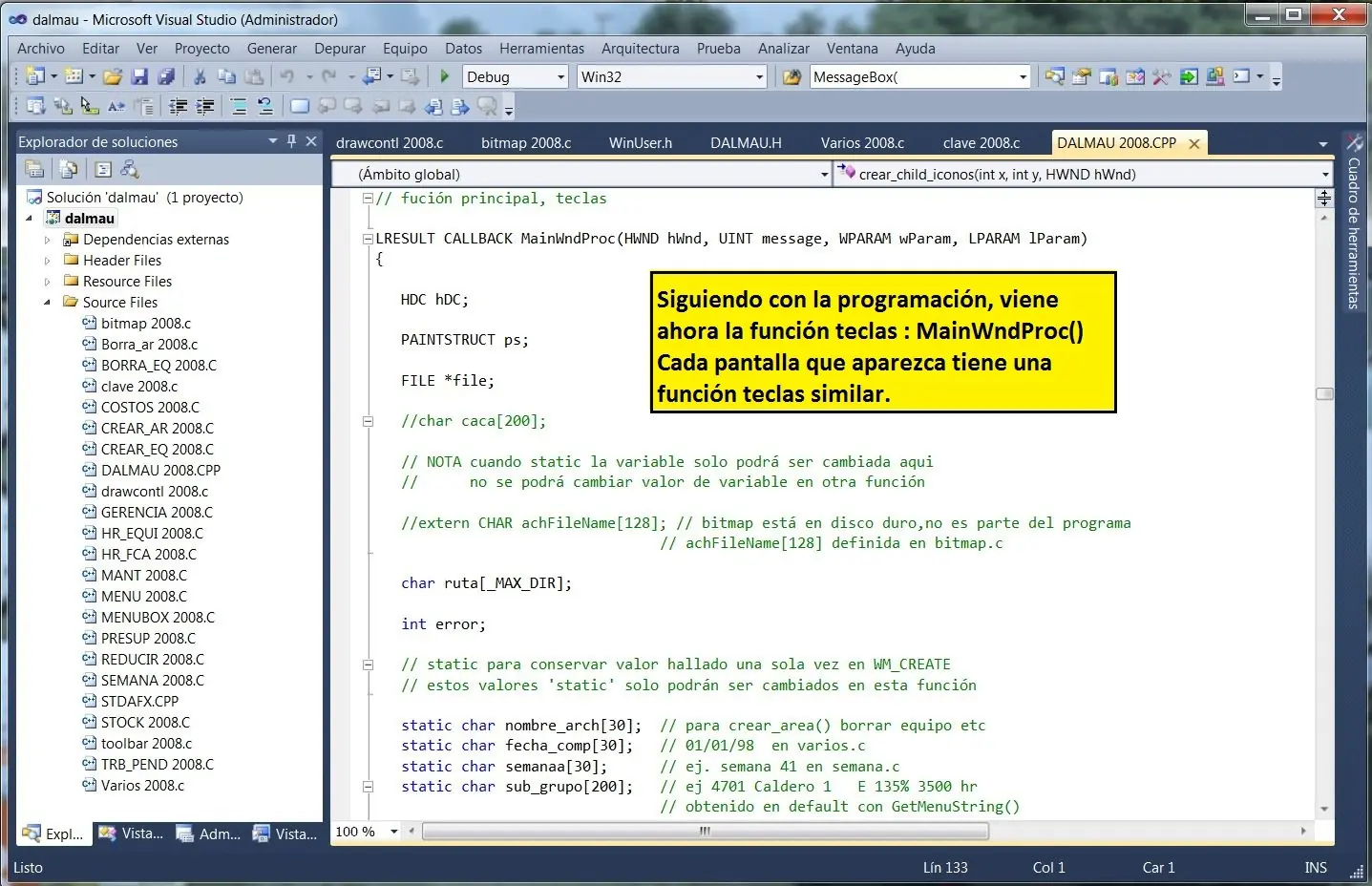
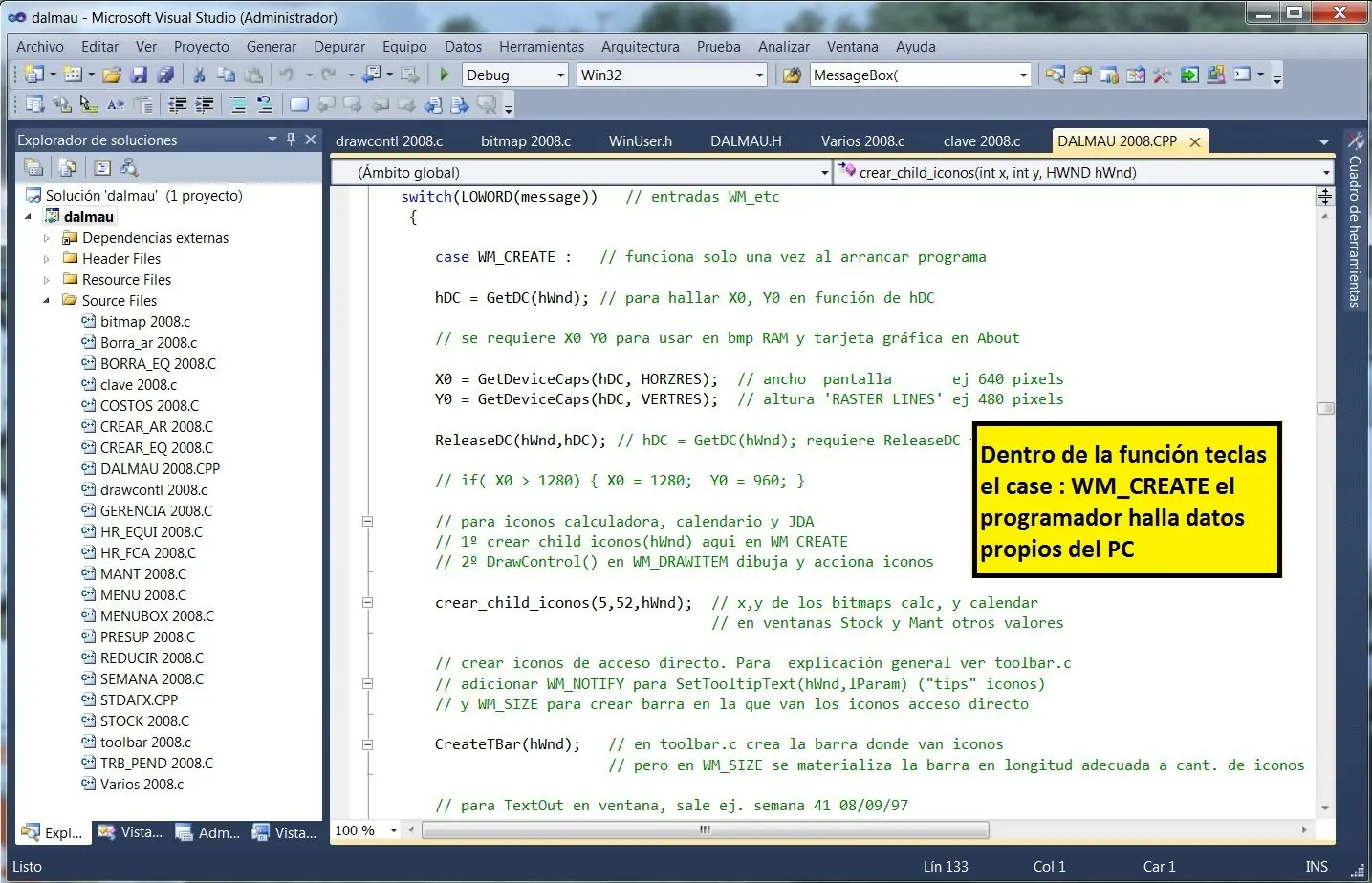
Dentro de teclas : WM_CREATE
Dentro de teclas : case WM_COMMAND
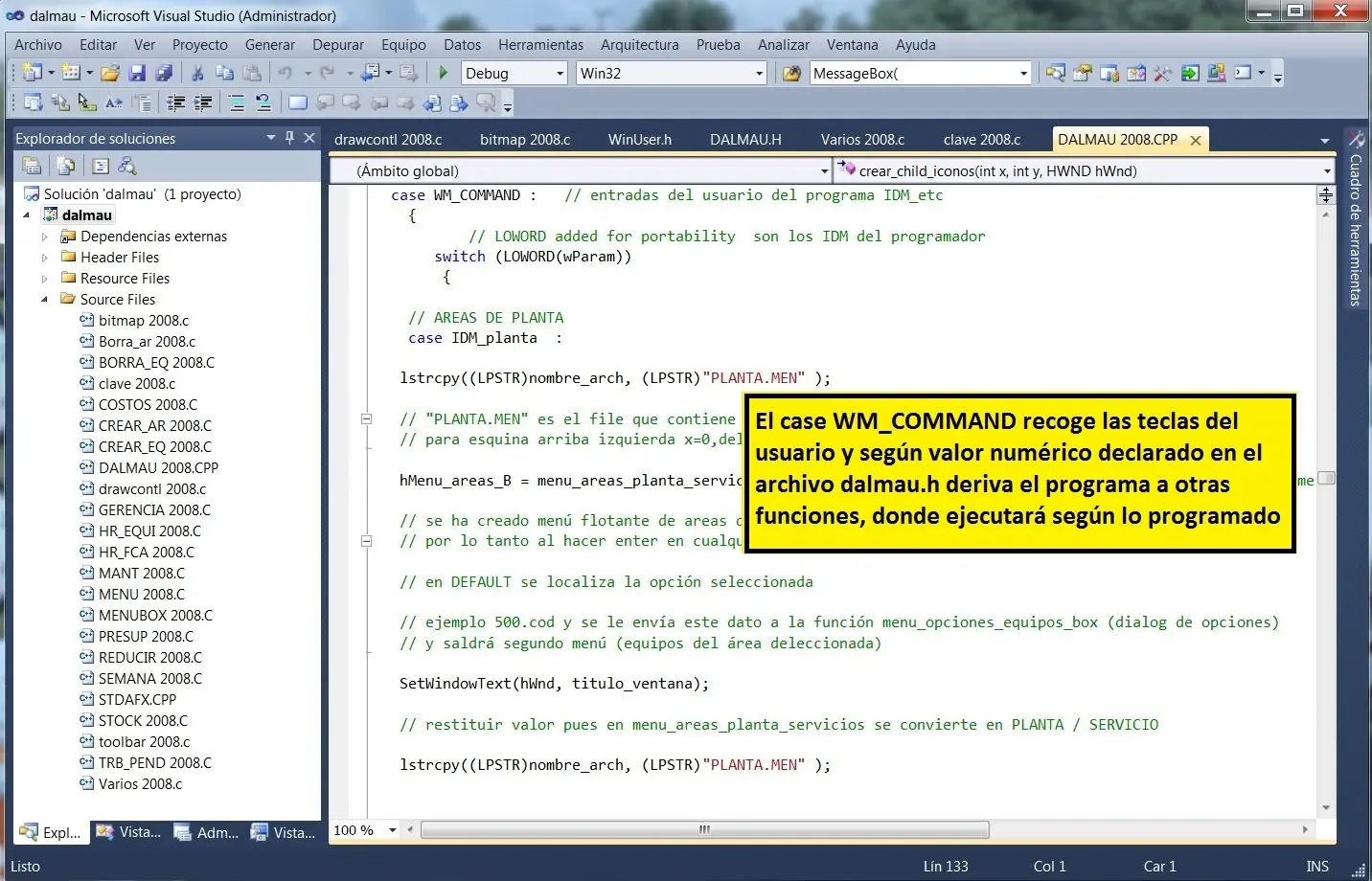
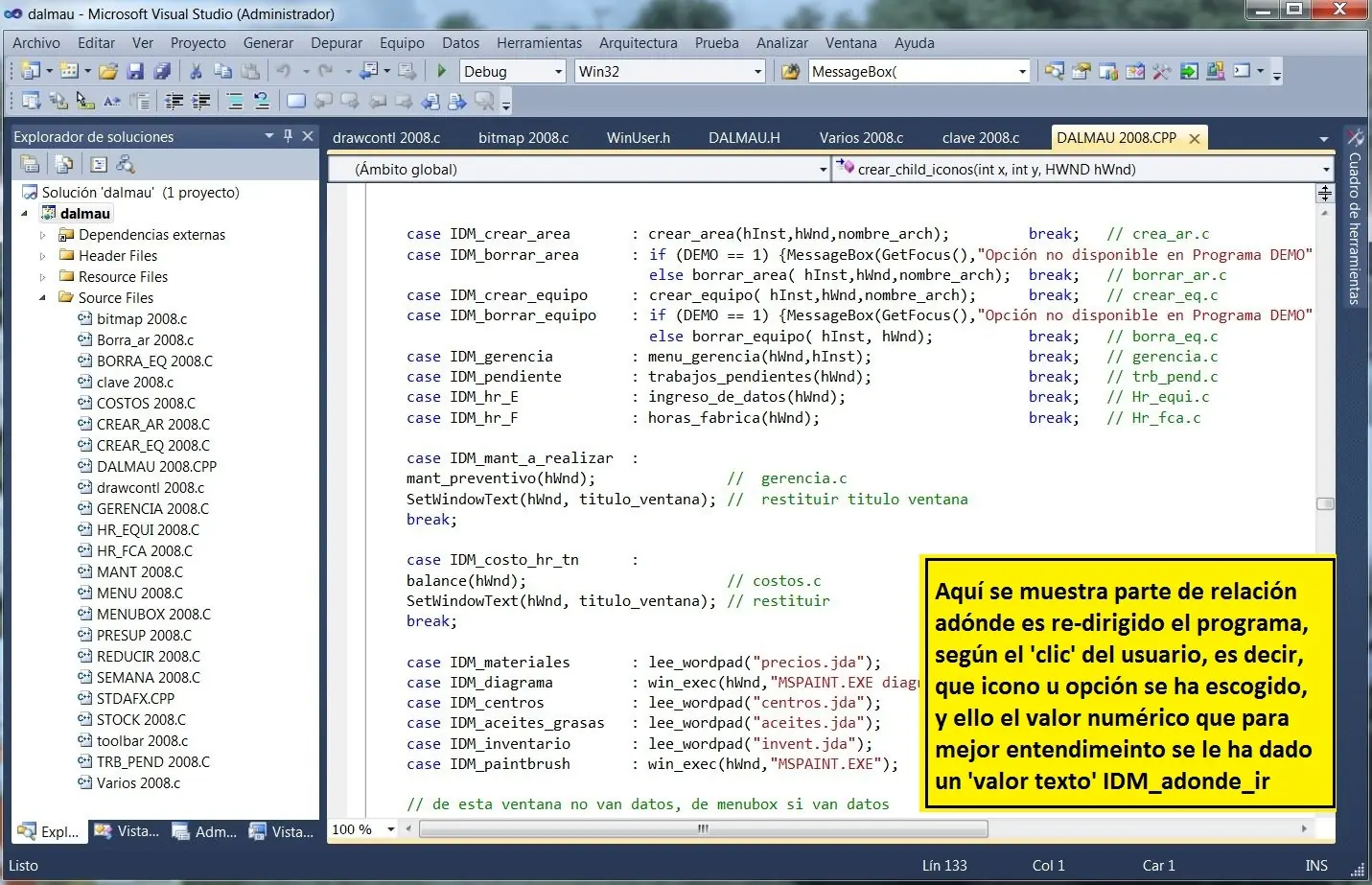
Dentro de teclas, las del usuario : IDM_adonde_voy
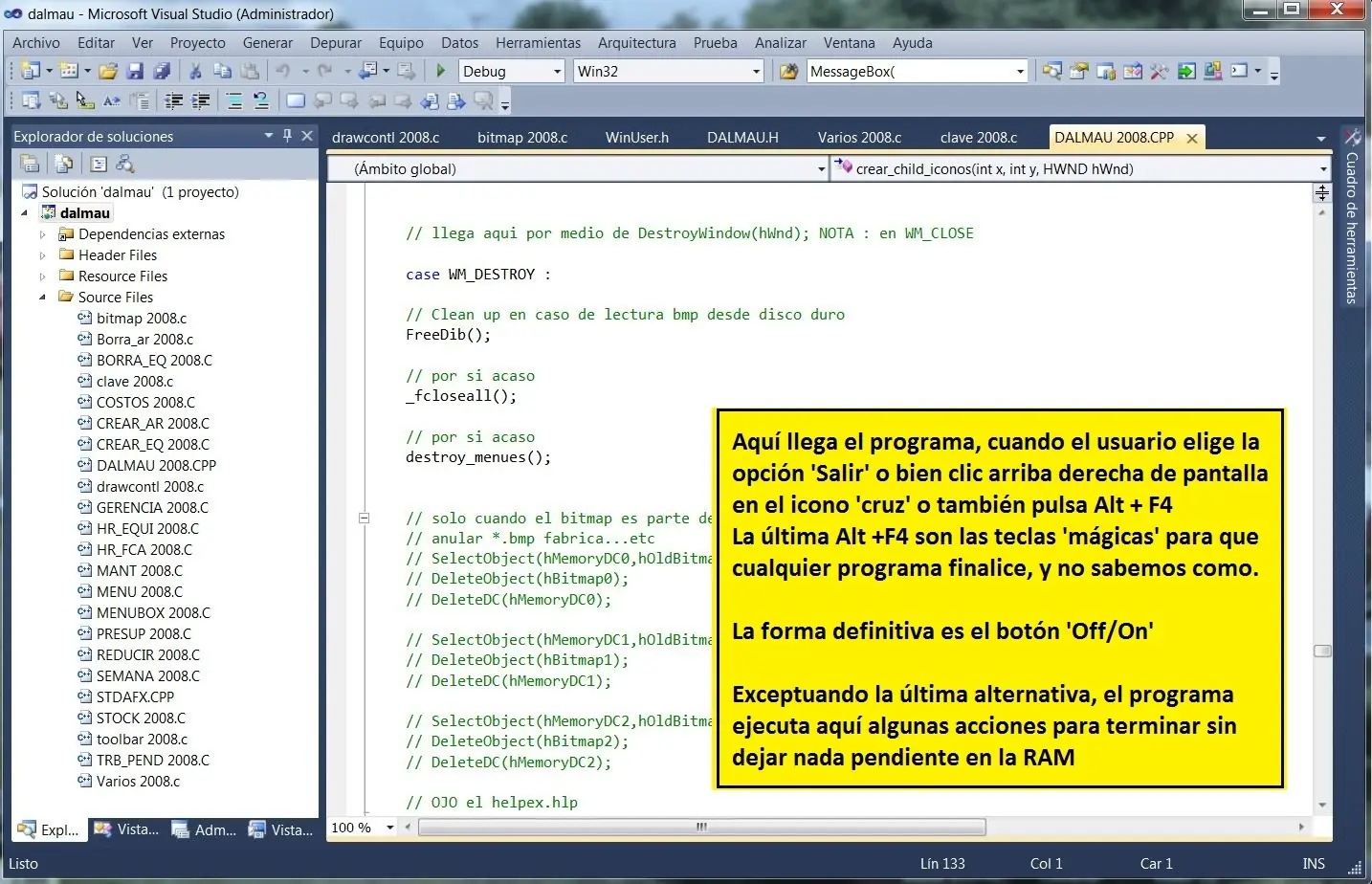
Dentro de teclas, Salir del programa
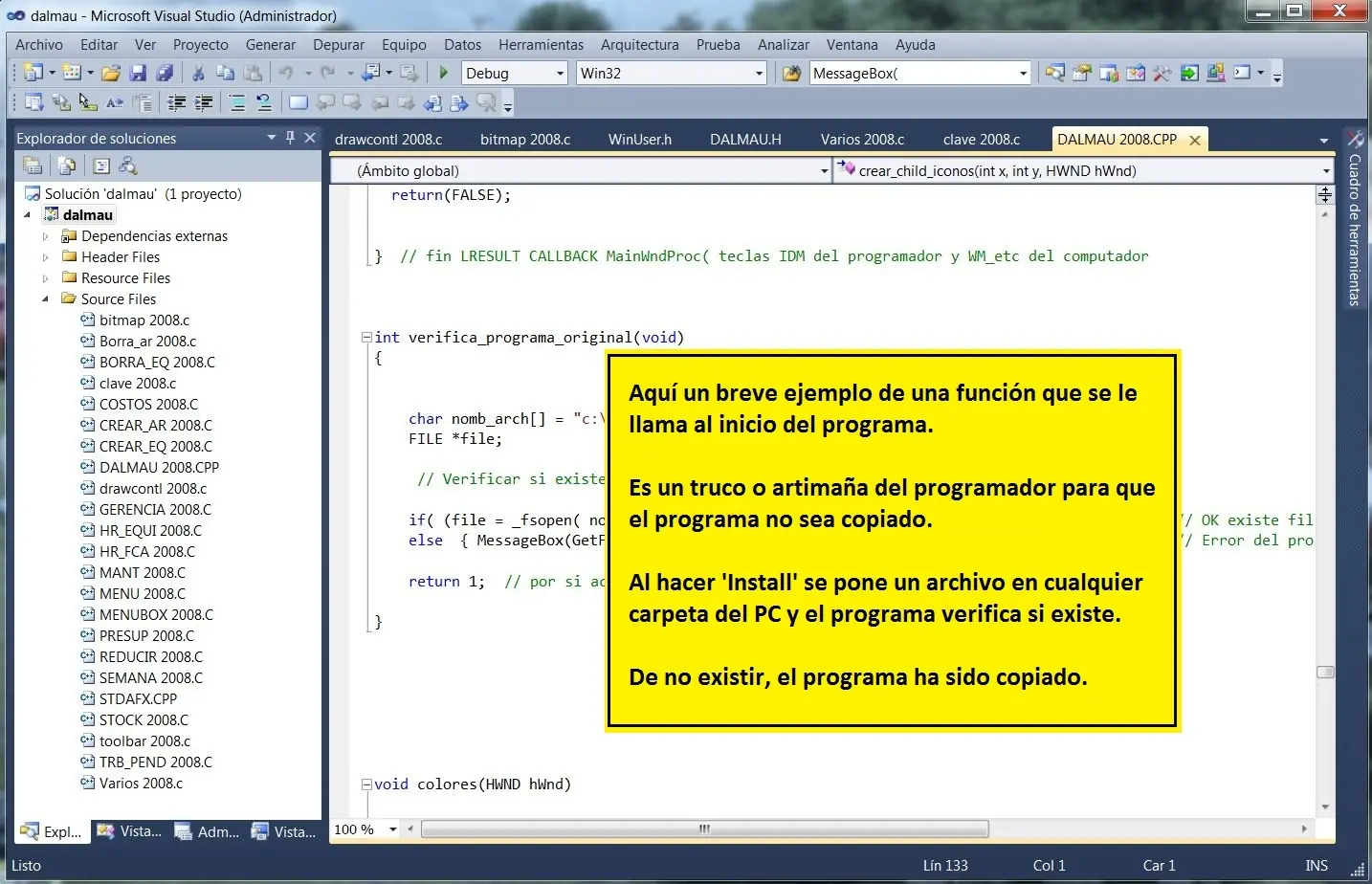
Ejemplo de una función que se le llama en inicio del programa
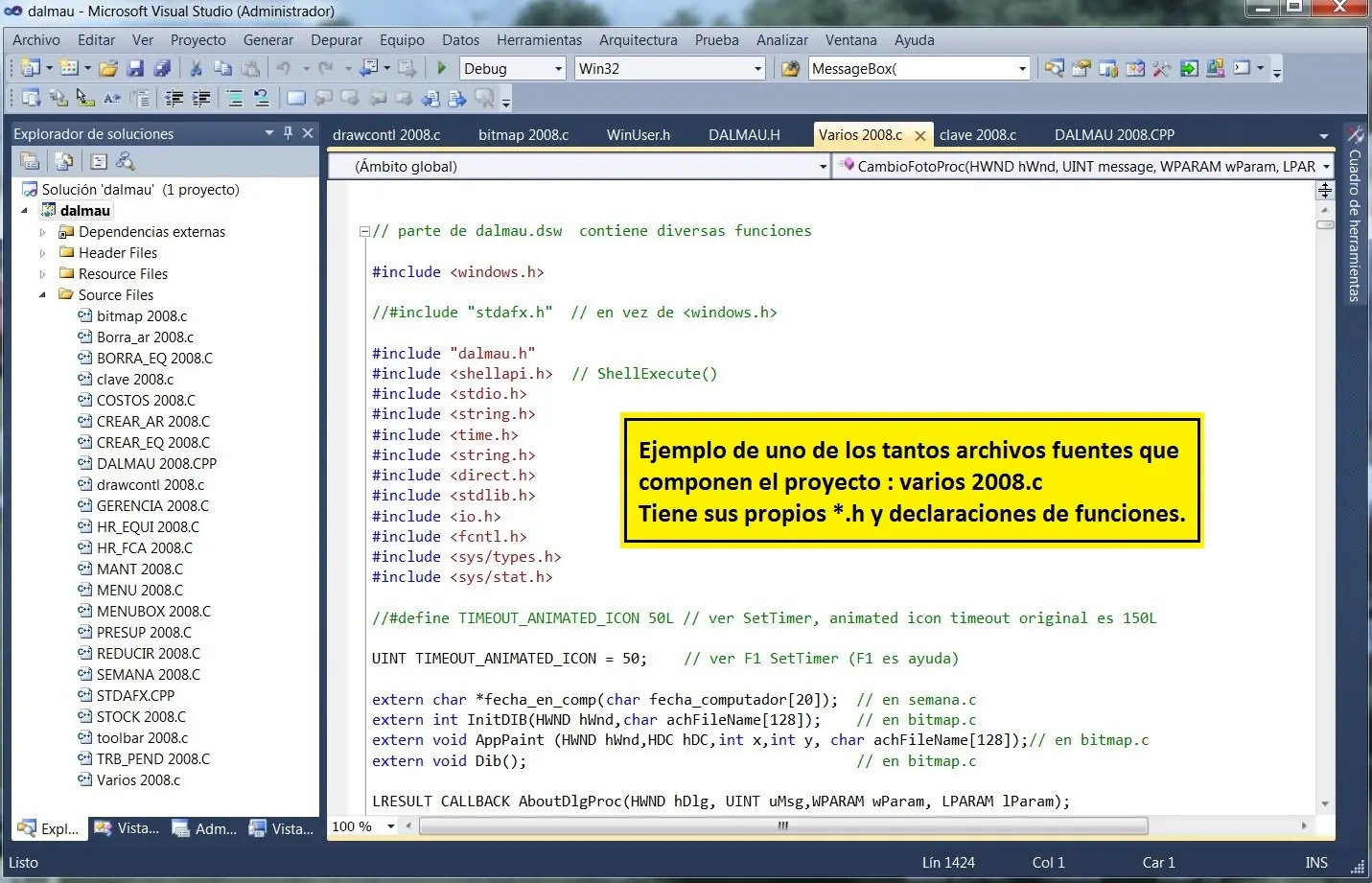
Ejemplo de uno de los tantos archivos fuentes *.c
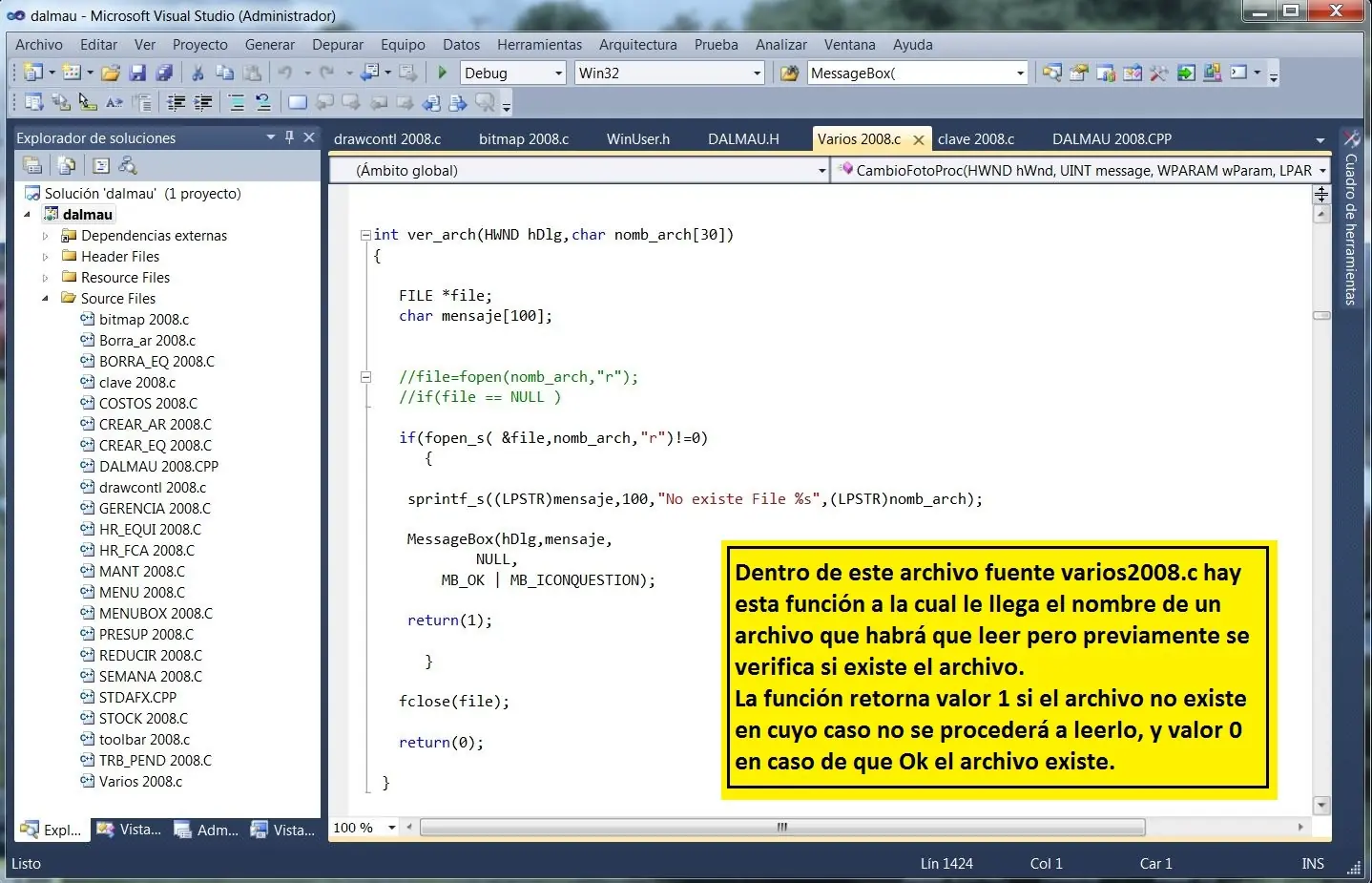
Una función en un archivo fuente *.c
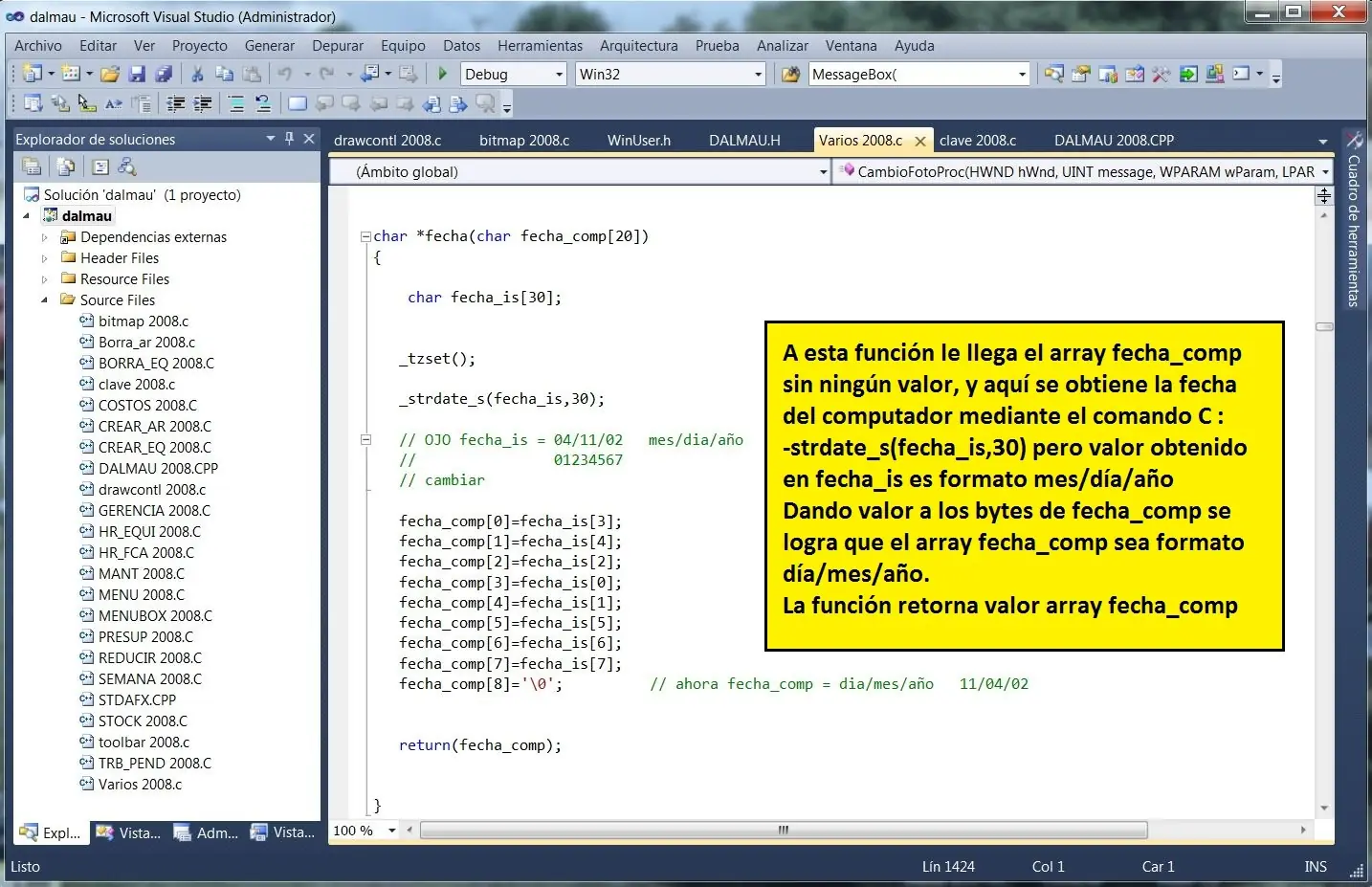
Ejemplo de obtención de fecha
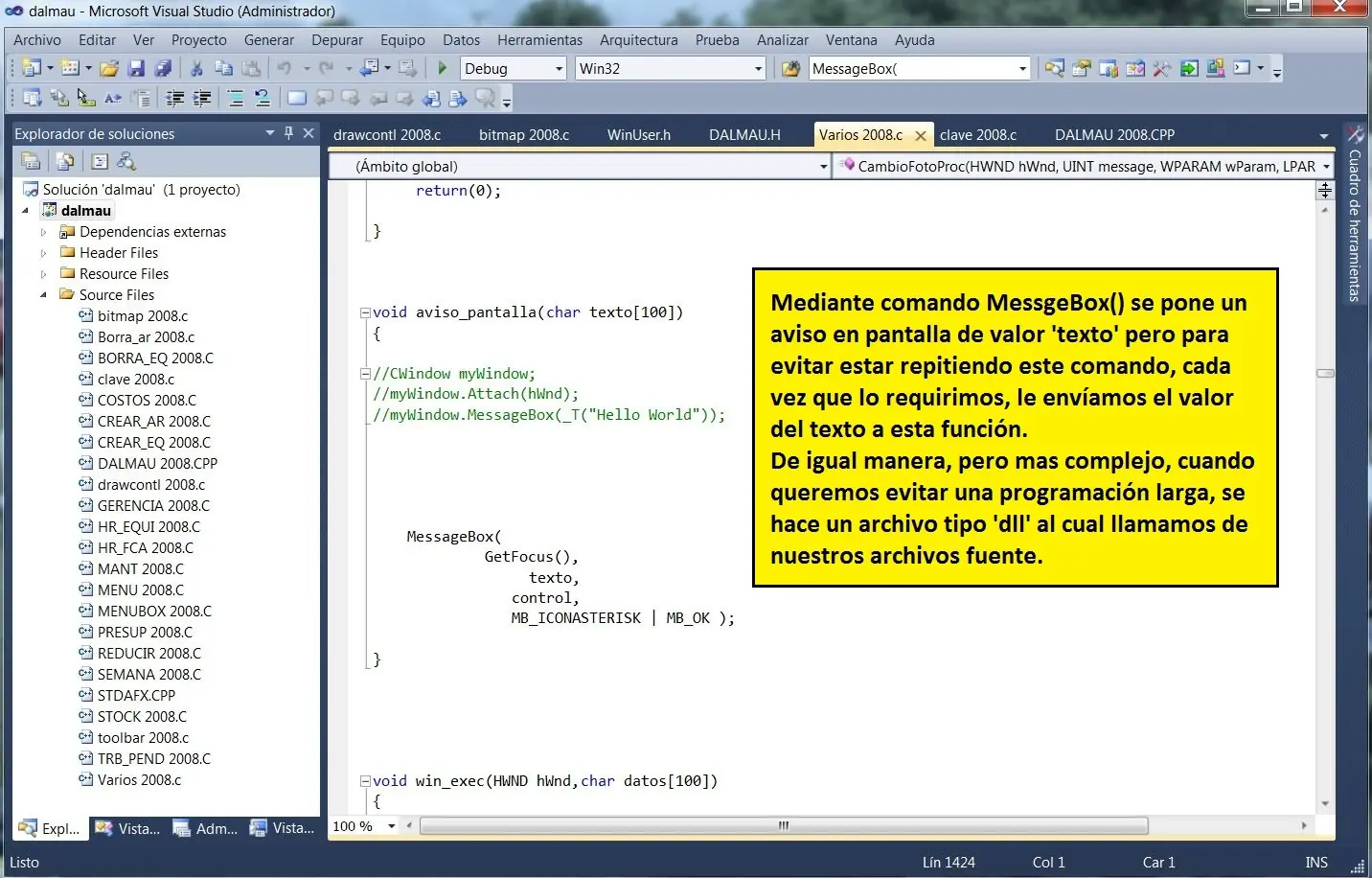
Ejemplo de rutina para aviso en pantalla
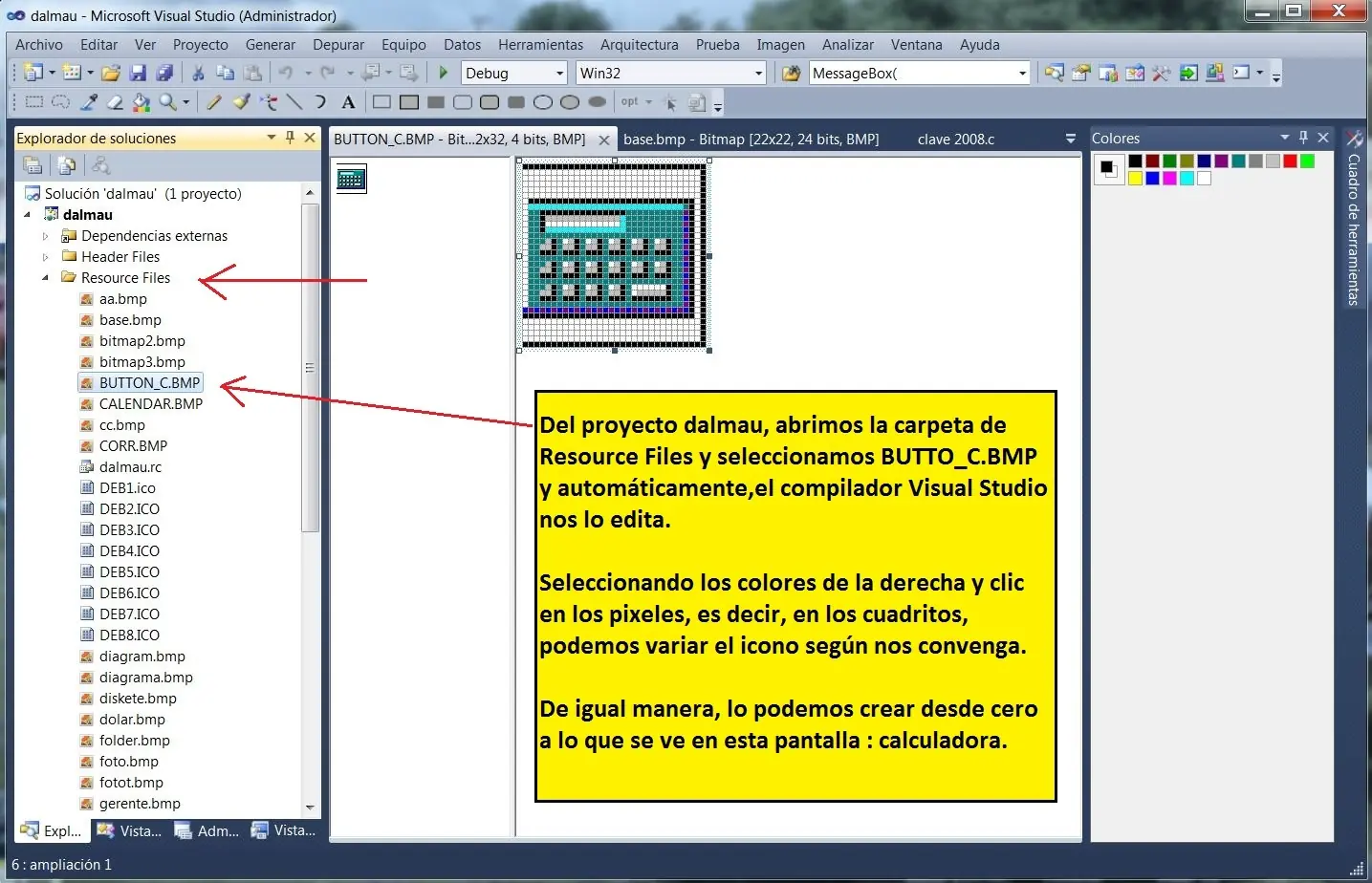
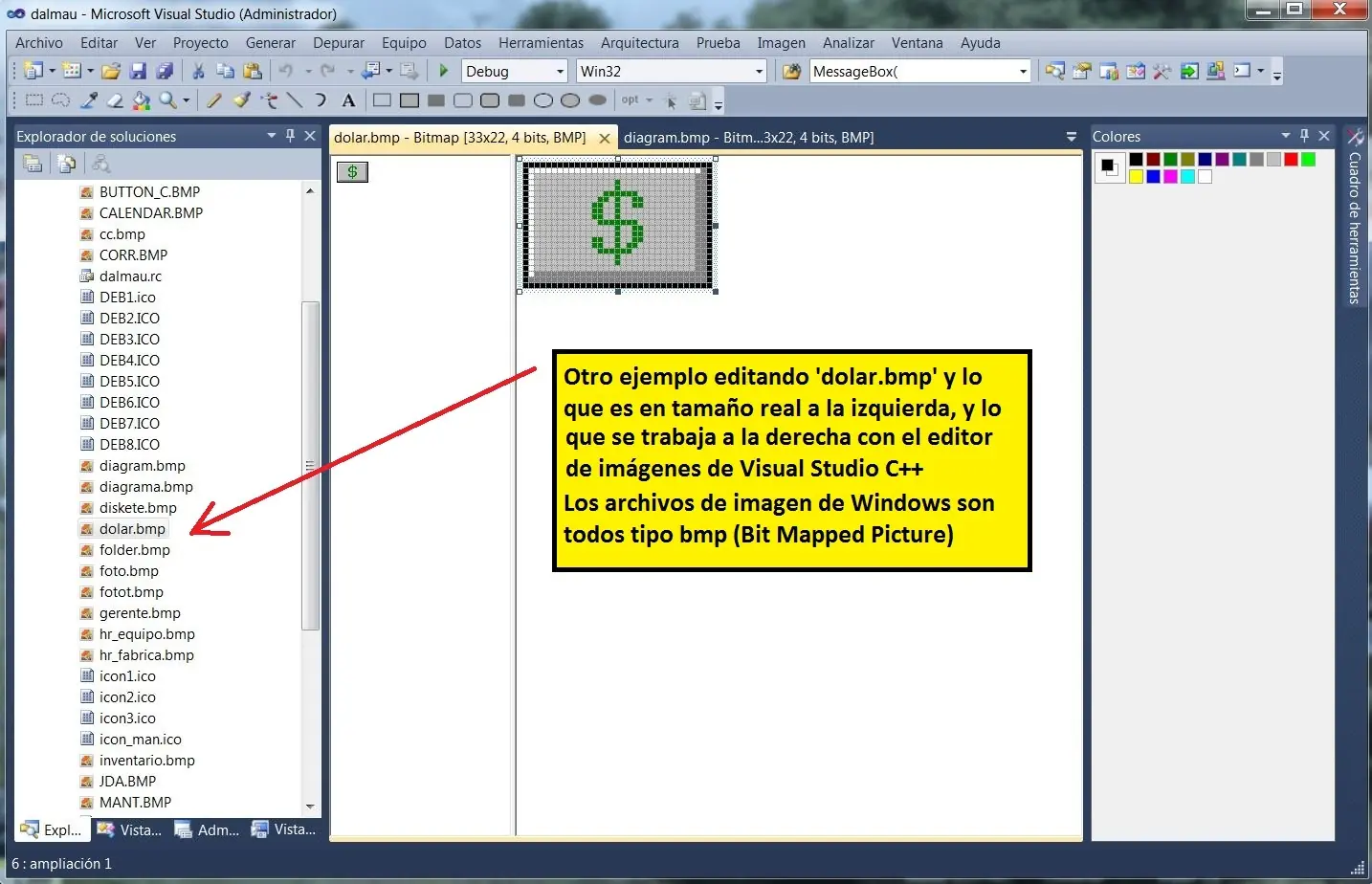
Ejemplo de archivo-imagen 'bmp' (Bit Mapped Picture)
Otro ejemplo : icon dólar
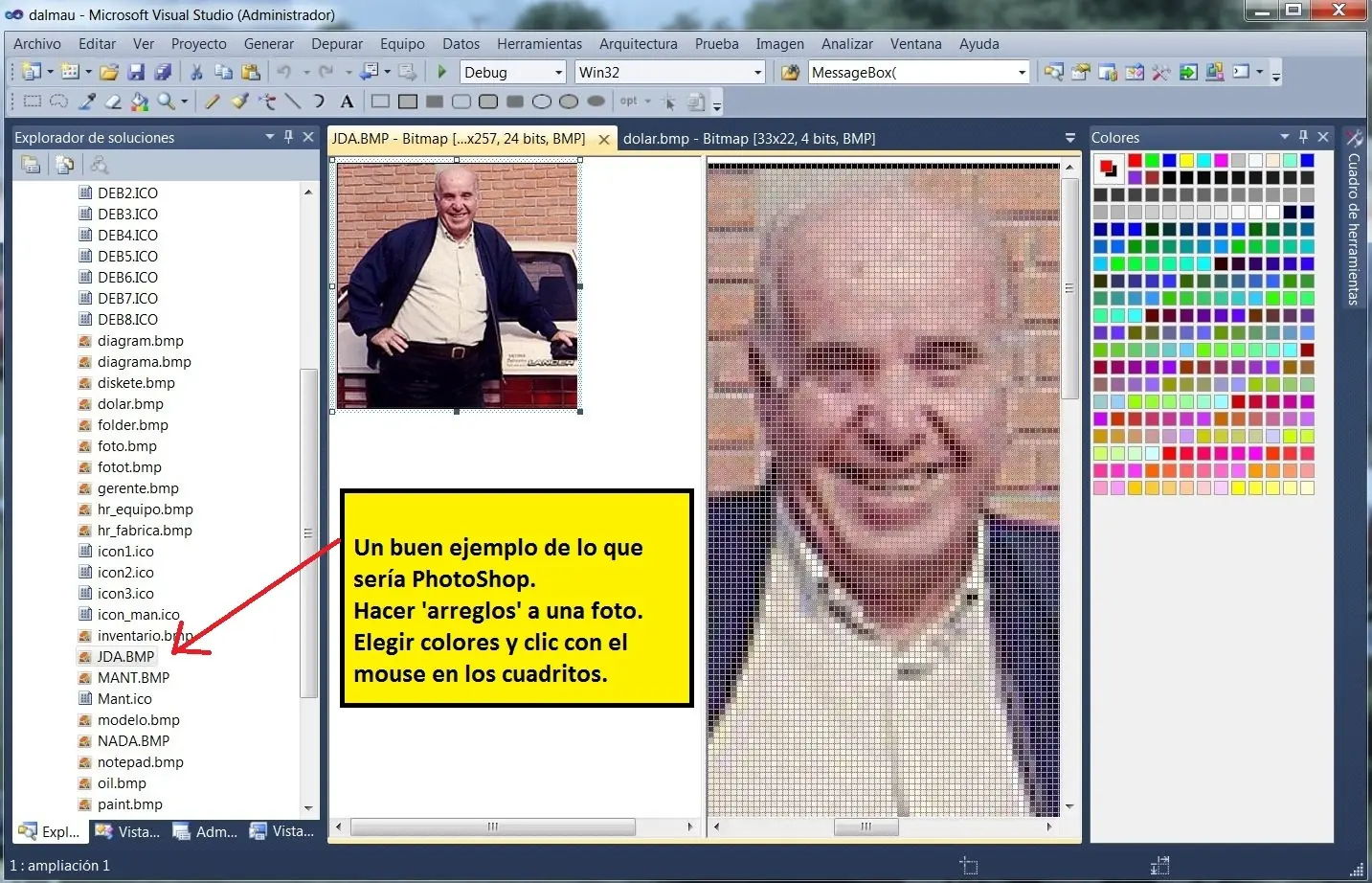
Ejemplo de PhotoShop
Segunda parte, archivos 'bat'
Hay diferentes tipos de archivos, que se les diferencia por la extensión : doc, txt, jpeg, xps, png, gif...etc pero en los archivos de aplicaciones, ejecutables, solo hay cuatro tipos : bat, com, exe y dll
1.- Los bat son un conjunto de comandos del DOS (pantalla negra).
2.- Los com son los mas rápidos para ejecutar ya que se direccionan con tan solo 1 byte y por lo tanto son de tamaño menor 32.536 bytes ( el valor de un byte va entre -35535 y +35535 y sumado el cero es 35536).
3.- Los exe que son las aplicaciones que normalmente conocemos (Paint, Word...)
4.- Los dll son los que se ejecutan llamádoselos desde un exe, y vienen a ser rutinas o librerías de programación que ejecutan algo y evitan repeticiones y ahorran tiempo en la programación de un programa exe.
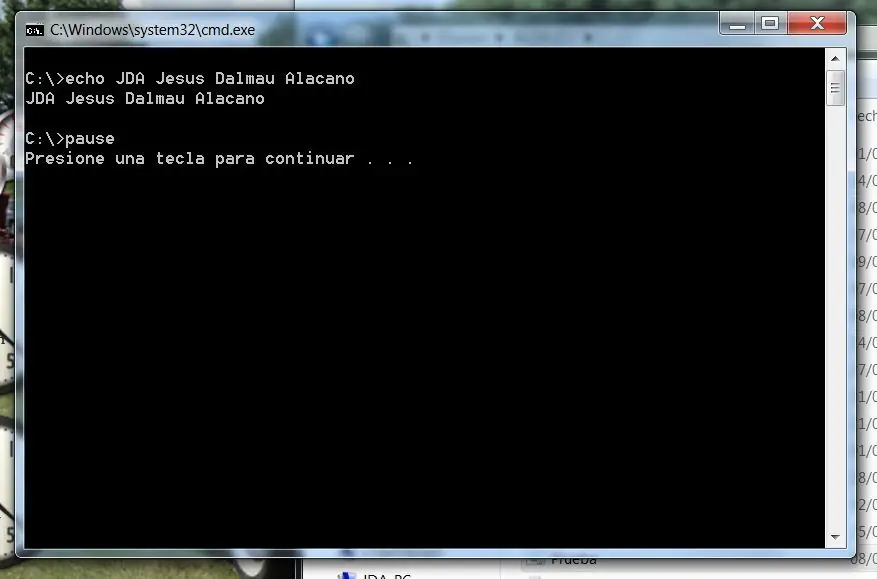
Hagamos un bat editando en txt lo que sigue:
CLS
echo Me llamo Jesús Dalmau
pause
Guardamos en dir raiz C: el archivo con nombre prueba.bat (si no puedes lo de .bat, clic derecho y en propiedades cambia la extensión txt por bat) y una vez obtenido el bat, clic en él y saldrá lo siguiente : (NOTA de no poner pause el programa bat sigue pero saliendo del DOS y no se vería nada de nada, CLS limpia todo lo anterior que pudiera haber habido en la pantalla)
Para una completa información de todos los comandos bat, escribir : help y se obtendrá :
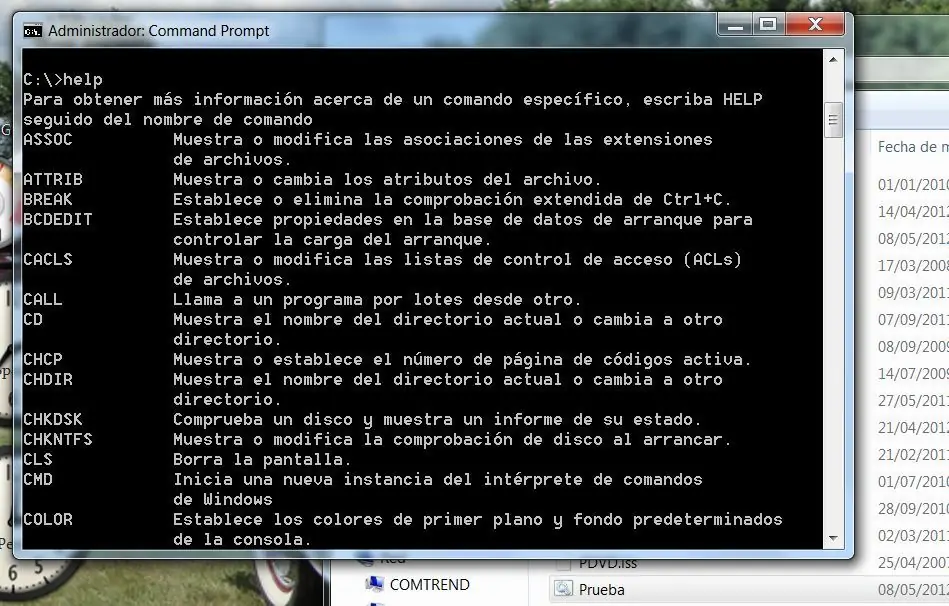
Todos estos comandos son los que ejecuta Windows con el mouse y en colores.
Se pueden ejecutar los comandos uno a uno y también poner varios en forma correlativa en un archivo txt y que deberá ser renombrado a bat para poder ser ejecutados todos ellos uno tras otro.
Es buen hobbie practicar en la pantalla DOS (pantalla negra) los comandos.
Mucho cuidado con ejecutar el comando 'format'.
Para obtener la pantalla DOS (pantalla negra) escribir en el recuadro de inicio : cmd y Enter
El recuadro de inicio está en la barra inferior extremo izquierdo, clic en el primer icono y aparecerá el recuadro.
Tercera parte, C en el compilador Dev-C++
Lo primero, obtener el compilador Dev-Cpp
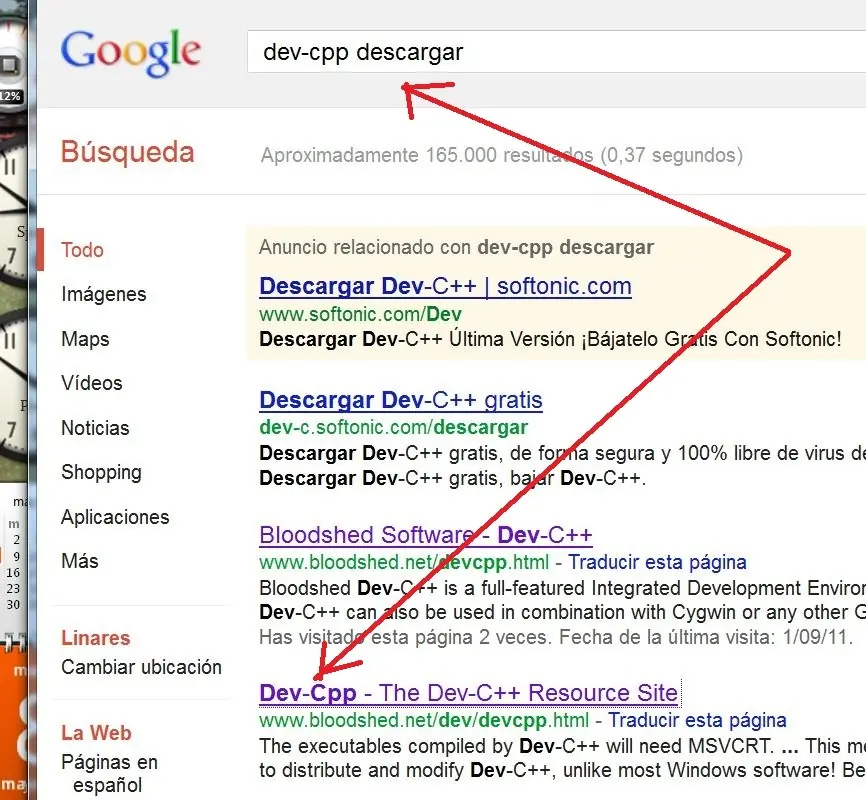
De aquí bajaremos el install devcpp-4.9.9.2_setup.exe
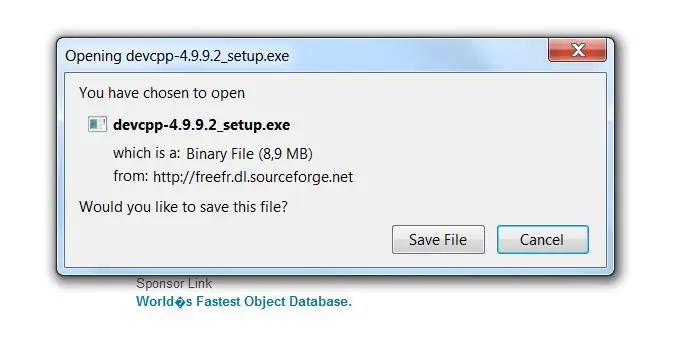
Si se nos olvida dónde ha sido descargado, escribir el nombre del archivo en el recuadro de inicio (abajo izquierda )
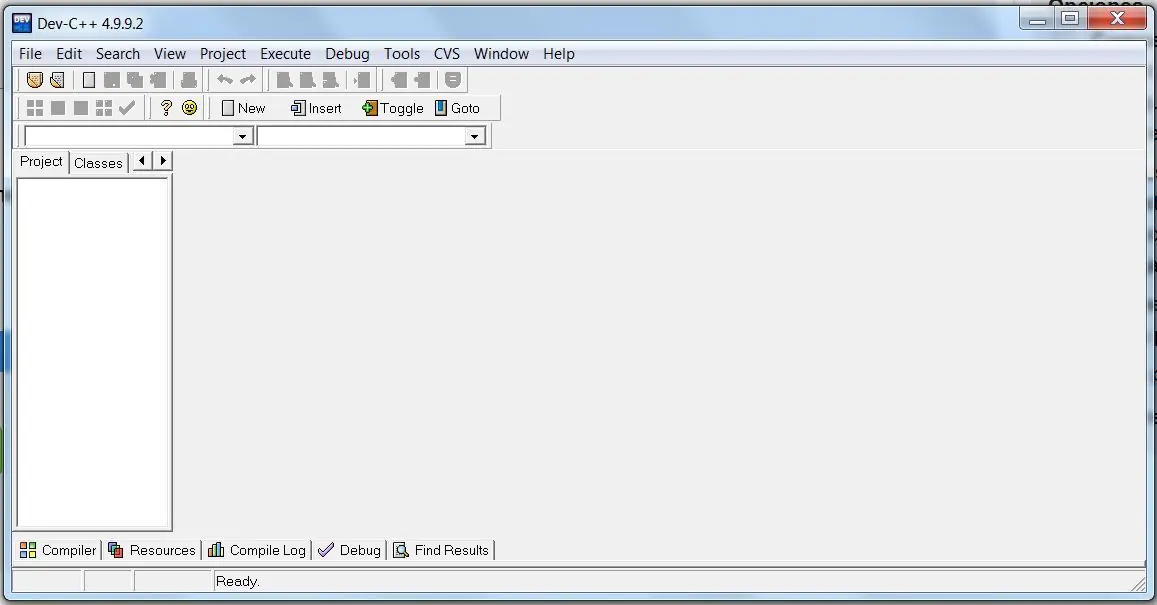
Ejecutamos el setup.exe y el programa quedará instalado. Si no sabemos dónde y no tenemos el acceso directo, buscar el archivo 'devcpp.exe' en el recuadro de inicio. Lo mas seguro es tomar nota, durante la instalación, dónde va a ser instalado para poder obtener el acceso directo en el escritorio, ya que algunas veces, la instalación no lo proporciona.
El compilador es :
Un ejemplo de edición (nuevo), compilación y ejecución.
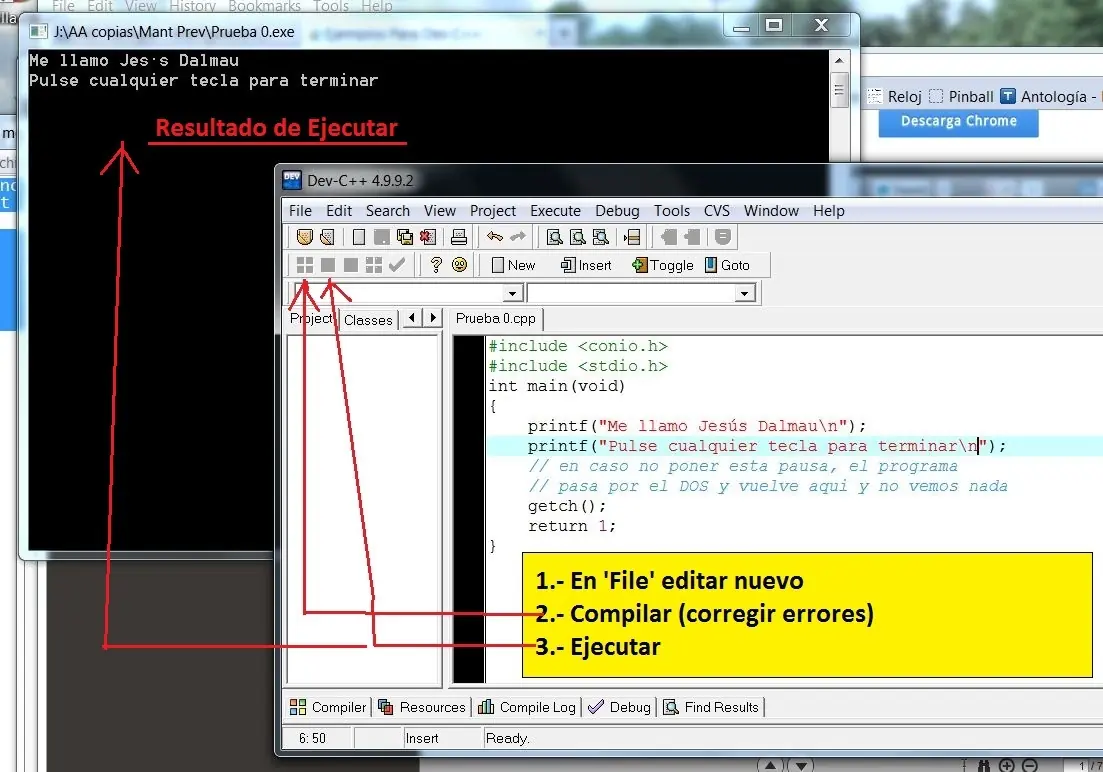
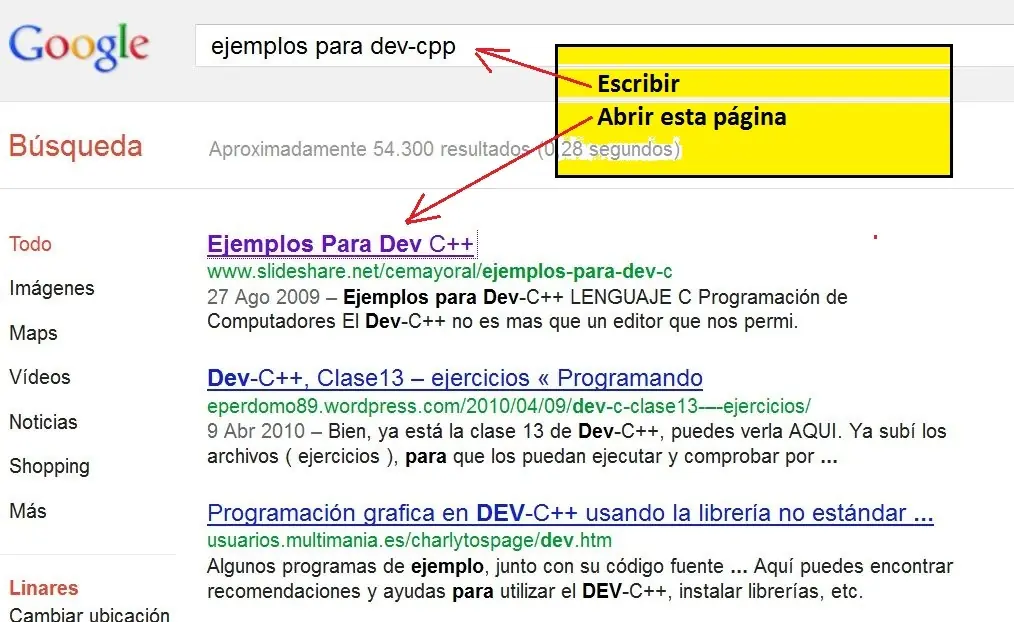
En Google se consiguen ejemplos :
Este Post da una idea de lo que es programación en Windows Visual Studio C++
Para aquellos que deseen aprender programación, es cuestión de practicar. El autor de éste Post, es auto didacta en informática y nunca necesitó de estudios sobre la materia, excepto mucho buscar, mucho practicar y sobre todo, mucho equivocarse y no saber como corregir errores indescifrales y que a fuerza de insistir, todos fueron resueltos.
Taringa Inteligencia Colectiva.
Ojalá en mis tiempos hubiera habido Taringa !!!
Saludos de JD

Mis mejores Post
Por favor, cumplir el protocolo de Taringa! y no hacer comentarios racistas u otro tipo no permitidos o de mal gusto y no decimos nada de los trolls.