Para los usuarios que recién inician en el maravilloso mundo del software libre y no saben por donde comenzar, esta guiá les asentara muy bien, ya que tratare de explicar lo mejor posible como instalar Ubuntu 12.04 LTS junto a Windows 7. Para ello voy a empezar por lo básico que seria definiendo que es Ubuntu.
¿Que es Ubuntu?
Ubuntu es un sistema operativo mantenido por Canonical y la comunidad de desarrolladores. Utiliza un núcleo Linux, y su origen está basado en Debian. Ubuntu está orientado al usuario novel y promedio, con un fuerte enfoque en la facilidad de uso y mejorar la experiencia de usuario. Está compuesto de múltiple software normalmente distribuido bajo una licencia libre o de código abierto. Estadísticas web sugieren que el porcentaje de mercado de Ubuntu dentro de las distribuciones linux es de aproximadamente 49,5% y con una tendencia a subir como servidor web.
Ahora empecemos a preparar todo para una instalación exitosa...
Paso 1: Descargar Nuestro Ubuntu
Lo primero que debemos hacer antes que nada, es descargar nuestro Ubuntu, desde su web oficial:
UBUNTU 12.04 LTS
Pero llegamos allí y no sabemos que ISO descargar, si 32 bits o 64 bits. Esto depende de la arquitectura de nuestro procesador, para saber cual es la arquitectura de nuestro computador hacemos lo siguiente:
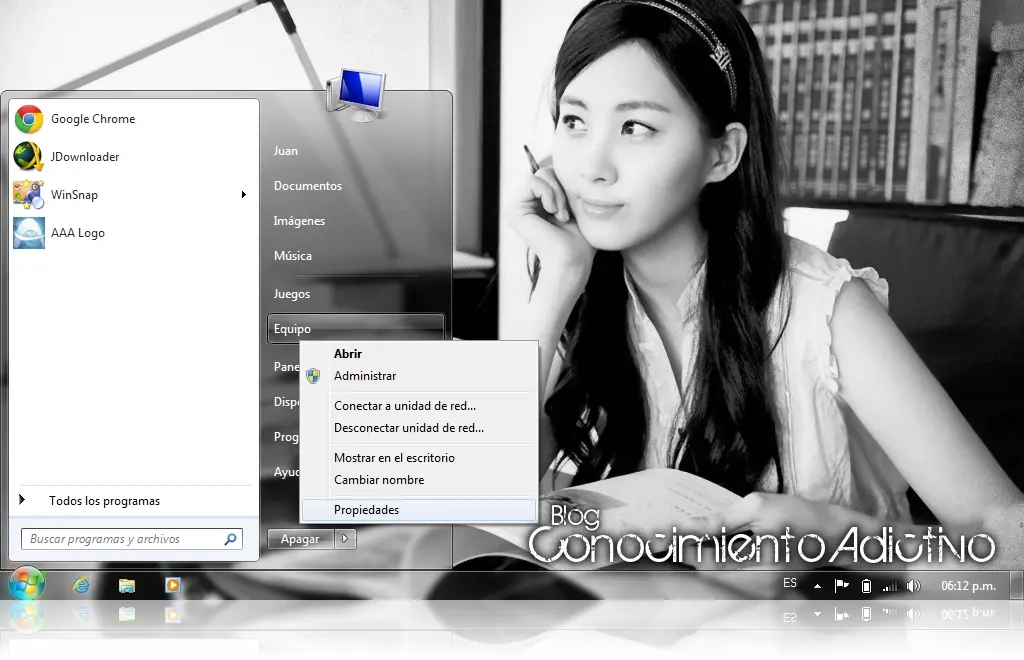
Desde Windows 7 vamos a inicio y damos clic derecho en equipo, luego propiedades.
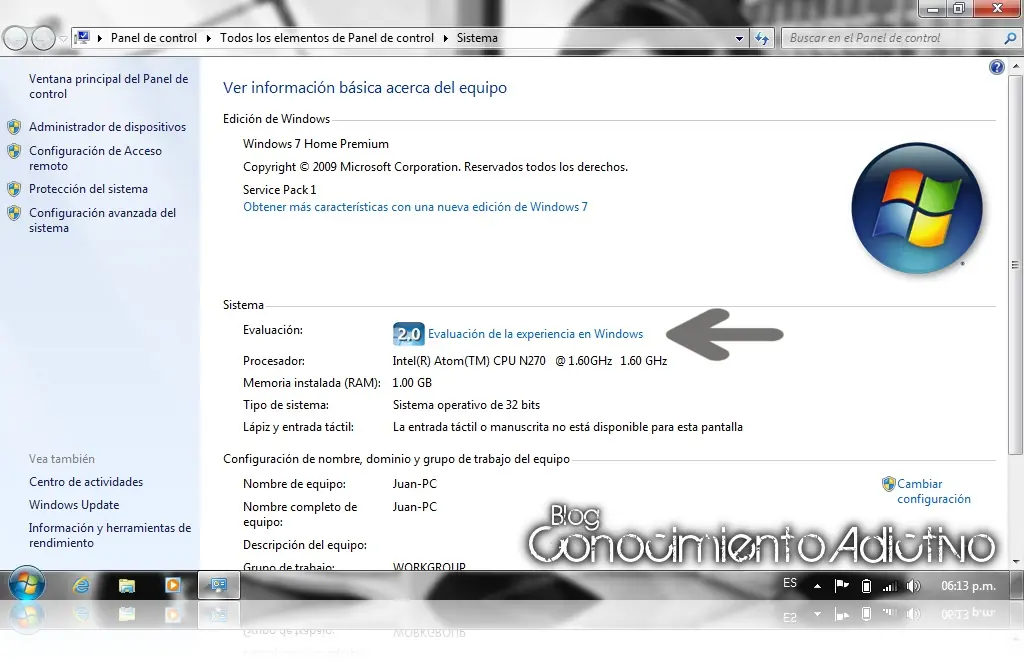
Clic en evaluación de la experiencia en Windows.
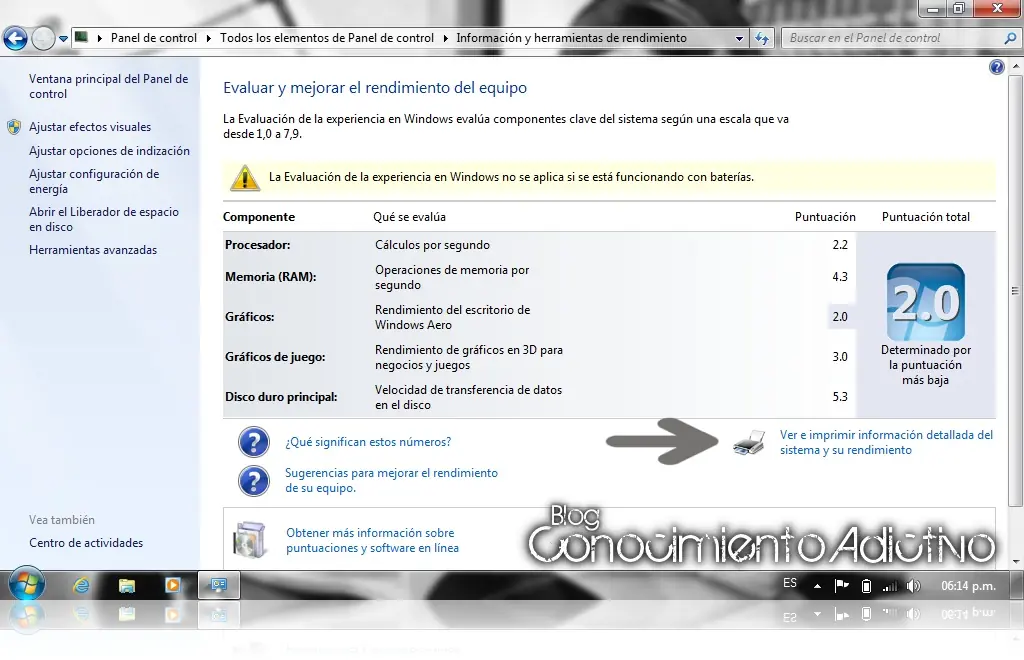
por ultimo clic en Ver e imprimir información detallada del sistema y su rendimiento.
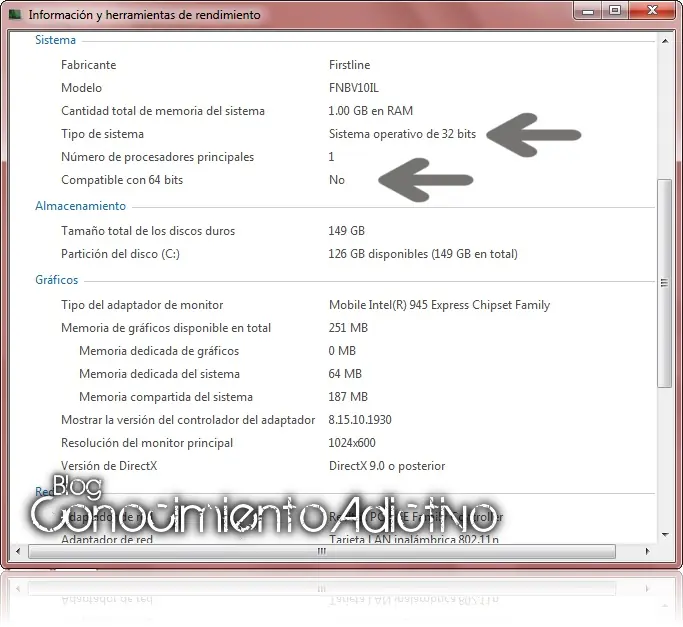
Como pueden observar en la imagen, en la parte de Sistema dice mi tipo de sistema y mas abajo dice si es compatible con 64 bits. En mi caso dice no porque este portátil tiene un procesador de 32 bits, en caso tal de que soporte dirá que si, y si no les aparece nada, en el tipo de sistema debe decir que tienes un sistema operativo de 64 bits, osea que por obvias razones tu procesador es 64 bits.
Bueno, ahora descargamos nuestra ISO con su respectiva arquitectura.
Paso 2: Preparando Todo Para La Instalación.
Mientras esperamos que nuestra ISO descargue, vamos a preparar todo para una instalación de Ubuntu 12.04 exitosa. Lo que siempre acostumbro es desfragmentar el disco duro, para que los archivos queden bien organizados. Me imagino que muchos saben desfragmentar el disco, pero para los que no aquí les dejo como hacerlo:
Vamos a inicio, equipo. Una vez allí damos clic derecho en el disco C y propiedades.
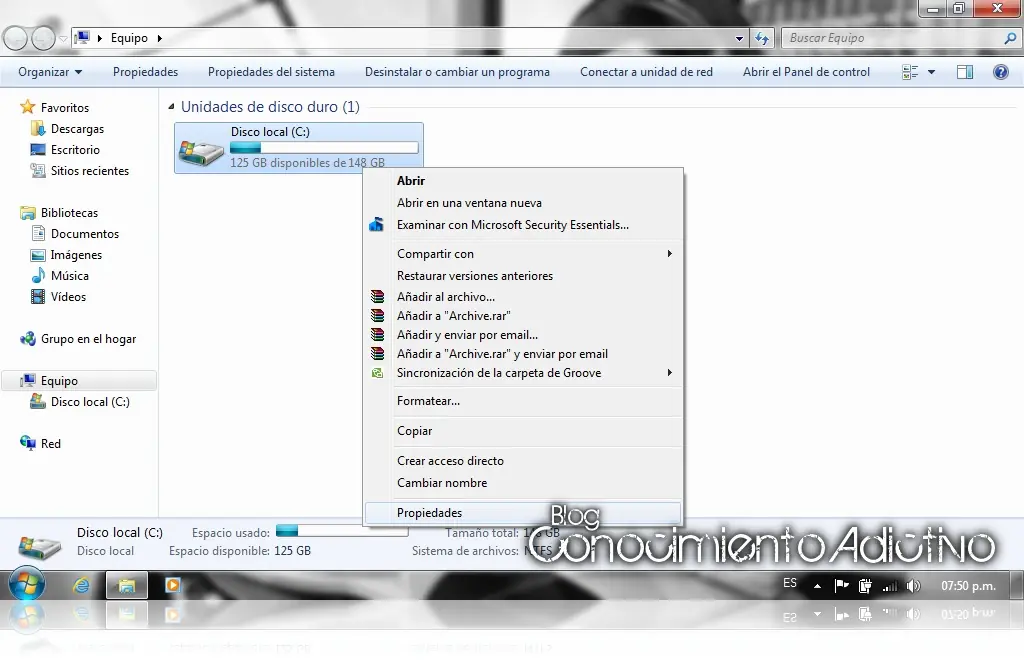
Se nos abrirá una nueva ventana, vamos a la pestaña herramientas y clic en desfragmentar ahora.
Se nos abre otra ventana, le damos desfragmentar ahora.
Este proceso podría tardarse horas, dependiendo de la cantidad de archivos fragmentados y de la velocidad de tu PC.
Paso 3: Grabando Ubuntu 12.04
Para grabar Ubuntu 12.04, podemos hacerlo de dos formas: CD y USB.
CD: Tenemos una ventaja, y es que Windows 7 trae quemador incluido, y lo único que debemos hacer es darle doble clic en la imagen ISO que descargamos y listo el empezara a grabar.
USB: A mi me gusta usar este medio, para no gastar CD's, para ello necesitaremos del apoyo de un programa llamado Pendrivelinux, que lo podemos descargar de aquí:
PenDrive Linux
su uso es muy sencillo, simplemente lo ejecutamos, nos pedirá aceptar la licencia, ahora buscamos el nombre del sistema que queremos instalar, en este caso Ubuntu 12.04, luego damos clic en browse, buscamos la ISO que descargamos, elegimos nuestro USB, marcamos Format, y clic en Create. Solo habrá que esperar a que termine.
Paso 4: Cambiar la Secuencia de Arranque de la Bios
Este paso es muy variado, porque no en todas las Board se hace de la misma manera. Reiniciamos e Ingresamos a la Bios (Dependiendo de la Board, debemos oprimir la tecla SUPR, F2, F10, ESC... etc). Si no sabes cual usar, por lo general debajo de la imagen de la Bios cuando inicia, nos va a aparecer algo así: Press XXX for enter setup.
Ahora vamos a Advance Setup (recuerda que en tu Bios posiblemente aparezca diferente, y en donde dice First Boot Device, ponemos el dispositivo que queremos arrancar de primero: si vamos ha hacer una instalación por CD, ponemos CD-ROM de primera, y si es por USB ponemos USB.
Oprimimos ESC (a veces F10) y damos en Save & Exit.
Paso 5: Ha instalar nuestro Ubuntu 12.04!
Lo primero que debemos hacer es elegir nuestro idioma... Hay dos opciones al lado, una de ellas nos da la posibilidad de probar Ubuntu sin hacer ningún cambio a tu sistema y cuando estemos listos podemos proceder a instalar; pero por el contrario si ya te sientes listo y estas seguro de instalar Ubuntu, podemos dar en Instalar Ubuntu de una vez.
Una vez demos en Instalar Ubuntu, nos saldrá otra ventana donde podemos elegir si descargar actualizaciones mientras se instala e instalar software de terceros (Para reproducir música en mp3) lo mas recomendable es activar estas dos opciones, pero si deseas puedes pasar sin elegir ninguna.
La siguiente ventana nos mostrara el tipo de instalación, o mejor dicho, las particiones de disco... Tenemos estas tres:
1) Instalar Ubuntu junto a Windows 7: Esta opcion es veloz, ya que hara el trabajo sucio por ti, dicho en otras palabras... Te particiona el disco sin complicaciones.
2) Reemplazar Windows 7 con Ubuntu: Este nos borrara Windows 7 y solo dejara Ubuntu (mi opción favorita!! no mentiras)
3) Algo mas: Desde aquí podemos hacer nuestras particiones manualmente... Personalmente me gusta mas este, ya que tenemos control sobre el espacio que queremos asignarle a nuestro Ubuntu, Este es el método que explicare a continuación.

Aquí hay que ser muy cuidadoso, ya que algunos de los cambios que realicemos a nuestro disco serán irreversibles.
Al elegir: Algo mas nos saldrá una ventana con las particiones que tenemos en nuestro sistema, generalmente Windows 7 tendrá 2 particiones: una donde se encuentra el respaldo del sistema y otra que es la que conocemos como Disco Local C, como podemos observar estas dos particiones están ocupadas por Windows 7, entonces lo que tenemos que hacer es elegir la partición a la que queremos quitarle un poco de espacio para instalar nuestro Ubuntu. A continuación, seleccionamos la partición que queremos reducir y vamos a darle clic en Cambiar...
Como podemos ver, voy a reducir mi partición de Windows a 10 GB nada mas, abriéndole espacio a 16 GB a Ubuntu. Doy aceptar.
Como vemos, ahora tenemos 16 GB disponibles para instalar Ubuntu.
Llegaos a este punto, debemos pensar como particionar nuestro espacio libre y lo primero que se nos ocurre es hacer una partición NTFS... Pues no, estamos equivocados, Existen otros tipos de particionado el cual explicare:
Fat32 o vfat: Es el sistema de archivos tradicional de MS-DOS y las primeras versiones de Windows. Por esta razón, es considerado como un sistema universal, aunque padece de una gran fragmentación y es un poco inestable.
NTFS: Es el nuevo sistema de Windows, usado a partir del 2000 y el XP. Es muy estable. El problema es que es privativo, con lo cual otros sistemas operativos no pueden acceder a él de manera transparente. Desde Linux sólo se recomienda la lectura, siendo la escritura en estas particiones un poco arriesgada.
Ext2: Hasta hace poco era el sistema estándar de Linux. Tiene una fragmentación bajísima, aunque es un poco lento manejando archivos de gran tamaño.
Ext3: Es la versión mejorada de ext2, con previsión de pérdida de datos por fallos del disco o apagones. En contraprestación, es totalmente imposible recuperar datos borrados. Es compatible con el sistema de archivos ext2. Actualmente es el más difundido dentro de la comunidad GNU/Linux y considerado el estándar de facto.
Ext4: Es un sistema de archivos con registro por diario (en inglés Journaling), anunciado el 10 de octubre de 2006, como una mejora compatible de ext3. La principal novedad en Ext4 es Extent, o la capacidad de reservar un área contigua para un archivo; esto puede reducir y hasta eliminar completamente la fragmentación de archivos. Es el sistema de archivos por defecto desde Ubuntu Jaunty.
ReiserFS: Es el sistema de archivos de última generación para Linux. Organiza los archivos de tal modo que se agilizan mucho las operaciones con éstos. El problema de ser tan actual es que muchas herramientas (por ejemplo, para recuperar datos) no lo soportan.
swap: Es el sistema de archivos para la partición de intercambio de Linux. Todos los sistemas Linux necesitan una partición de este tipo para cargar los programas y no saturar la memoria RAM cuando se excede su capacidad. En Windows, esto se hace con el archivo pagefile.sys en la misma partición de trabajo, con los problemas que conlleva.
Bueno, ahora que conocemos los tipos de particiones vamos a ver que espacio y que partición debemos usar en mi Ubuntu:
Para este ejemplo solo vamos a usar tres: root (/) que es donde va todo lo que vamos a instalar en nuestro sistema, (/home) que será el espacio donde almacenaremos la música, imágenes, configuraciones, (videos en full HD) etc. y (swap) que será el apoyo de la ram.
Ahora el tamaño adecuado será:
(/): Esta partición debe tener valores entre 8 GB a 12 GB.
(swap): Según Russell Coker la Swap debe optar los siguientes valores:
-En equipos con memoria RAM de hasta 1 Giga debería ser igual de grande la SWAP que la RAM.
-Entre 2 y 4 Gigas, debería ser la SWAP la mitad de grande que la RAM.
-Con más de 4 Gigas no se debería sobrepasar los 2 Gigas de SWAP como mucho.
Todo el espacio que nos sobre.
Ahora que sabemos todo lo necesario, procedamos a crearlas:
Damos clic en añadir, la primera que crearemos será nuestro root (/). Marcamos primaria, asignamos el espacio según lo explicado, marcamos la opción principio o final (como deseen), sistema de ficheros Ext4 transaccional, y el punto de montaje (/). En mi caso quedaría así:
Si por alguna razón, te aparece algo como: Espacio Inutilizable, es porque ya tienes 3 particiones primarias, lo que nos genera un problema... La solución es poner esta partición como lógica, aunque recuerda que lo correcto seria esta como primaria...
Procedamos con la Swap. Seleccionamos el espacio libre y damos clic en añadir, marcamos lógica, tamaño según lo explicado, ubicación como desees, y donde dice: utilizar como, buscamos la opción Área de Intercambio, que sería nuestra swap. En mi caso quedaría así:
Ahora le toca a /home. Seleccionamos el espacio libre y damos clic en añadir, marcamos lógica, tamaño según lo explicado, ubicación como desees, sistema de ficheros Ext4 transaccional, y punto de montaje /home, listo. En mi caso quedaría así:
Luego de este trabajo, solo nos queda dar clic en instalar ahora.
Nos irá preguntando un par de cosas, como Ubicación, distribución de teclado, y tu cuenta de usuario y contraseña a usar. No veo necesario explicar esto ya que es bastante intuitivo. Luego de llenar estos datos, sólo nos quedará esperar a que termine la instalación.
Cuando alla terminado, nos pedirá que reiniciemos, lo hacemos y al iniciar veremos una pantalla morada como esta:
Esto es a lo que nosotros en linux llamamos Grub, desde allí podemos iniciar a Ubuntu o a Windows, según la necesitemos:
Ubuntu, con Linux 3.2.0-23-generic-pae: este es nuestro Ubuntu, así que seleccionaremos esta opción cada vez que queramos trabajar desde nuestro Ubuntu.
Ubuntu, con Linux 3.2.0-23-generic-pae (modo de recuperación): nos permite entrar en modo recuperación. Bastante útil por si olvidamos la contraseña, o reparar errores del sistema.
Memory test (memtest86+): realiza un test de memoria. Conviene usarla si tenemos problemas con el equipo y pensamos que pueda ser de un fallo de memoria.
Memory test (memtest86+, serial console 115200): realiza un test de memoria mas intensiva.
Windows 7 (loader) (on /dev/sda1): Para ingresar a Windows 7
Como "Gomosos" vamos a iniciar nuestro Ubuntu. Posiblemente les pueda aparecer un error diciendo que no tienen aceleración gráfica, pero no se preocupen, solo instalan los driver privativos y con esto solucionan el problema... Y bueno aquí tenemos nuestra interfaz de Ubuntu 12.04!!
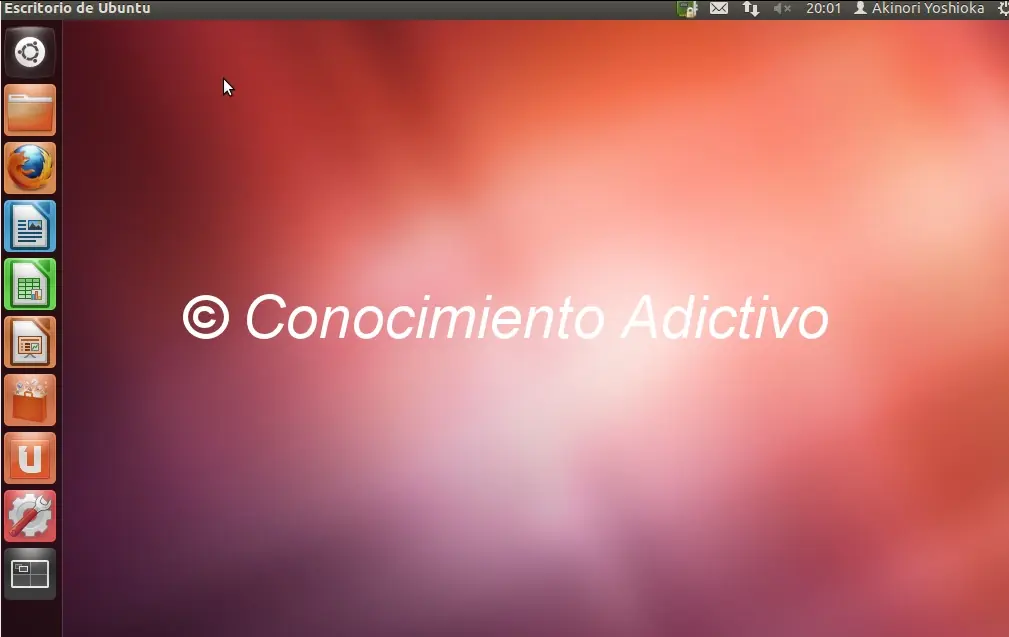
Eso ha sido todo, a disfrutar de Ubuntu 12.04 y del hermoso mundo del software libre.
Si les ha gustado este post comenten, priximamente les traigo el post: Que Hacer Despues de Instalar Ubuntu 12.04 LTS