Bueno amigos hoy les traigo un pequeño tutorial para conseguir un servidor VPS de OVH totalmente gratis por 6 meses (Luego 2,5$ al mes)

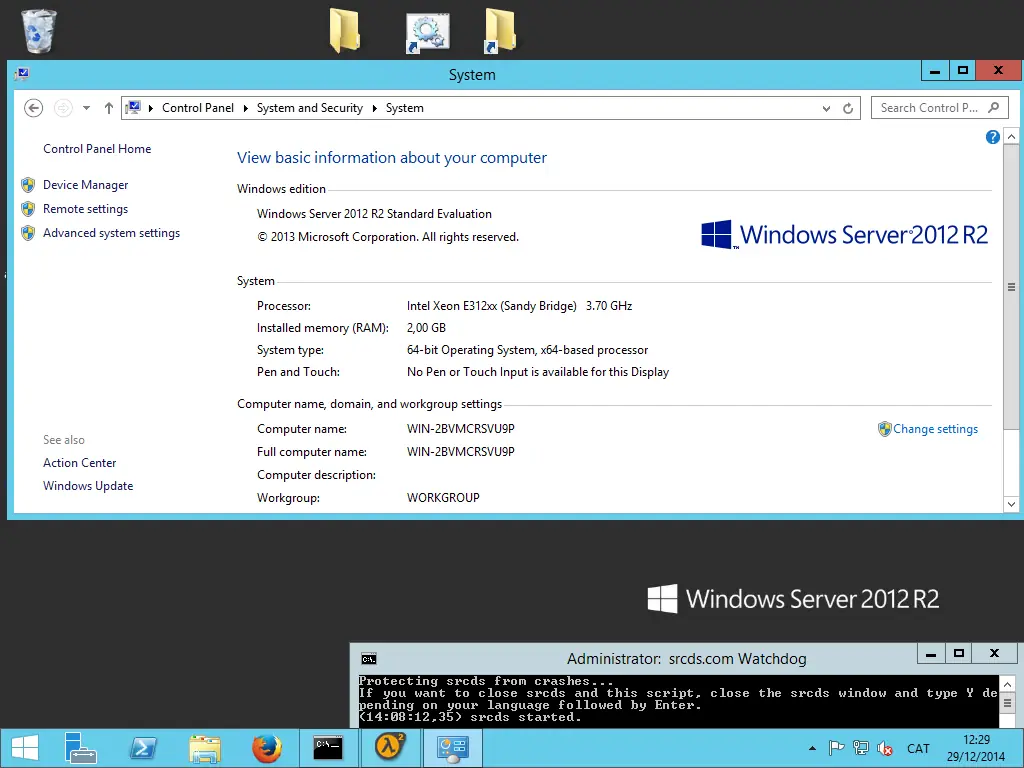
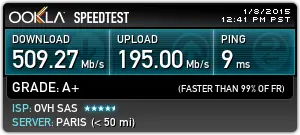
Son 2GB RAM, CPU Intel Xeon a 3,7GHz, Disco Duro SSD de 20GB y Ancho de banda 1TB Localizado en USA o Francia. Windows server 2012 o una distro Linux (no recuerdo cuales xD). Velocidad de mas de 600mbps de bajada y 450mbps de subida. Lo llevo usando 3 meses y uptime 100% jamas ha sido apagado/reiniciado.

Vamos que para ser gratis esta de lujo

Antes de nada, si vais a intentar engañarles o hacer un mal uso del servidor ni os molestéis en leer el post, ellos lo controlan todo muy bien y ni siquiera vais a tener oportunidad de registraros. Recordad, poned toda la información real y nada de multi-cuentas. Su sistemas de verificación es excelente y muy estricto, registraros solo si vais a darle un buen uso (nada de torrents, material con copyright, bots, ataques ddos, pornografía, email spam, etc..) Podéis usarlo para un servidor de juegos (minecraft, counter strike, samp, etc..) o para hostear tu pagina web o blog. Si a las pocas horas os bloquean la cuenta será porque pusisteis informacion falsa.
El único requisito es tener una cuenta de PayPal verificada, o una tarjeta de crédito y un número de móvil.
No os van a cobrar nada pero es necesario para la verificación inicial.

Pasos a seguir!
1. Ir a este sitio web: Get 10$ free credit - RunAvobe Y regístrate con datos reales
2. Despues de registrarte entra en esta otra pagina con tu cuenta para conseguir otros 5$ de credito: Get 5$ of free credit - RunAbove
3. Ir a instances / Add one instance
4. Elije la ubicación como Europe [ SBG - 1
5. Elije Sandbox M
6. Crea la instancia con el sistema operativo que prefieras, si escoges linux el resto del tutorial no lo vas a necesitar.
Si escojes windows server 2012, sigue con estos pasos:
7. En la esquina superior derecha , haz clic en tu correo y elije el modo experto
8. Ve a " Acceso y Seguridad"
9. En el lado izquierdo , seleccionas tu región en la que creaste la instancia
10. Da un clic "default " en "reglas de edición"
11. Haz clic en "Agregar regla "
12. Sólo tienes que añadir el puerto 3389 en el campo Puerto y haz clic en Agregar
13. Ahora haces clic en tu nombre en la esquina superior derecha y eliges "modo simple" de nuevo
14. Ve a " instancia" y haz clic en " Abrir un acceso remoto "
15. Siga los pasos de instalación
16. Una vez completada la configuración , en el Administrador de servidores, haga clic en el servidor local
17. Habilitar conexión a Escritorio remoto
18. Desactivar IE configuración de seguridad mejorada, nos va a dar problemas
19. Ve a Cortafuego en el vps y agregar una regla para permitir Escritorio remoto para Acceso Público (opcional)
20. Ahora puedes conectarte a tu VPS a través de escritorio remoto en tu ordenador y hacer todo lo que quieras!
21. Por último tienes 15 $ de crédito que equivale a 6 meses, luego el vps costará 2,5 $ / mes. Si no quieres seguir con el vps elimina la instancia a finales del sexto mes.
Eso es todo, cualquier duda dejen un comentario!
Screenshoot de mi servidor desde escritorio remoto para que vean que funciona:
Test de velocidad en mi VPS para que vean que el servidor es de alta gama:
Fotografia real del datacenter de OVH donde tienen tu vps alojado con refrigeración liquida.

Son 2GB RAM, CPU Intel Xeon a 3,7GHz, Disco Duro SSD de 20GB y Ancho de banda 1TB Localizado en USA o Francia. Windows server 2012 o una distro Linux (no recuerdo cuales xD). Velocidad de mas de 600mbps de bajada y 450mbps de subida. Lo llevo usando 3 meses y uptime 100% jamas ha sido apagado/reiniciado.
Vamos que para ser gratis esta de lujo
Antes de nada, si vais a intentar engañarles o hacer un mal uso del servidor ni os molestéis en leer el post, ellos lo controlan todo muy bien y ni siquiera vais a tener oportunidad de registraros. Recordad, poned toda la información real y nada de multi-cuentas. Su sistemas de verificación es excelente y muy estricto, registraros solo si vais a darle un buen uso (nada de torrents, material con copyright, bots, ataques ddos, pornografía, email spam, etc..) Podéis usarlo para un servidor de juegos (minecraft, counter strike, samp, etc..) o para hostear tu pagina web o blog. Si a las pocas horas os bloquean la cuenta será porque pusisteis informacion falsa.
El único requisito es tener una cuenta de PayPal verificada, o una tarjeta de crédito y un número de móvil.
No os van a cobrar nada pero es necesario para la verificación inicial.
Pasos a seguir!
1. Ir a este sitio web: Get 10$ free credit - RunAvobe Y regístrate con datos reales
2. Despues de registrarte entra en esta otra pagina con tu cuenta para conseguir otros 5$ de credito: Get 5$ of free credit - RunAbove
3. Ir a instances / Add one instance
4. Elije la ubicación como Europe [ SBG - 1
5. Elije Sandbox M
6. Crea la instancia con el sistema operativo que prefieras, si escoges linux el resto del tutorial no lo vas a necesitar.
Si escojes windows server 2012, sigue con estos pasos:
7. En la esquina superior derecha , haz clic en tu correo y elije el modo experto
8. Ve a " Acceso y Seguridad"
9. En el lado izquierdo , seleccionas tu región en la que creaste la instancia
10. Da un clic "default " en "reglas de edición"
11. Haz clic en "Agregar regla "
12. Sólo tienes que añadir el puerto 3389 en el campo Puerto y haz clic en Agregar
13. Ahora haces clic en tu nombre en la esquina superior derecha y eliges "modo simple" de nuevo
14. Ve a " instancia" y haz clic en " Abrir un acceso remoto "
15. Siga los pasos de instalación
16. Una vez completada la configuración , en el Administrador de servidores, haga clic en el servidor local
17. Habilitar conexión a Escritorio remoto
18. Desactivar IE configuración de seguridad mejorada, nos va a dar problemas
19. Ve a Cortafuego en el vps y agregar una regla para permitir Escritorio remoto para Acceso Público (opcional)
20. Ahora puedes conectarte a tu VPS a través de escritorio remoto en tu ordenador y hacer todo lo que quieras!
21. Por último tienes 15 $ de crédito que equivale a 6 meses, luego el vps costará 2,5 $ / mes. Si no quieres seguir con el vps elimina la instancia a finales del sexto mes.
Eso es todo, cualquier duda dejen un comentario!
Screenshoot de mi servidor desde escritorio remoto para que vean que funciona:
Test de velocidad en mi VPS para que vean que el servidor es de alta gama:
Fotografia real del datacenter de OVH donde tienen tu vps alojado con refrigeración liquida.