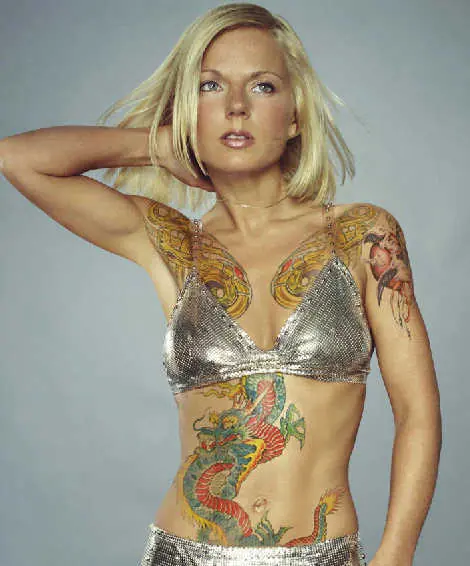
Usaremos mi reciente Geri Halliwell imagen como plantilla para este tutorial. Bikini, ligeros personas de piel son los más fáciles de hacer esto Bodyart bastante simple pero muy eficaz.
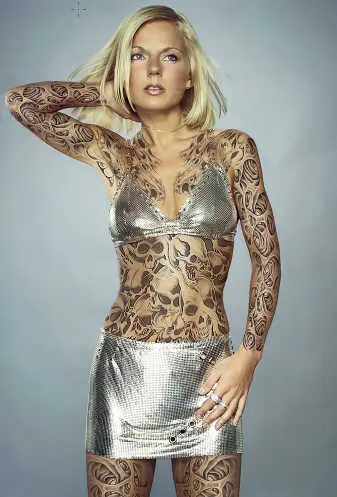
La obra de arte fuente que utilizo para los tatuajes es el "flash" obra de arte que los artistas del tatuaje verdadero diseño y uso como plantillas para su trabajo. Entra en la mayoría de los salones de tatuaje y colgar en la pared o en sus libros de diseño que se verá una gran selección de obras de arte es posible que desee tener un tatuaje de.
Así que la búsqueda de imágenes en Google con palabras clave que el tatuaje + flash y usted encontrará una amplia fuente de usar. Asegúrese de usar una imagen que es de dominio público (o pedir al primer autor). Es posible cortar y pegar tatuajes fuera del cuerpo o de la imagen de una persona y utilizar diferentes métodos de mezclado para lograr un efecto similar, pero requiere mucho tiempo y mucho más difícil de obtener buenos resultados. Para las armas de Geri, piernas y torso usé sólo 3 piezas de arte flash.
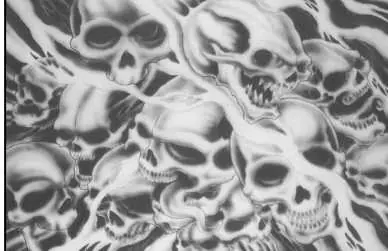
Vamos a empezar con abdomen de Geri y la obra de arte cráneos, sólo tienes que arrastrar la imagen sobre su abdomen y aplicar una máscara a la capa de cráneos. Con la herramienta Mover o menos colocar la ilustración en la que desea que se siente, utilizando el tramo opción Transformar / perspectiva, etc, para conseguir una mejor posición. Enmascarar las áreas donde usted tiene cualquier superposición, vuelva a la herramienta Mover si es necesario y transformar a su gusto utilizando sus diferentes configuraciones, terminé con esto. Algunas personas han utilizado mapas de desplazamiento para alinear los tatuajes, ni una sola vez las he requerido.
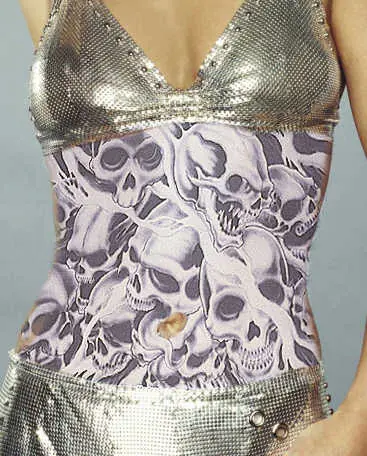
Todo lo que tienes que hacer ahora es hacer clic en la imagen en miniatura en la paleta de capas y cambiar el modo de fusión de Normal a Multiplicar. Tan simple como pastel! porque la mayor obra de arte del flash está en un fondo blanco seleccionando Multiply hará que el fondo blanco de desaparecer al instante, dejándole con la obra de arte de color negro o en este caso mezclado con abdomen de Geri. Tattos nunca es un negro sólido para ajustar los niveles, balance de color y bajando la opacidad lo convierte en un efecto muy realista.
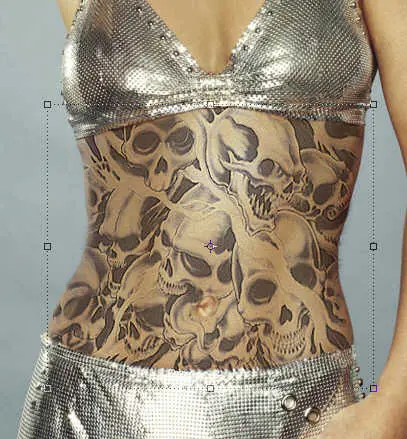
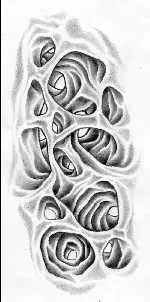
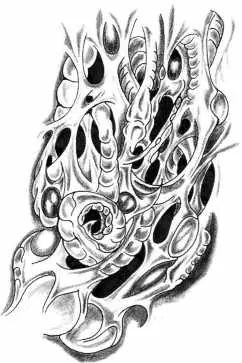
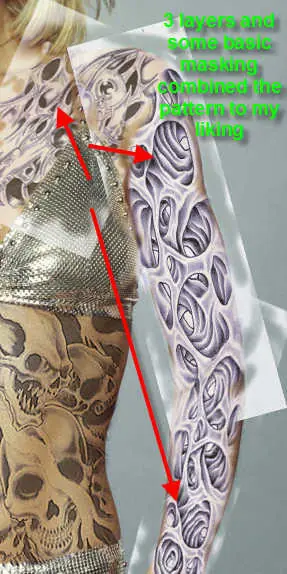
El mismo proceso se utilizó en los brazos y las piernas de Geri. una sola pieza de arte de flash fue duplicada y utilizada en 4 o 5 capas, máscaras y utilizando el cambio de tamaño se multiplican en cada capa. Debido a que los brazos y las piernas tenían el mismo patrón que acaba de colocar el brazo inferior y la capa superior del brazo sobre la parte superior de la otra y enmascaran cualquier superposición creando un patrón liso.
La siguiente imagen muestra las 3 capas usadas con algunos de enmascaramiento y un patrón de flujo bastante bueno se logró. Parece un poco desordenado, pero recuerda una vez que la fusión Multiplicar se aplica a todos los blancos al instante desaparece.
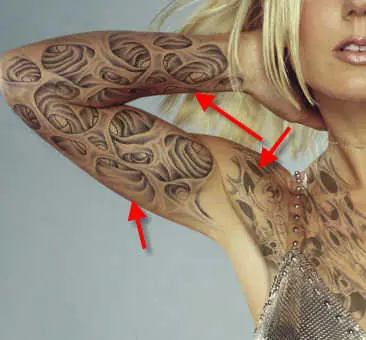
Para los hombros de Geri y el pecho, de nuevo una repetición del proceso anterior, sólo un pedazo diferente o ilustraciones fueron utilizadas y se duplican en dos capas, entonces uno estaba volteada horizontalmente, para la izquierda y la derecha.
En algunas partes del cuerpo que podría considerar el uso de la herramienta de efectos líquidos con moderación si el Movimiento / Transformar / Distorsionar opción no está logrando el deseado "ajuste". Yo también enmascarar ciertas áreas con un cepillo de baja opacidad para conseguir un efecto suave pluma de tinta que fluye. Usted no quiere un color sólido que se aplican a las áreas en una cavidad corporal o en el borde de un hombro.
Por último, para los tatuajes de color más o menos las mismas técnicas que se utilizan para el trabajo como tinta negro. Un poco de trabajo extra se trata de ajustar la opacidad de la capa para obtener ese efecto borroso bien gastado, no quiere demasiado vibrante de color o usted no conseguirá que ver a través de tinta aplicada a la mirada de la piel. A veces uso las capas de ajuste y la opción Reemplazar color para disminuir una de color rojo o verde para hacer una más vibrante.
Así que, básicamente, ahí lo tienen, no hay nada demasiado difícil para la creación del bodyart.
1. Use la opción "flash" imágenes de origen
2. Utilice Multiplicar para las capas
3. Utilice la opción Transformar para posicionar y distorsionar el tatuaje.
4. Sea un poco creativo y jugar con el color y ajustes de opacidad.
La obra de arte fuente que utilizo para los tatuajes es el "flash" obra de arte que los artistas del tatuaje verdadero diseño y uso como plantillas para su trabajo. Entra en la mayoría de los salones de tatuaje y colgar en la pared o en sus libros de diseño que se verá una gran selección de obras de arte es posible que desee tener un tatuaje de.
Así que la búsqueda de imágenes en Google con palabras clave que el tatuaje + flash y usted encontrará una amplia fuente de usar. Asegúrese de usar una imagen que es de dominio público (o pedir al primer autor). Es posible cortar y pegar tatuajes fuera del cuerpo o de la imagen de una persona y utilizar diferentes métodos de mezclado para lograr un efecto similar, pero requiere mucho tiempo y mucho más difícil de obtener buenos resultados. Para las armas de Geri, piernas y torso usé sólo 3 piezas de arte flash.
Vamos a empezar con abdomen de Geri y la obra de arte cráneos, sólo tienes que arrastrar la imagen sobre su abdomen y aplicar una máscara a la capa de cráneos. Con la herramienta Mover o menos colocar la ilustración en la que desea que se siente, utilizando el tramo opción Transformar / perspectiva, etc, para conseguir una mejor posición. Enmascarar las áreas donde usted tiene cualquier superposición, vuelva a la herramienta Mover si es necesario y transformar a su gusto utilizando sus diferentes configuraciones, terminé con esto. Algunas personas han utilizado mapas de desplazamiento para alinear los tatuajes, ni una sola vez las he requerido.
Todo lo que tienes que hacer ahora es hacer clic en la imagen en miniatura en la paleta de capas y cambiar el modo de fusión de Normal a Multiplicar. Tan simple como pastel! porque la mayor obra de arte del flash está en un fondo blanco seleccionando Multiply hará que el fondo blanco de desaparecer al instante, dejándole con la obra de arte de color negro o en este caso mezclado con abdomen de Geri. Tattos nunca es un negro sólido para ajustar los niveles, balance de color y bajando la opacidad lo convierte en un efecto muy realista.
El mismo proceso se utilizó en los brazos y las piernas de Geri. una sola pieza de arte de flash fue duplicada y utilizada en 4 o 5 capas, máscaras y utilizando el cambio de tamaño se multiplican en cada capa. Debido a que los brazos y las piernas tenían el mismo patrón que acaba de colocar el brazo inferior y la capa superior del brazo sobre la parte superior de la otra y enmascaran cualquier superposición creando un patrón liso.
La siguiente imagen muestra las 3 capas usadas con algunos de enmascaramiento y un patrón de flujo bastante bueno se logró. Parece un poco desordenado, pero recuerda una vez que la fusión Multiplicar se aplica a todos los blancos al instante desaparece.
Para los hombros de Geri y el pecho, de nuevo una repetición del proceso anterior, sólo un pedazo diferente o ilustraciones fueron utilizadas y se duplican en dos capas, entonces uno estaba volteada horizontalmente, para la izquierda y la derecha.
En algunas partes del cuerpo que podría considerar el uso de la herramienta de efectos líquidos con moderación si el Movimiento / Transformar / Distorsionar opción no está logrando el deseado "ajuste". Yo también enmascarar ciertas áreas con un cepillo de baja opacidad para conseguir un efecto suave pluma de tinta que fluye. Usted no quiere un color sólido que se aplican a las áreas en una cavidad corporal o en el borde de un hombro.
Por último, para los tatuajes de color más o menos las mismas técnicas que se utilizan para el trabajo como tinta negro. Un poco de trabajo extra se trata de ajustar la opacidad de la capa para obtener ese efecto borroso bien gastado, no quiere demasiado vibrante de color o usted no conseguirá que ver a través de tinta aplicada a la mirada de la piel. A veces uso las capas de ajuste y la opción Reemplazar color para disminuir una de color rojo o verde para hacer una más vibrante.
Así que, básicamente, ahí lo tienen, no hay nada demasiado difícil para la creación del bodyart.
1. Use la opción "flash" imágenes de origen
2. Utilice Multiplicar para las capas
3. Utilice la opción Transformar para posicionar y distorsionar el tatuaje.
4. Sea un poco creativo y jugar con el color y ajustes de opacidad.