
Acontinuacion presentare una variedad de trucos y consejos que te ayudarán en el uso de tu computadora o notebook. si deseas colaborar con mi post no dudes en dcirmelo para corregirlo
Ocultar archivos en nuestra PC
Ocultar archivos en un servicio de almacenamiento en La Nube
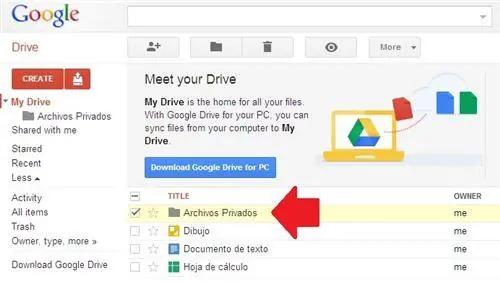
Una de las opciones más interesantes, y que nos ofrece un alto grado de seguridad, es utilizar algún servicio de almacenamiento en línea de archivos como Google Drive, SkyDrive o Dropbox, los cuales ofrecen una buena cantidad de espacio completamente gratis. Sin embargo estos servicios ofrecen la posibilidad de sincronizar los contenidos en forma automática con nuestra computadora, y si utilizamos una PC compartida esto se convertirá fácilmente en un problema.
Ocultar archivos en carpetas privadas dentro de la PC
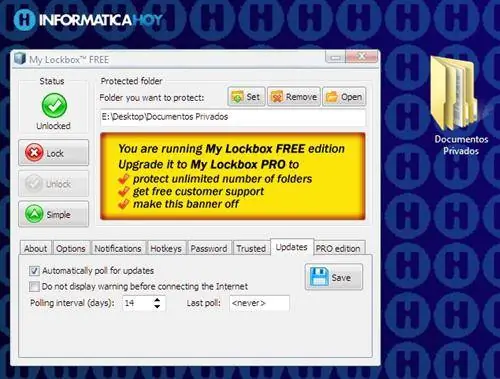
Esta opción es la indicada, y una de las más sencillas de implementar. Para ello podremos una pequeña aplicación gratuita llamada My Lockbox, la cual ocultará una carpeta previamente armada con los documentos que deseamos esconder. Lo mejor es que no podrá ser accedida mediante el Explorador de Windows u otra herramienta, sólo podremos acceder a ella mediante la misma utilidad. Esta versión gratuita de la aplicación sólo puede ocultar una única carpeta, en el caso de desear ocultar más cantidad, podremos hacer uso de WinMend.
Ocultar archivos mediante el método de la esteganografía
La esteganografía es una técnica que ofrece la posibilidad de esconder mensajes u objetos dentro de otros, los cuales son llamados portadores, permitiendo de esta manera no ser descubiertos.
Las idea básica detrás de este procedimiento es que podamos incrustar nuestros archivos privados en otro archivo, que en este caso puede ser una imagen del tipo JPEG o un archivo de audio en formato MP3. Lo mejor que ofrece este sistema es que si alguien reproduce o visualiza estos archivos, sólo obtendrá una imagen o canción, permaneciendo oculto el verdadero contenido.
Esta técnica es fácilmente aplicable utilizando una herramienta gratuita llamada Our Secret, la cual ofrece todo lo necesario para realizar la tarea. Ejecutamos la aplicación, seleccionamos el archivo JPEG o MP3 que será usado como “contenedor” de nuestros documentos privados y seleccionamos los archivos que deseamos incrustar en el. Tan fácil como eso.
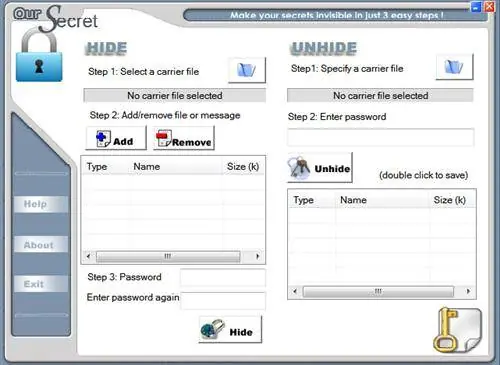
Obviamente para acceder a nuestros archivos camuflados tendremos que realizar el procedimiento inverso, es decir ejecutar Our Secret y seleccionar el archivo contenedor para descifrar el contenido.
Encriptación: El modo más seguro de ocultar archivos y carpetas
Si bien las herramientas que mencionamos en este artículo proveen de una cierto marco de seguridad, el mismo es aplicable a ámbitos como el hogar o la pequeña oficina y para documentos que no requieran un alto grado de seguridad.
Para mantener realmente seguros nuestros archivos y documentos de hackers y otros delincuentes cibernéticos, nada mejor que la técnica de la encriptación, para lo cual tenemos disponible un fantástico programa de cifrado, SafeHouse Explorer, una herramienta rápida y muy sencilla de utilizar.
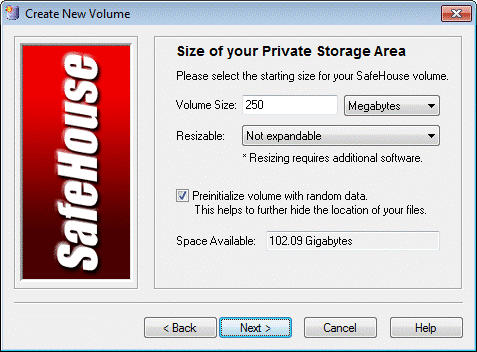
Una vez que iniciamos SafeHouse, este creará un área de almacenamiento o volumen cifrado en nuestro disco rígido con el fin de almacenar allí todos nuestros archivos y carpetas privadas. Lo mejor de todo es que podremos acceder a esta unidad de almacenamiento cifrado desde el Explorador de Windows, pero previamente deberemos introducir la contraseña virtual en SafeHouse Explorer.

Que hacer cuando no podemos expulsar una memoria o disco USB
Es indudable que actualmente Windows es el mejor sistema operativo con el cual podemos darle vida a una PC. Sobre todo después de la aparición de la versión 7, y más aún si mencionamos las características que incluirá la nueva versión, Windows 8. Pero a pesar de todos los adelantos en su código, todavía puede volverse un tanto caprichoso, y tareas simples como desconectar un pendrive o una tarjeta de memoria pueden volverse una pesadilla. En este artículo conoceremos una manera sencilla de conseguir que el sistema nos devuelva el control sobre las unidades de almacenamiento y dispositivos conectados a nuestra computadora.
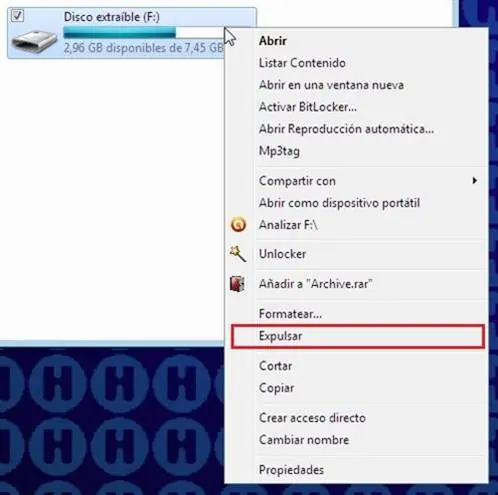
Ya es una costumbre muy arraigada que al terminar de copiar, mover o eliminar archivos o documentos en una tarjeta de memoria, pendrive o disco externo, pulsemos sobre el icono del dispositivo con el botón derecho del ratón para seleccionar la opción “Expulsar” para que el sistema desconecte el dispositivo y lo podamos retirar del puerto sin ningún tipo de inconveniente posterior.
Para quienes no lo saben, este procedimiento nos asegura que Windows finalice todas las tareas que se encuentra realizando con el dispositivo, es decir las operaciones de lectura o escritura sobre los archivos que contiene. Si retiramos el dispositivo del puerto sin avisarle al sistema, lo más probable es que se produzcan daños o corrupción de datos en los archivos que están almacenados en el mismo.
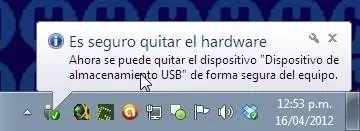
Sin embargo, lejos de permitirnos retirar el dispositivo, a veces el sistema operativo nos impide su correcta extracción, presentándonos una ventana de notificación con el siguiente texto: “El dispositivo esta en uso. Cierre cualquier programa o ventana que pueda estar usando el dispositivo e inténtelo de nuevo mas tarde”, en lugar del acostumbrado “Es seguro quitar el hardware”.
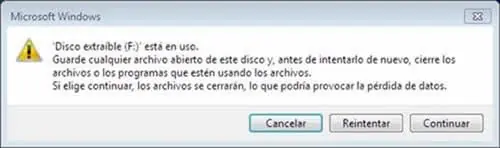
En el caso de que nos ocurra, debajo de estas líneas tenemos a nuestra disposición una serie de consejos que nos pueden resultar muy útiles.
Expulsar un pendrive, disco externo o tarjeta de memoria con seguridad
En general, una de las primeras cosas que pueden solucionarnos el problemas es corroborar que ningún programa o archivo se encuentre accediendo al dispositivo. Cerrar el programa o el archivo seguramente arreglará el problema.
En el caso de que no tengamos abierto un documento o archivo, debemos intentar cerrar los programas que hayan accedido al dispositivo, aún cuando cuando ya no lo hagan.
Por citar un ejemplo, en el caso de que hayamos estado trabajando con un documento .doc desde una unidad de almacenamiento externa, además de cerrar y guardar el trabajo, también es una buena idea cerrar Word y la ventana del Explorador de Windows con la cual hemos accedido al mismo.
En el caso de que los anteriores trucos no funcionen, siempre podemos echar mano del botón de apagado del sistema y desconectar el cable USB del dispositivo, lo cual siempre funcionará, aunque se pierde un tiempo considerable, sobre todo si se trata de horas laborales.
En el caso de que esta situación se repita muchas veces
Es posible también es algunos escenarios la situación se repita varias veces en la jornada, e interrumpa nuestro trabajo con la consiguiente falta de productividad.
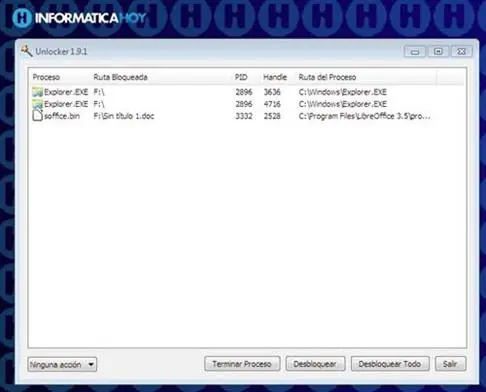
Para estos casos, nada mejor que una pequeña aplicación llamada Unlocker, una utilidad gratuita disponible para Windows de 32 o 64 bits que nos permite liberar archivos y unidades de almacenamiento con tan sólo un clic.

Para desbloquear unidades con Unlocker, nos desplazamos hasta la ventana de “Equipo”, seleccionamos la unidad extraíble que deseamos desbloquear y con el botón derecho del ratón seleccionamos “Unlocker” en el menú.
En este punto se presentará una ventana con todos los programas y archivos que están accediendo a la unidad en ese momento.
En esta ventana tenemos disponible dos botones, “Kill” y “Unlock”, de los cuales el primero elimina el proceso y el segundo desbloquea permitiendo su rápida liberación.
Todas las formas de recuperar un archivo borrado o perdido
Uno de los hábitos que seguramente mejor aprendimos con el correr de los años trabajando sobre el teclado de una computadora, es a mantener en perfecto orden los documentos con los cuales hacemos nuestra tarea y las partes que los componen, es decir imágenes, gráficos, audio, video y demás. Lo más probable que esta actitud frente al trabajo haya tomado forma tras muchos traspiés debido a la pérdida de algunos de estos elementos. Pero aquellos usuarios que recién comienzan todavía tienen un largo trecho por recorrer, y son muchas las oportunidades en las que perderán su trabajo por descuido o por simple tontera, y este artículo puede serles de mucha ayuda para conocer la forma para recuperar el material perdido sin desesperarse.
Si bien Microsoft Windows, con cada versión nueva que ha ido saliendo al mercado ha mejorado la forma de administrar y ordenar los archivos y documentos, lo cierto es que no es a prueba de errores humanos.
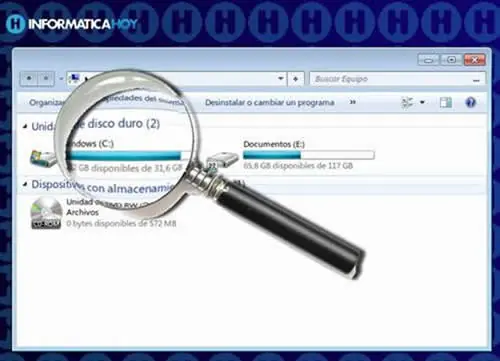
Actualmente, este sistema operativo incorpora importantes y potentes características que le permiten indexar los archivos almacenados en nuestra computadora, lo que le permite encontrarlos en cuestión de segundos, en el caso de que simplemente lo hayamos movido de lugar y no lo recordemos.
Pero como sabemos, todo se complica cuando trabajamos contra reloj y con un plazo muy justo de entrega, el caos y el desorden son agobiantes, y el desastre no se hace esperar.
Para no entrar en pánico en el caso de perder material, en este artículo te mostraremos cuales son los pasos necesarios, desde el más simple hasta el más complejo, para recuperar un archivo perdido, aun cuando lo hayamos eliminado sin darnos cuenta y pensemos que el mundo es realmente muy cruel.
Pero antes que nada tenemos que prestar un minuto de atención. En el caso de no encontrar un archivo en la carpeta en que solemos almacenarla, lo primero que debemos hacer es respirar hondo y dejar todo lo que estábamos haciendo y poner toda nuestra atención en el objetivo de recuperar el archivo perdido, y evitar fundamentalmente que la desesperación nos invada.
Cómo recuperar un archivo perdido
A partir de aquí, los 3 pasos que deberemos seguir si queremos recuperar un archivo. En primer lugar, veremos cómo encontrar un archivo mediante el sistema de búsqueda de Windows, muy útil en el caso de que hayamos movido el archivo en cuestión a otra ubicación y no nos dimos cuenta.
Buscar un archivo perdido con Windows
Buscar un archivo con el menú Inicio
En primera instancia, podemos hacer uso de la práctica función incorporada con este propósito en el menú Inicio de Windows, para ello lo único que tenemos que hacer es pulsar sobre el mencionado menú y escribir el nombre o un texto que recordemos se encuentre escrito en el archivo perdido.
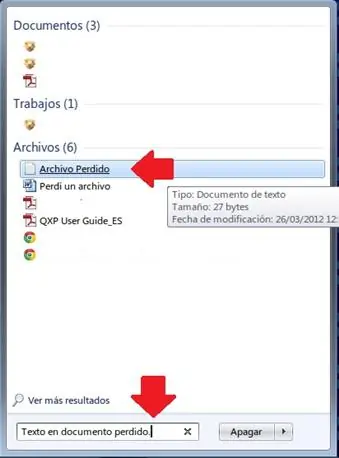
En el caso de que sean muchos los archivos y documentos que tengamos almacenados en nuestra computadora, entonces lo mejor será utilizar la barra de búsqueda incorporada al Explorador de Windows, ya que ella nos ofrece la posibilidad de incluir algunos filtros que pueden sernos de mucha utilidad para ubicar más fácilmente nuestro documento perdido.
Buscar un archivo con las herramientas del Explorador de Archivos
Para ello, nos posicionamos en dicha barra y realizamos el mismo procedimiento anterior, es decir escribimos el nombre o parte de una frase que recordemos estuviera escrita en el documento y presionamos “Enter”.
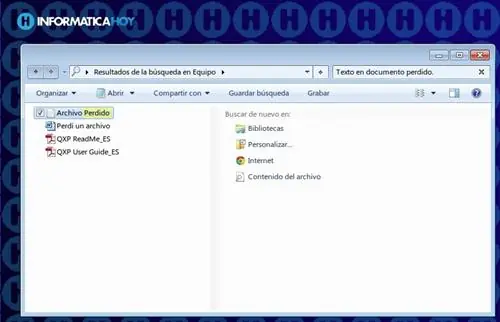
En el caso de tengamos muchos documentos similares en nombre, podemos usar los filtros “Tamaño y “Fecha de modificación” para agilizar la búsqueda.
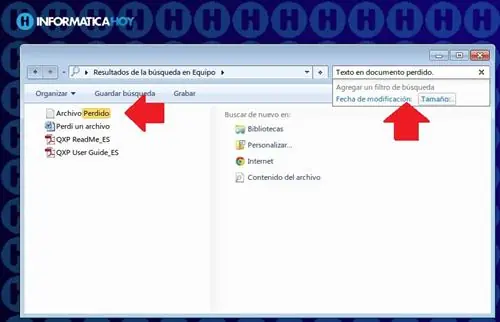
Cabe destacar que ninguno de estos procedimientos buscará archivos en la Papelera de Reciclaje de Windows, para ello deberemos seguir leyendo.
Buscar un archivo en la Papelera de Reciclaje
Si lamentablemente todavía no hemos podido encontrar lo que estábamos buscando, puede ser que lo hayamos borrado sin darnos cuenta, y todavía podría llegar a ser posible recuperarlo, ya que es seguro que se ubica en la Papelera de Reciclaje.
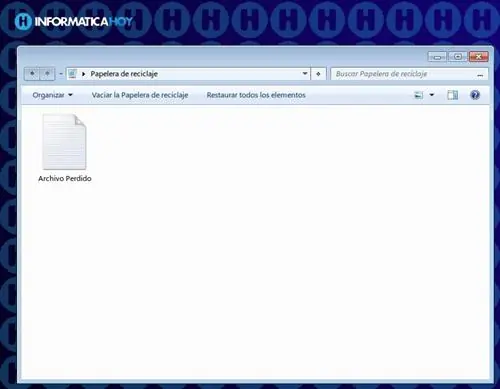
Buscar un archivo perdido en la Papelera es una tarea bien sencilla, lo único que tenemos que hacer es pulsar sobre su icono y ver lo que allí se encuentra, siempre y cuando seamos de los usuarios que suelen vaciarla a menudo.
Pero la mayor parte de los usuarios de Windows no vacían apropiadamente el contenido de la Papelera de Reciclaje de Windows, así que los archivos se amontonan y buscar un documento específico en ella se vuelve una tarea muy pesada.
Afortunadamente, también aquí podremos aplicar los filtros mencionados más arriba en este artículo, con lo cual si el archivo no ha sido eliminado por completo del sistema, en pocos segundos estaremos trabajando sobre él, olvidándonos del mal trago pasado.
Ahora, que pasa si en el intervalo entre la pérdida y la búsqueda hemos vaciado la Papelera de Reciclaje?
Buscar un archivo que hemos eliminado por completo del sistema
En este punto, la situación se vuelve bastante más dramática, ya que existen muchos factores que nos imposibilitarán encontrar el archivo perdido. Uno de estos factores, y sin duda alguna el más importante, es que el espacio que antes ocupara nuestro archivo haya sido utilizado por otro archivo nuevo.
Por fortuna, en el mercado existe una amplia variedad de programas que nos permitirán recuperar un archivo eliminado, siempre y cuando su ligar no haya sido ocupado.
Qué queremos decir con esto del espacio ocupado? Cuando el sistema elimina un archivo, lo que realmente hace es marcarlo como espacio reutilizable, lo que oculta al usuario su ubicación, pero sigue estando allí hasta que su espacio sea ocupado por otro archivo. Si esto no ha sucedido, entonces recupéralo es trabajo muy sencillo, lo único que tenemos que hacer es descargar y utilizar algunas de las siguientes herramientas gratuitas para la recuperación de archivos borrados, las que a nuestro entender son las mejores del mercado, por desempeño y velocidad.
Piriform Recuva
Estupenda aplicación gratuita que nos permitirá recuperar fácilmente archivos eliminados, además de otras importantes características como búsquedas rápidas o en profundidad, posibilidad de buscar archivos borrados en discos y memorias extraíbles, recuperación directa de correos electrónicos de aplicaciones como Outlook o Thunderbird, y muchas otras.
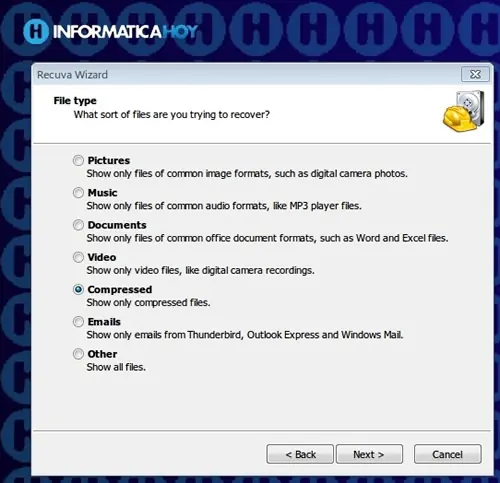
Además dispone de una versión instalable y otra portable, muy útil en el caso de no desear correr riesgos.
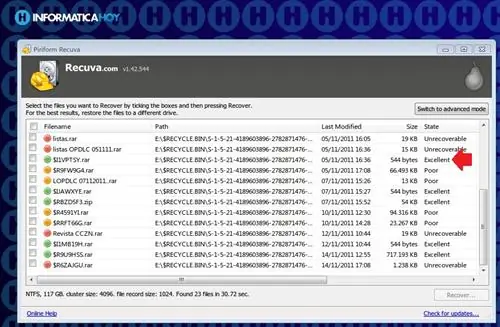
otro programa muy bueno es
Undelete 360
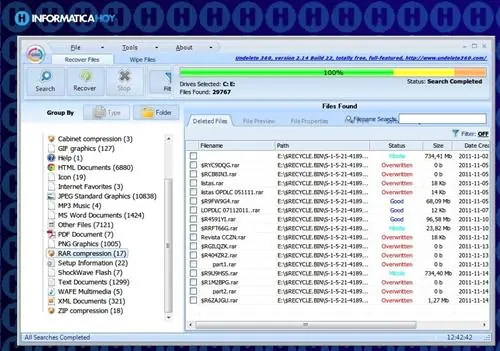
Con Undelete 360 podremos recuperar archivos borrados de discos rígidos tradicionales o SSD, memorias USB y tarjetas de memoria de cámaras fotográficas digitales, teléfonos inteligentes y otros dispositivos como pendrives, y muchos otros.
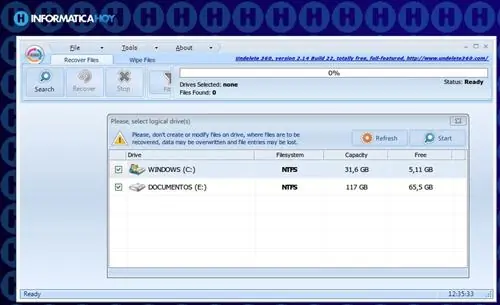
Sin duda alguna una excelente alternativa, rápida y fiable, la aplicación seguramente se convertirá en un aliado indispensable para nuestras tareas.
Mejora la velocidad de navegación configurando los DNS
El sistema DNS (Domain Name System), o “Sistema de Nombres de Dominio” en su traducción al español es básicamente el método que nos permite resolver el nombre de cualquier dirección web y así poder conectarnos sin tener que recordar extensas series de números. En este artículo conoceremos como sacarle el mejor partido para lograr mejores velocidades de conexión.
En el momento en que ejecutamos nuestro navegador preferido y escribimos una dirección web en su barra de direcciones para acceder a los contenidos alojados en el sitio, el servicio de DNS traducirá estos nombres, entendibles para todos nosotros, en elementos que puedan ser comprendidos y utilizados por los equipos y sistemas que conforman Internet.

Esta metodología se emplea con el propósito de poder encontrar, direccionar e interconectar múltiples equipos alrededor del mundo de manera relativamente sencilla.
El usuario que tenga cierta experiencia en el tema sabrá que en Windows, este sistema se encuentra configurado de forma predeterminada para utilizar de forma automática el servidor DNS de nuestro proveedor de servicios de Internet, también conocida como ISP.
Si bien este modelo de configuración es realmente muy efectivo y los usuarios no tienen que emprender ninguna acción para que funcione, a veces puede ser el causante de problemas con la conexión como lentitud e imposibilidad de cargar páginas.
En el caso de que este sea un problema común de nuestra conexión, entonces se hace evidente la necesidad de encontrar otro que si funcione y preste sus servicios correcta y efectivamente.
En este punto, podremos tener como alternativa distintos proveedores de DNS como OpenDNS, UltraDNS o Google DNS, pero siempre debemos tener en cuenta que dichos proveedores nos garanticen la suficiente seguridad como para navegar tranquilos y sin preocupaciones.
Cabe destacar que para poder probar el tiempo de respuesta del servidor DNS y saber si este nos conviene, podemos usar una herramienta de consola llamada Dig.
Encontrar el servidor DNS más apropiado
Para esto tenemos un excelente herramienta llamada Namebench, la cual nos permitirá encontrar cual es el servidor más apropiado para nuestras necesidades.
Una vez ejecutado, esta aplicación cargará los servidores de nombre predeterminados del sistema, y a partir de este punto el programa está preparado para que lo configuremos y utilicemos.
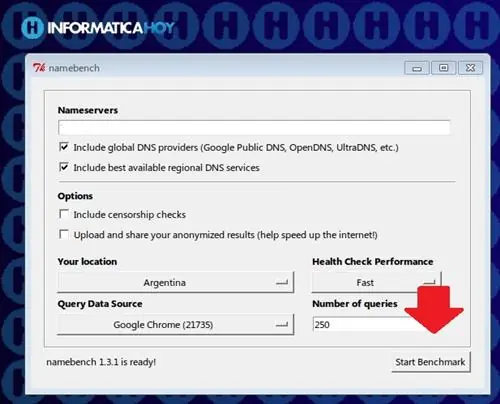
Para ello basta presionar el botón “Start Benchmark” para que Namebench nos ofrezca una lista con los tres servidores de DNS más rápidos y efectivos para nuestra ubicación.
Cómo cambiar de servidor DNS
1. Una vez que tengamos los datos de Namebench, cambiar la dirección de servidor DNS es realmente muy sencillo, lo único que tenemos que hacer es pulsar sobre el menú Inicio, y en el espacio “Buscar programas y archivos” escribir ncpa.cpl.
2. Cuando se despliega la ventana de “Conexiones de red”, seleccionamos la conexión correspondiente y con el botón derecho del ratón elegimos la opción “Propiedades”.
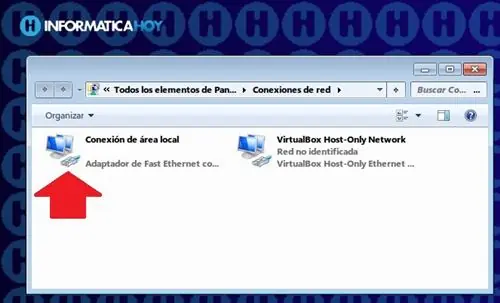
3. Seleccionamos “Protocolo de Internet versión 4 (TCP/IPv4)” y pulsamos sobre el botón “Propiedades”.
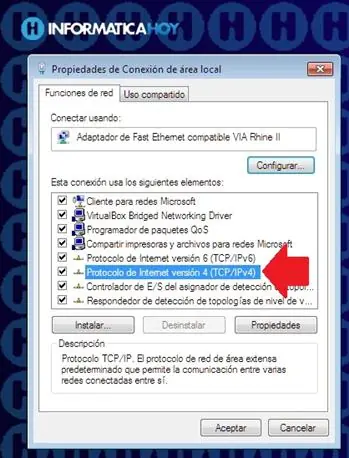
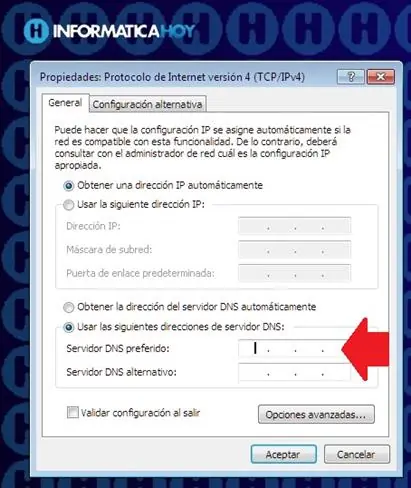
4. En la ventana que se presenta, pestaña “General”, pulsamos sobre “Usar las siguientes direcciones de servidor DNS” e introducimos los datos obtenidos de Namebench.

Precauciones para usar CDs, DVDs o pendrives infectados con virus
Quizás en algún momento tendremos la necesidad de utilizar algún documento ubicado en medios de almacenamiento extraíbles infectados con virus. Si bien la tarea es peligrosa, no lo será tanto si tomamos algunas precauciones para manipularlos. En este artículo conoceremos como.
Para algunos usuarios más avanzados, una solución simple es acceder a dichos archivos o documentos mediante una computadora Mac o con Linux instalado, el malware siempre está diseñado para operar en un sistema operativo específico, así que probablemente no causen ninguna clase de daños.
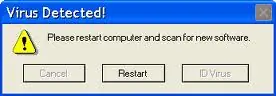
Pero para la mayoría de nosotros, los usuarios que usamos Windows, la solución se complica un poco más.
Una de las primeras acciones que debemos tomar es actualizar todos nuestros sistemas de protección antivirus y antimalware a su última versión. También es muy aconsejable instalar algunos programas de seguridad adicionales como ***, para tener una línea de defensa lo más segura posible.
También es absolutamente necesario desactivar el sistema de reproducción automática de Windows, ya que cualquier virus o malware podría aprovechar esta característica para infiltrarse.
Como sabemos, esta característica nos permite que una vez insertado un medio de almacenamiento extraíble, este ejecute sus rutinas de ejecución, lo que lo hace un método muy propicio para la infestación.
Si bien esta característica puede ser habilitada nuevamente, los expertos en seguridad informática aconsejan que no lo hagamos.
Para desactivar esta función:
Windows XP: En el caso de que todavía estemos utilizando este sistema operativo, tendremos que utilizar Microsoft Tweak UI Powertoy, una herramienta gratis que sirve cambiar muchas configuraciones del sistema.
Una vez instalado y abierto el programa, navegamos por el panel de la izquierda hasta "Mi PC"-"Función de reproducción automática", y finalmente, "Tipos".
Desactivamos la opción "Activar o reproducción automática de unidades extraíbles" o en su defecto la opción "Activar reproducción automática para unidades de CD y DVD".
Windows Vista y Windows 7: Para los usuarios de estas versiones de Windows el procedimiento es mucho más fácil. Pulsamos sobre el botón del menú Inicio y en el cuadro de búsquedas, escribimos "Reproducción automática", y pulsamos la tecla "Enter".
Una vez en el panel, desactivamos la opción "Usar la reproducción automática para todos los medios y dispositivos".
A partir de este momento, ya estaremos en posición de insertar con seguridad cualquier medio extraíble que consideremos sospechoso. Pero es importante recordar todavía no abrir ningún documento o archivo.
En su lugar, debemos primero analizar el disco o unidad con todos los antivirus y programas Anti-malware que poseamos. Cuantos más, mejor será.
Una vez que hayamos determinado que los archivos que necesitamos son seguros y están libres de virus y malwares, los copiamos al disco rígido.
Pero qué hacemos con estos medios extraíbles infectados con virus?
En el caso de CDs y DVDs, no queda otra alternativa que romperlos, lo que evitará que por olvido los volvamos a utilizar e infectemos nuestra máquina con virus.
Para las unidades flash como pendrives, lo mejor que podemos hacer es recurrir a alguna aplicación que nos permita sanearlos y dejarlos nuevamente listos para ser utilizados.
Una de las mejores herramientas para estas tareas es Eraser, una utilidad gratuita que nos facilitará la tarea.
Esta aplicación ofrece una variada gama de procedimientos, algunos de los cuales pueden tardar bastante tiempo en completarse, pero nos garantizará que la unidad de pendrive pueda ser reutilizada sin ninguna clase de problema.
Cómo esconder una pantalla personal en el trabajo
La mayoría de las empresas y oficinas actuales presentan un problema singular. La tecnología utilizada para el trabajo es la misma que se utiliza para la diversión y distracción: una computadora con acceso a Internet de alta velocidad.
Cuando el equipamiento de oficina consistía en una máquina de escribir y un fax, no había tentaciones.
Pero ahora, desde el trabajo de oficina se puede hablar con amigos a través de mensajes instantáneos, chequear mails, comprar, acceder a YouTube para ver videos, leer el periódico, jugar on-line, etc.
Todo este tipo de actividades suceden en el lugar de trabajo, y si hay algo muy vergonzoso y poco satisfactorio, es que el jefe nos pesque infraganti cuando deberíamos estar haciendo otras cosas.
Esta situación es muy poco agradable, tanto para el empleado como para el empleador. Es por eso que existen técnicas para mantener la actividad personal online secreta. Lo más importante es mantener oculta cualquier ventana de chat o del navegador que no tengan actividades relacionadas al trabajo ante la primera señal de que alguien se esté aproximando.
Existen tres formas simples de ocultar la pantalla de la computadora con contenido personal:
1 - "Limpiar Escritorio"
La manera más fácil de esconder cualquier ventana sospechosa de la pantalla (y rápida) es ir directo al "Escritorio". En computadoras con Windows, el atajo para "limpiar" el área de trabajo es presionar las teclas Windows + D. En las Mac con OS X, se debe presionar la tecla F11.
La única desventaja es que vamos a quedar mirando el "Escritorio" sin hacer nada.
2 - Cambio repentino
En los casos donde se utilizan programas para chatear con amigos o acceder a páginas webs no relacionadas al trabajo es una buena opción mantener algunos programas y aplicaciones relacionadas al trabajo abiertas. De esa forma se puede volver rápidamente a un documento de Word o a una plantilla Excel cuando sea necesario. La mejor manera de alternar rápidamente las aplicaciones abiertas en computadoras con Windows es presionando las teclas ALT + Tab. En las Mac, Command + Tab.
3 - Programas Anti jefe
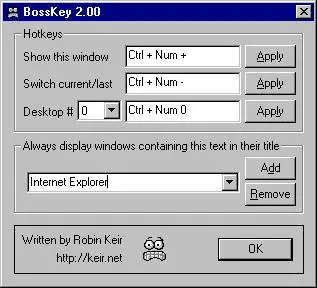
Aunque parezca increíble, existen varios programas disponibles para descargar, encargados de esconder de manera instantánea todas las ventanas abiertas del buscador o de determinadas aplicaciones. Esos programas, generalmente llamados "Anti Jefe", se pueden configurar para ser activados cuando el usuario presiona determinadas teclas o al arrastrar el cursor del mouse hacia uno de los cantos de la pantalla. Lo interesante de estos programas es que se pueden seleccionar qué aplicaciones cerrar y cuáles dejar abiertas en el caso de una emergencia. Por ejemplo, se puede configurar de manera tal que cuando se active ante la llegada del jefe, queden abiertos Excel y PowerPoint, pero se cierre MSN, iTunes, Twitter y Facebook.
Cómo prolongar la vida útil de la batería de nuestra portátil
Aerofoil es uno de esos programas que aparentan no hacer nada, pero que en realidad nos están brindando una ayuda significativa con la duración de la batería de nuestra portátil. Conozcamos que nos ofrece.
Esta pequeña aplicación gratuita es realmente muy útil para los usuarios de Windows Vista y Windows 7, debido a que reduce el consumo de energía de nuestra computadora con una serie de procedimientos que incluyen el desactivado automática de algunas funciones como la interfaz Aero, la barra lateral de Windows y silenciar el sonido, entre otros.
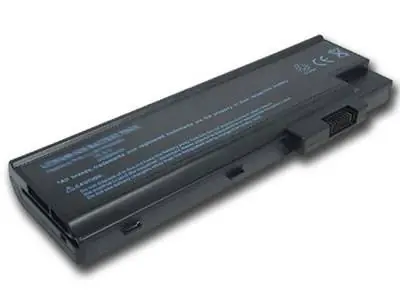
Asimismo permite cambiar entre diferentes planes de energía, para que el usuario opte por el que le parece más conveniente.
Para poder acceder y utilizar las diferentes funciones que nos presta el programa, podemos hacerlo desde el icono de la misma ubicado en la bandeja de sistema de Windows.
Una de las mejores características de Aerofoil es la posibilidad de poder seleccionar a nuestro gusto el perfil adecuado de ahorro de energía, ya que no sólo podemos ahorrar energía cuando estamos utilizando la portátil con su batería, sino que también cuando la misma está enchufada a la red eléctrica.
Es importante mencionar que todos los servicios que ofrece la aplicación son opcionales, es decir que podremos utilizar sólo aquellos que nos sirvan.
También muy importante, y sobre todo en este caso, es que el programa sólo utiliza mínimos recursos del sistema, aproximadamente 1000 kb de memoria, y además no produce ciclos de trabajo extra en el procesador, todo ello obviamente para no repercutir en el plan de energía seleccionado.
Sin duda alguna, esta es la herramienta ideal para todos aquellos usuarios que quieren exigir al máximo las posibilidades de su equipo portátil, cuidando al mismo tiempo la carga de su batería.
Cómo bloquear el mouse y el teclado
Muchas veces, se toca o mueve de manera accidental el mouse o el teclado interrumpiendo alguna tarea importante que estaba siendo realizada en la computadora. Para evitar este tipo de accidentes, muchos usuarios desenchufan el mouse y el teclado, aunque esta tarea es un tanto fastidiosa y además elimina ciertas funciones que pueden llegar a ser necesarias.
Un método rápido, seguro, y eficiente para bloquear el mouse y el teclado es utilizar un software gratuito y simple, el Keyfreeze.
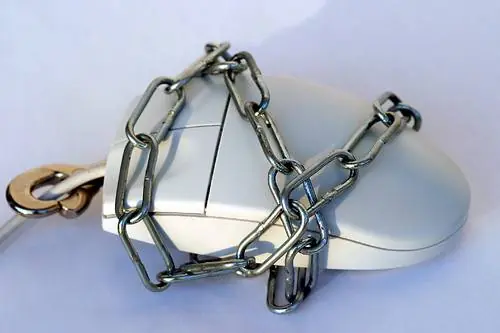
Bloqueo con Keyfreeze
Para poder comenzar, es necesario descargar e instalar el programa en la computadora. La instalación es muy simple y rápida.
Una vez que el Keyfreeze está instalado, solamente se debe abrir para realizar y utilizar el bloqueo.
El programa queda resumido en una ventana extremadamente simple, que contiene solamente el logotipo del software y el botón "Lock Keyboard and Mouse" (bloquear el teclado y mouse).
Haciendo click en la opción para bloquear los periféricos, la misma se activará después de unos segundos, permitiendo dar un lapso de tiempo para poder abrir alguna película o video.
Para evitar el bloqueo accidental, el usuario debe hacer click después de abrir el programa en "Permitir".
Una vez que el bloqueo es autorizado, el mouse y el teclado quedan inutilizables. Para revertir esta situación se debe presionar Ctrl+Alt+Del para abrir el Administrador de tareas y posteriormente "Esc" para retornar al funcionamiento normal de la computadora.
Esta acción es posible realizarla las veces que sean necesarias repitiendo los pasos correspondientes.
Por qué mi computadora hace mucho ruido
Muchas veces las computadoras y las notebooks generan ruidos muy molestos, llegando al punto de sentir alivio cuando se apagan, y es necesario realizar una pequeña serie de cambios para resolver este tan molesto problema.
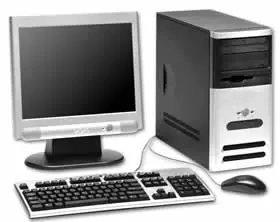
El principal ruido emitido proviene del cooler, popularmente llamado ventilador de refrigeración, pero ... por qué?
Cuando la temperatura interna del CPU aumenta demasiado, el cooler está obligado a trabajar a una mayor velocidad que la habitual, y este esfuerzo es lo que genera más ruido. Si a esto se le suma suciedad en el cooler, el ruido será mayor.
Otro factor que influye es la ventilación existente en la habitación o lugar en el que se encuentre la computadora, y del diseño del gabinete. Éste posee algunas entradas de aire que son fáciles de identificar. Estas entradas proporcionan una circulación de aire interna, por lo tanto las mismas deben estas alejadas de las paredes, ya sea de algún mueble o de las paredes de la habitación. Estas pequeñas cosas pueden ayudar a disminuir el ruido del cooler y ofrecerle mayor ventilación y menor exigencia.
Las computadoras que tienen la CPU muy cercana al piso, acumulan mayor suciedad en su interior, lo cual dificulta considerablemente la refrigeración, forzando a los cooler y por lo tanto, generando más ruido. En estos casos, lo ideal es llevar el equipo a revisión técnica para que le realicen una limpieza correcta y completa.
Otro factor que puede incidir en los ruidos molestos, es la calidad del ventilador. Generalmente cuando no son muy buenos suelen ser silenciosos por tiempo limitado. Esto se soluciona cambiando el cooler por uno de mejor calidad.
Ruido en las Notebooks
En el caso de las notebooks, muchas veces con solo modificar la posición se puede reducir notablemente el problema y hasta solucionarlo.
Las notebooks al igual que las computadoras de escritorio se sobrecalientan. Algunos modelos más antiguos traían soportes móviles en su base, parecidos a los usados para levantar el teclado, de esta manera el equipo queda levantado facilitando la refrigeración.
Asegúrate de que las entradas de aire de tu notebook no se obstruyan cuando estés usando el equipo sobre tus piernas o en la cama.
link: http://www.youtube.com/watch?feature=player_embedded&v=7HIOyVCBAHo


Our Secret http://www.securekit.net/oursecret.htm
safehouse http://www.safehousesoftware.com/SafeHouseExplorer.aspx
my lockbox http://my-lockbox.softonic.com/descargar
unloker http://www.emptyloop.com/unlocker/
recuva http://www.piriform.com/recuva/download/portable
udelete 360 http://www.undelete360.com/download.html
Microsoft Tweak UI Powertoy http://tweak-ui-powertoy.softonic.com/
eraser http://www.heidi.ie/eraser/
boss key http://www.mindgems.com/products/Boss-Key/boss-key.htm
aerofoil http://silentdevelopment.blogspot.com/2010/05/aerofoil-151-released.html
eky freeze http://keyfreeze.com/
Un Gran Saludo Ami Amigo @gerasalta k me iso el gran Favor de permitirme usar sus separadores.
se los recomiendo
http://www.taringa.net/posts/imagenes/14639208/Separadores-_Hechos-Por-Mi_.html