

CREA TU PROPIO RIBBON ELEGANTE EN PHOTOSHOP


Hola otra ves brothers and sisters
 . En este post van a encontrar un tutorial echo 100% Por mi sobre como crear un Ribbon/Cinta en muy pocos pasos, y con un resultado espetacula'.
El tuto esta explicado por imagenes detalladas por cada paso. Asi que va a ser muy dificil que no entiendan.
Pero por si acaso, mandenme un MP que estoy siempre activo


Empieza el tutorial...
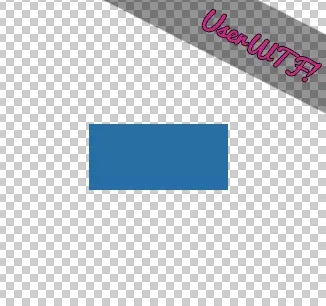
PASO 1 - Creamos un Documento/Archivo del tamaño que ustedes quieran para su Ribbon. Yo voy a elegir un tamaño intermedio, para tener más espacio de trabajo. Una vez echo eso. Crean un rectangulo con la herramienta "Herramienta Rectángulo (U) de este color 297eb9
PASO 2 - Ahora teniendo selecciónada la capa de ese mismo rectángulo vamos a Opciónes de fusion y le ponemos estos ajustes.
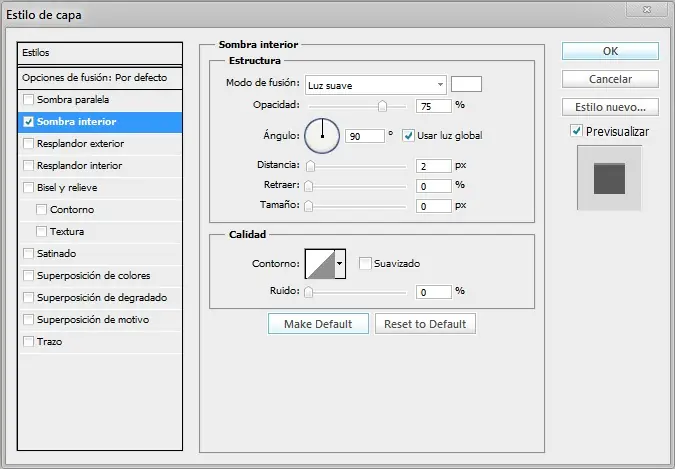
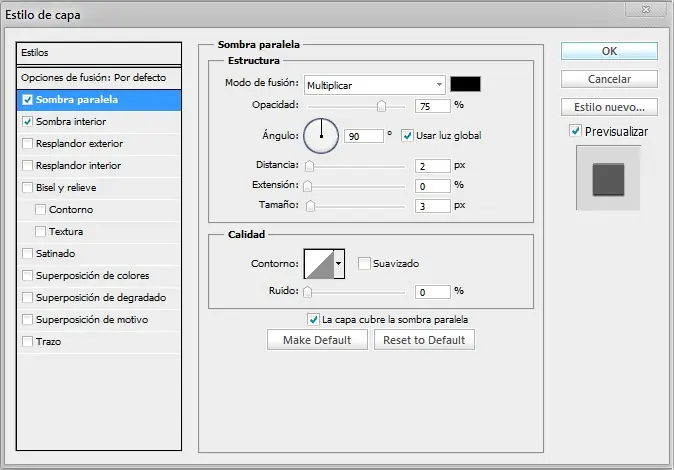
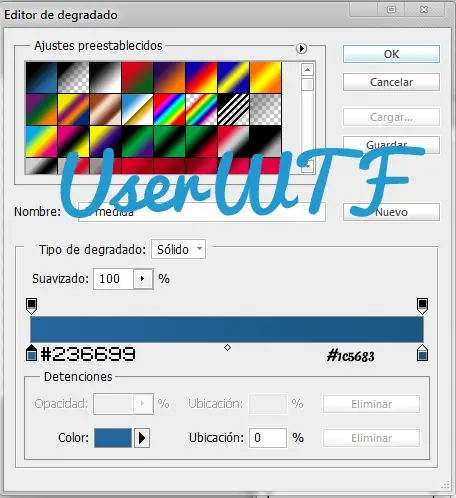
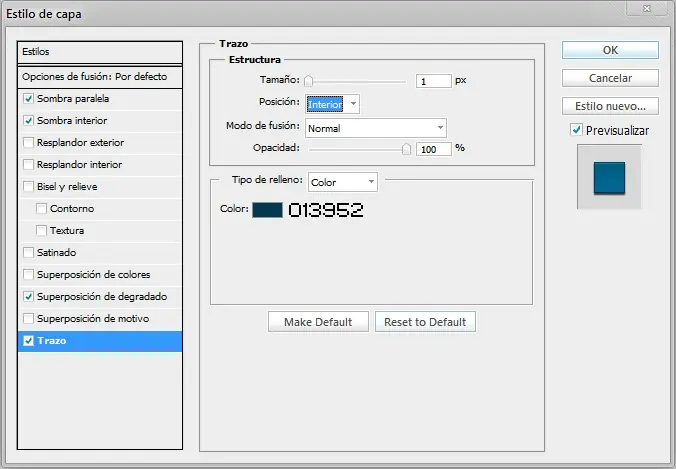
PASO 3 - Una vez echo esto, nos quedaria lo basico. Ahora tenemos que hacer esas solapas, porque sino es solo un rectangulo decorado. Este paso depende de como lo quieran hacer ustedes, porque hay distintos tipos de Solapas, yo en mi caso voy a hacer una que aga el efecto de que sostiene un cartel.
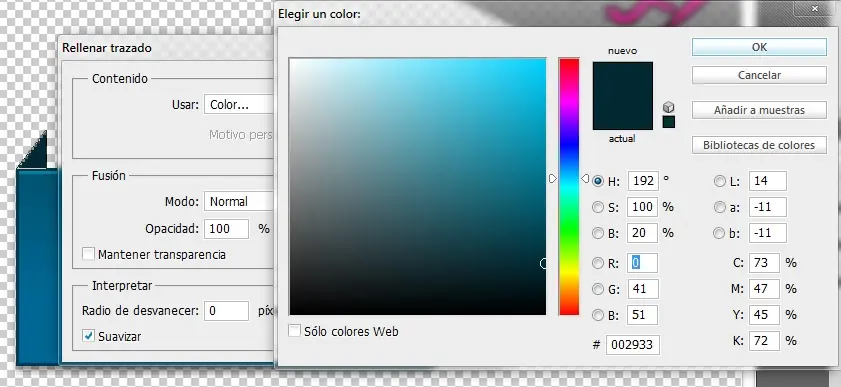
Elegimos la herramienta "Pluma (P)" Y vamos creando el trazado de nuestra solapa. Una vez echo eso, damos click derecho a nuestro trazado y a "Rellenar trazado" nos aparecera un cuadro, en donde dice "Usar:" Hacemos click y seleccionamos "Color..." Y ponemos este color 002933. Nos va a quedar esto:
PASO 4 - Ahora vamos a hacer la otra solapa. Duplicamos la capa que contiene la solapa que hiciste anteriormente, y precionas CTRL + T, y damos click derecho. Va a aparecer esto:
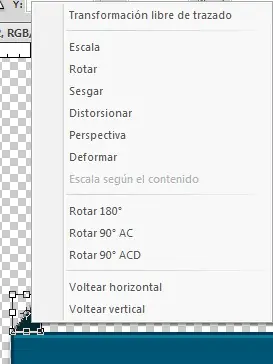
PASO 5 - Ahora hacemos click en Voltear Horizontalmente se nos va a dar vuelta la solapa.
Y la acomodamos en el otro lado, asi:
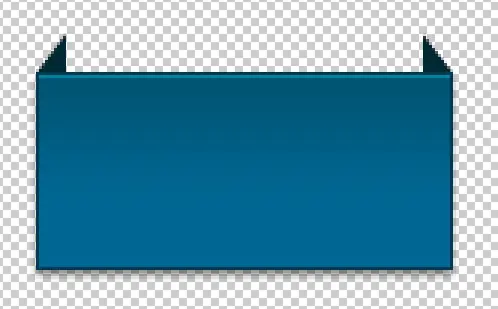
PASO 6 - Bueno... este paso es opcional.
Ahora si queremos le agregamos un texto, imagen o lo que quieran ustedes para decorarlo.
Yo le voy a poner un texto y un cuadrado entre las solapas, me quedo asi:
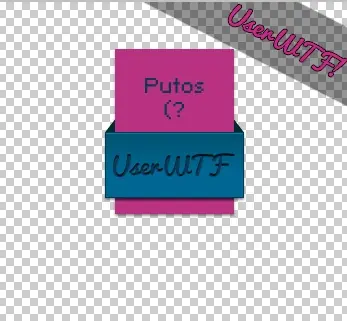
Bueno chicas. Aca se termina el tutorial
Acuerdense de que si se trabaron en algun paso o tienen una duda solamente es cuestion de mandarme un MP, lo respondo enseguida.
Espero que les sirva y agrade

Saludos!
FIN DEL POST
¿Te gustan mis Tutoriales? ¡Ayudame con el sueño de llegar a Avanzado
Podes ayudarme, recomendando al menos 1 post, Siguiendome y Comentando!