Crear efecto de fuego real en Photoshop
Luego de leer varios tips sobre cómo lograr un efecto de fuego en Photoshop , me puse a ver si podía hacer algo más real y aplicable a prácticamente cualquier imagen, y lo que logré es lo siguiente.
Nota: Este tip requiere un conocimiento medio/avanzado en Photoshop .
Paso 01
Abrimos un archivo con fondo negro sobre el cual escribimos un texto en blanco y lo ubicamos bien debajo en nuestro lienzo.

Paso 02
Luego, en un nuevo layer, copiamos las capas visibles (Alt+Ctrl+Shift+E), luego rotamos el lienzo 90º (imagen>rotar lienzo), y alicamos el filtro viento (filtros>estilizar>viento).
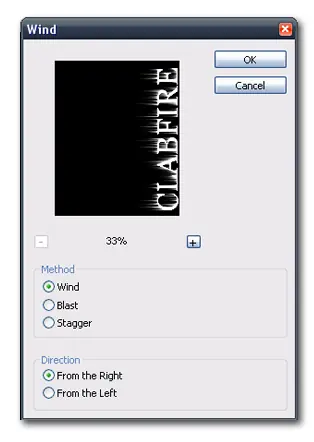
Este filtro lo repetimos unas dos o tres veces (Ctrl+F).
Paso 03
Luego desenfocamos un poco (filtros>desenfocar>desenfoque gausiano), luego lo coloreamos (Ctrl+U o imagen>ajustes>tono/saturación).
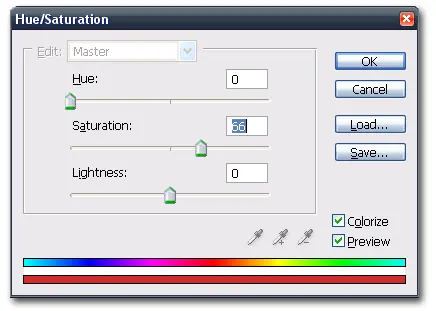
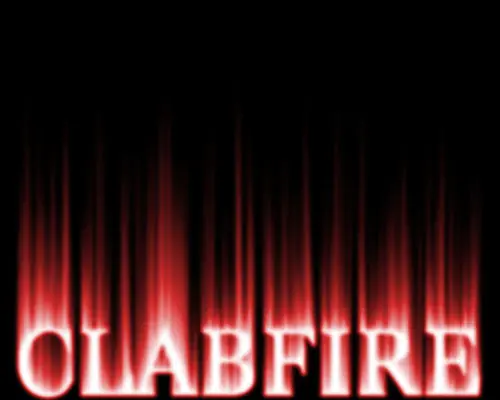
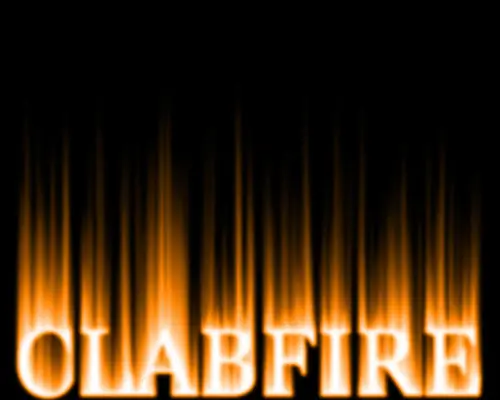
Primero lo levamos a rojo y luego duplicamos este layer y lo llevamos a amarillo quedando de esta manera:
Paso 04
Hecho esto, vamos al modo de capa de nuestro layer amarillo y lo cambiamos a color dodgeo superposición de color
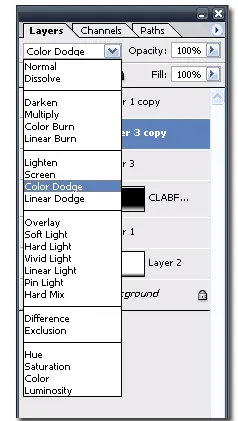
Luego unimos con el layer de abajo, osea el de color rojo (Ctrl+E), quedándonos así lo siguiente:
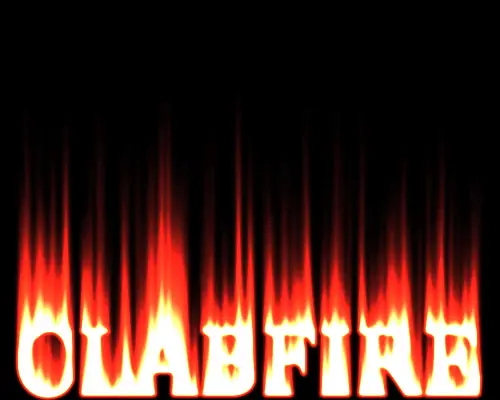
Paso 05
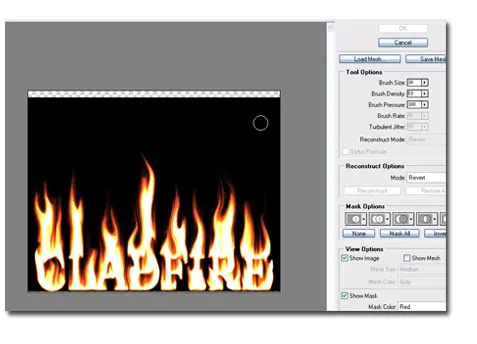
Ahora vamos a lo lindo, aquí veremos la facultades artísticas de cada uno ; vamos afiltros>licuar, y con un dedo no muy grande comenzamos a dar forma a nuestras llamas.
Paso 06
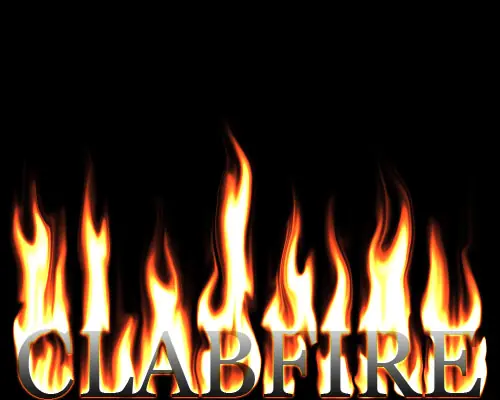
Ahora tomamos la capa donde teníamos el texto y la ubicamos por encima de todo.
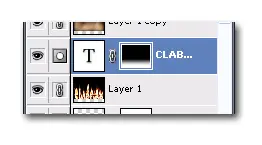
A ésta le aplicamos una máscara con degradado lineal desde arriba hacia abajo, y ya debiera ir tomando forma:
Paso 07
Bien, para terminar, vamos crear una capa nueva por encima de todo, donde vamos a unificar todo lo visible (Alt+Ctrl+Shift+E), y lo volvemos a hacer en otra capa, quedándonos dos capas iguales con una copia de todo en cada una.
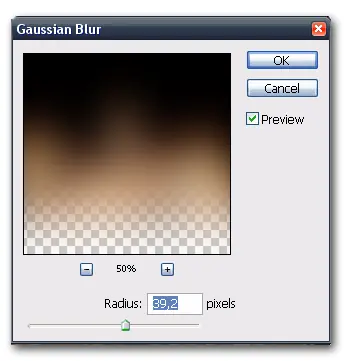
Tomamos una y la usamos para dar un poco de resplandor al asunto. Vamos afiltros>desenfocar>desenfoque gausiano y lo alicamos bastante:
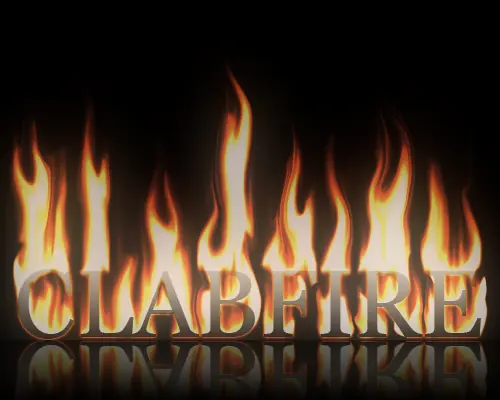
Luego a la otra capa la usaremos para hacer un reflejo, a la que debemos arrastrar hasta debajo de todo, después enlazamos las demás capas y las levantamos un poco. A esta capa, la del reflejo, la espejamos en forma vertical (editar>transormar>voltear vertical)
y debería quedar así:
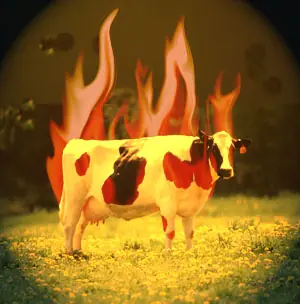
Como ven, esto es aplicable a cualquier imagen:
espero que le guste .muchas gracias chau
Luego de leer varios tips sobre cómo lograr un efecto de fuego en Photoshop , me puse a ver si podía hacer algo más real y aplicable a prácticamente cualquier imagen, y lo que logré es lo siguiente.
Nota: Este tip requiere un conocimiento medio/avanzado en Photoshop .
Paso 01
Abrimos un archivo con fondo negro sobre el cual escribimos un texto en blanco y lo ubicamos bien debajo en nuestro lienzo.
Paso 02
Luego, en un nuevo layer, copiamos las capas visibles (Alt+Ctrl+Shift+E), luego rotamos el lienzo 90º (imagen>rotar lienzo), y alicamos el filtro viento (filtros>estilizar>viento).
Este filtro lo repetimos unas dos o tres veces (Ctrl+F).
Paso 03
Luego desenfocamos un poco (filtros>desenfocar>desenfoque gausiano), luego lo coloreamos (Ctrl+U o imagen>ajustes>tono/saturación).
Primero lo levamos a rojo y luego duplicamos este layer y lo llevamos a amarillo quedando de esta manera:
Paso 04
Hecho esto, vamos al modo de capa de nuestro layer amarillo y lo cambiamos a color dodgeo superposición de color
Luego unimos con el layer de abajo, osea el de color rojo (Ctrl+E), quedándonos así lo siguiente:
Paso 05
Ahora vamos a lo lindo, aquí veremos la facultades artísticas de cada uno
; vamos afiltros>licuar, y con un dedo no muy grande comenzamos a dar forma a nuestras llamas.
Paso 06
Ahora tomamos la capa donde teníamos el texto y la ubicamos por encima de todo.
A ésta le aplicamos una máscara con degradado lineal desde arriba hacia abajo, y ya debiera ir tomando forma:
Paso 07
Bien, para terminar, vamos crear una capa nueva por encima de todo, donde vamos a unificar todo lo visible (Alt+Ctrl+Shift+E), y lo volvemos a hacer en otra capa, quedándonos dos capas iguales con una copia de todo en cada una.
Tomamos una y la usamos para dar un poco de resplandor al asunto. Vamos afiltros>desenfocar>desenfoque gausiano y lo alicamos bastante:
Luego a la otra capa la usaremos para hacer un reflejo, a la que debemos arrastrar hasta debajo de todo, después enlazamos las demás capas y las levantamos un poco. A esta capa, la del reflejo, la espejamos en forma vertical (editar>transormar>voltear vertical)
y debería quedar así:
Como ven, esto es aplicable a cualquier imagen:
espero que le guste .muchas gracias chau