Hola, en este post voy a enseñarles como configurar su cliente de Torrent (no necesariamente uTorrent,
no es el único que existe
) y cada uno va a configurar su cliente según sus preferencias de internet (velocidad, downstream, upstream, etc.) y no las de otro, ni las generales, que aunque funcionen bien, no funcionan de lo mejor posible.
Vamos a sacar jugo
Acá hay millones: http://en.wikipedia.org/wiki/Comparison_of_BitTorrent_clients
Pero probablemente hay más, y los más recomendados y los más mejores son:
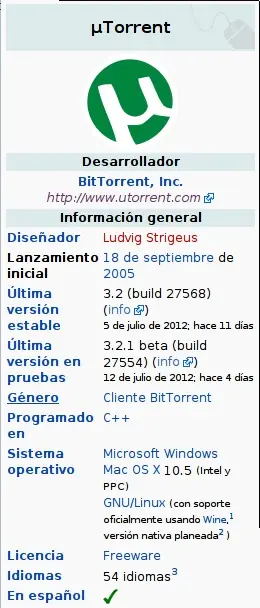
Windows
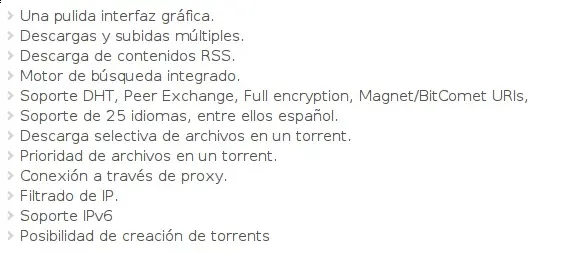
Linux/MacOsx
(Y Windows también)
Vayamos a lo más importante, la configuración
Muchos de los clientes tienen la misma configuración, pero el uTorrent y el qBittorrent son los clientes más configurables que conozco, y son muy completos, no habría por qué usar otro.
En este tutorial voy a usar el qBittorrent, pero los nombres de las preferencias por lo general son parecidas, así que si no la encuentran...busquen bien.
Bandwith/Ancho de banda
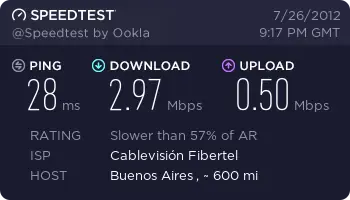
Van a tener que saber la velocidad real que tienen (no confíen en sus ISPs [proveedores de internet] ), entren a speedtest.net y hagan click en "BEGIN TEST" (para que funcione del todo bien cierren todas las aplicaciones que usen internet y que su computadora sea la única usando internet)
Esta es mi configuración, es sólo para mostrarles, armen la suya.
Esta es mi velocidad:
Upstream/velocidad de subida: Lo ideal es usar un 80% el ancho de subida nunca es muy alto y usarlo al 100% no nos dejaría poder enviar información además de subir los archivos
80% de 0.50 = 0.4(MB)
Downstream/velocidad de bajada: tampoco van a usar el 100% de esto, no podrían ni entrar a Google, se saturaría el ancho, y si tienen un módem muy (muy muy) malo podría quemarse, o podrían tener microcortes, lo ideal es un 95%
95% de 2.97 = 2.8215(MB)
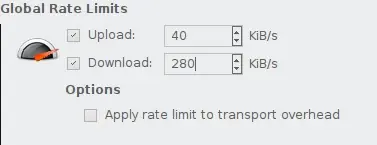
Todo lo de arriba está bajo "Speed" en qBittorrent, lo siguiente está en "Connection"
Peers per torrent (ppt) / PPT: Permitir diez millones de conexiones no ayuda, porque estaría siempre buscando por más conexiones y afectaría a la velocidad buscando más peers (semillas) que probablemente no necesita, así que vamos a hacer ancho de banda * 1.3 (1.3 semillas por cada 1kb). (El ancho de banda es el original, no el que usamos)
En mi caso:
50(kb) * 1.3 = 65
Upload slots per torrent / ¿slots de subida por torrent?: Tampoco queremos que venga todo el mundo a que bae de nosotros (?), también hay que limitar eso para "emparejar" las conecciones y la velocidad:
1+ (ancho de subida / 6)
1 + (50/6) = 1 + 8.3 periódico (lo dejamos en 8) = 1+8 = 9
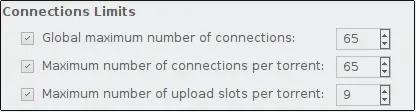
Puertos: por lo general los clientes de torrent ya vienen seteados con un puerto entre 6800 y 6900, las ISPs (proveedoras de internet) se los saben de memoria, y es muy probable que los bloqueen, así que vamos a cambiarlo (y vamos a abrir un puerto, nada peligroso y no van a cortar internet, quédense tranquilos).
A mi me gustó el 9090, pueden usar lo que se les ocurra (excepto los que dije arriba), usen uno que diferencien rápido

Ahora hay que abrir uno en el router
Entren desde el navegador a alguna de estas ip's (la dirección del router), prueben hasta que les salga una página donde tengan que poner un nombre de usuario y contraseña:
- 192.168.0.1
- 192.168.1.1
- 10.0.0.2
Y las contraseñas y nombres de usuario de fábrica por lo general son (formato usuario:contraseña):
- admin:admin
- root:root
- admin:1234
- admin: (vacío)
Y busquen dentro de todas las opciones nat/port fowarding/ports:
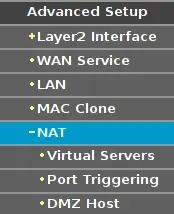
Ahora vamos a agregar una, los firmwares de los routers son muy parecidos, igualmente si tienen algún problema no se olviden que en la cajita que probablemente tiraron había un manual

- Custom Service: Nombre de la aplicación, nada importante, para identificarlo nada más
- Server IP adress: la ip interna donde está siendo ejecutado el cliente de torrent que usa ese puerto (que computadora usa ese puerto), más abajo les explico como obtener la suya
- External/internal port start/end: El mismo que pusieron en su cliente de torrent
- Protocol: Es recomendable que sea TCP/UDP

Ip interna
Pueden hacerlo desde el router, buscan "DHCP"

O desde su computadora:
Van a necesitar saber esto:
Si usan Linux/Mac abren una terminal y escriben:
(Wlan0 o eht0, depende lo suyo)
Y buscan donde dice "inet"
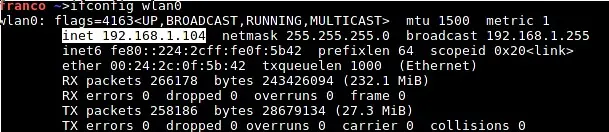
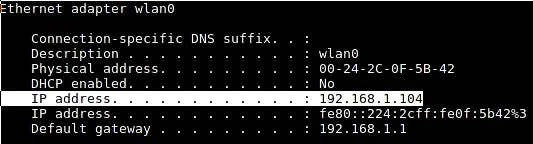
Si usan Windows abren el cmd (Tecla de Windows + R y escriben "cmd" y ponen enter) y escriben:
(Buscan el correspondiente)
That was all folks
Espero que les sirva, cualquier duda me mandan un mensaje privado.
Cheers!
Vamos a sacar jugo


Clientes de torrent
Acá hay millones: http://en.wikipedia.org/wiki/Comparison_of_BitTorrent_clients
Pero probablemente hay más, y los más recomendados y los más mejores son:
Windows
Linux/MacOsx
(Y Windows también)
Configuración
Vayamos a lo más importante, la configuración
Muchos de los clientes tienen la misma configuración, pero el uTorrent y el qBittorrent son los clientes más configurables que conozco, y son muy completos, no habría por qué usar otro.
En este tutorial voy a usar el qBittorrent, pero los nombres de las preferencias por lo general son parecidas, así que si no la encuentran...busquen bien.
Bandwith/Ancho de banda
Van a tener que saber la velocidad real que tienen (no confíen en sus ISPs [proveedores de internet] ), entren a speedtest.net y hagan click en "BEGIN TEST" (para que funcione del todo bien cierren todas las aplicaciones que usen internet y que su computadora sea la única usando internet)
Esta es mi configuración, es sólo para mostrarles, armen la suya.
Esta es mi velocidad:
Upstream/velocidad de subida: Lo ideal es usar un 80% el ancho de subida nunca es muy alto y usarlo al 100% no nos dejaría poder enviar información además de subir los archivos
80% de 0.50 = 0.4(MB)
Downstream/velocidad de bajada: tampoco van a usar el 100% de esto, no podrían ni entrar a Google, se saturaría el ancho, y si tienen un módem muy (muy muy) malo podría quemarse, o podrían tener microcortes, lo ideal es un 95%
95% de 2.97 = 2.8215(MB)
Todo lo de arriba está bajo "Speed" en qBittorrent, lo siguiente está en "Connection"
Peers per torrent (ppt) / PPT: Permitir diez millones de conexiones no ayuda, porque estaría siempre buscando por más conexiones y afectaría a la velocidad buscando más peers (semillas) que probablemente no necesita, así que vamos a hacer ancho de banda * 1.3 (1.3 semillas por cada 1kb). (El ancho de banda es el original, no el que usamos)
En mi caso:
50(kb) * 1.3 = 65
Upload slots per torrent / ¿slots de subida por torrent?: Tampoco queremos que venga todo el mundo a que bae de nosotros (?), también hay que limitar eso para "emparejar" las conecciones y la velocidad:
1+ (ancho de subida / 6)
1 + (50/6) = 1 + 8.3 periódico (lo dejamos en 8) = 1+8 = 9
Puertos: por lo general los clientes de torrent ya vienen seteados con un puerto entre 6800 y 6900, las ISPs (proveedoras de internet) se los saben de memoria, y es muy probable que los bloqueen, así que vamos a cambiarlo (y vamos a abrir un puerto, nada peligroso y no van a cortar internet, quédense tranquilos).
A mi me gustó el 9090, pueden usar lo que se les ocurra (excepto los que dije arriba), usen uno que diferencien rápido
Ahora hay que abrir uno en el router
Entren desde el navegador a alguna de estas ip's (la dirección del router), prueben hasta que les salga una página donde tengan que poner un nombre de usuario y contraseña:
- 192.168.0.1
- 192.168.1.1
- 10.0.0.2
Y las contraseñas y nombres de usuario de fábrica por lo general son (formato usuario:contraseña):
- admin:admin
- root:root
- admin:1234
- admin: (vacío)
Y busquen dentro de todas las opciones nat/port fowarding/ports:
Ahora vamos a agregar una, los firmwares de los routers son muy parecidos, igualmente si tienen algún problema no se olviden que en la cajita que probablemente tiraron había un manual
- Custom Service: Nombre de la aplicación, nada importante, para identificarlo nada más
- Server IP adress: la ip interna donde está siendo ejecutado el cliente de torrent que usa ese puerto (que computadora usa ese puerto), más abajo les explico como obtener la suya
- External/internal port start/end: El mismo que pusieron en su cliente de torrent
- Protocol: Es recomendable que sea TCP/UDP
Ip interna
Pueden hacerlo desde el router, buscan "DHCP"
O desde su computadora:
Van a necesitar saber esto:
[color=#000000]

wlan0 -> Wireless

eth0 -> Red cableada

[/color]
Si usan Linux/Mac abren una terminal y escriben:
[color=#000000]ifconfig wlan0[/color]
(Wlan0 o eht0, depende lo suyo)
Y buscan donde dice "inet"
Si usan Windows abren el cmd (Tecla de Windows + R y escriben "cmd" y ponen enter) y escriben:
[color=#000000]ipconfig /all [/color]
(Buscan el correspondiente)
That was all folks
Espero que les sirva, cualquier duda me mandan un mensaje privado.
Cheers!