Bienvenidos a mi Post!!!!
Presiento que en las proximas horas, días y semanas muchas personas criticarán este post o me tacharán de estúpido, pero yo que empecé desde 0 en Linux les digo a todos que enserio el haber conocido estas herramientas me hubiera servido un montón.
Ya sea que estés por entrar a Linux o que ya no te recuerdes cómo hacerlo porque ya pasó mucho tiempo, o que no sepas como porque alguien más siempre lo hacía por vos, hoy te enseño varios métodos para quemar en un CD/DVD o USB una imagen de disco .ISO que hayas bajado con tu distribución de Linux Favorita, utilizando programas OpenSource (Lo que te muestro aquí también puedes hacerlo con programas como Nero que no son OpenSource).
Desde Windows
Usando un CD/DVD
Si usás Windows 95 / 98 / ME / 2000 / XP /Server 2003 / Vista la herramienta más simple y sencilla de utilizar es
InfraRecorder
Lo primero que debemos hacer es bajar el Instalador del InfraRecorder
Acto seguido procedemos a Instalar InfraRecorder y a meter un CD/DVD en blanco en nuestra lectora de Discos.
Saldrá una Pantalla como esta:
Terminada la Instalación, abres el programa y saldrá la siguiente pantalla:
Debes irte en el menú a Actions -> Burn Image
Buscas y seleccionas la imagen de disco .ISO que has bajado y presionas Open. Acto seguido en la ventana que quedó presionas OK y empezará a quemarse tu CD/DVD.
(también se puede seleccionar la opción de Windows, pero únicamente descirbiré la de Linux):
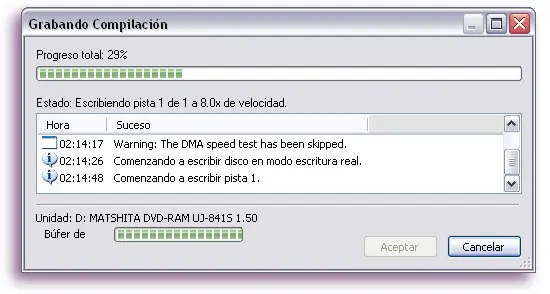
Para Windows 7 el proceso es aún más sencillo.
Debes meter en tu lectora tu CD/DVD en blanco.
Acto seguido buscas tu imagen de Disco .ISO y presionas sobre ella Click Derecho.
Seleccionas la Unidad de la Lectora de Disco en donde metiste tu CD/DVD en blanco y presionas Burn o Grabar.
Listo! eso es todo ahora lo que debes hacer es reiniciar tu PC y configurar las opciones de arranque para que lo primero que la PC detecte al iniciarse sea el lector de CD/DVD.
Desde Windows
Usando USB
Primero realizar esto necesitas el Universal USB Installer
Abre el archivo .exe que acabas de bajar y te aparecerá la siguiente ventana:
Acto seguido aparecerá la ventana de Licencia del USB Universal Installer. Debes presiona el botón I Agree
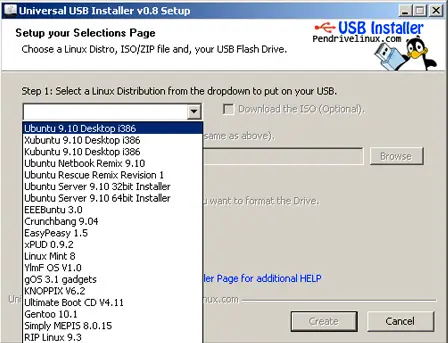
Cuando la Instalación haya terminado aparacerá la ventana principal, donde debés seleccionar cuál es la distribución de Linux que quieres tener en la USB:
Luego debes buscar en tu PC la imagen de disco .ISO de la distribución que has bajado.
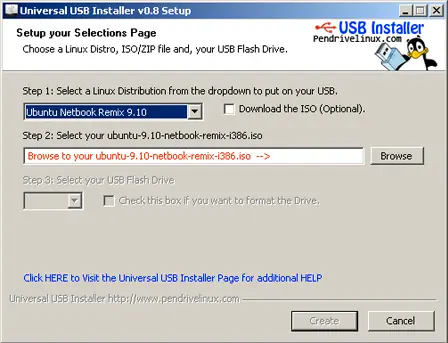
Por último, seleccionas el nombre del dispositivo USB de que has conectado a la PC y presionas Create
Listo! eso es todo ahora lo que debes hacer es reiniciar tu PC y configurar las opciones de arranque para que lo primero que la PC detecte al iniciarse sea el dispositivo USB.
Desde Linux
Usando CD/DVD
Es muy simple, ya que casi Todas las distribuciones traen un programa para hacer esto. Mayormente son Brasero o K3b.
Esta vez te mostraré cómo hacerlo utilizando Brasero
Al abrir Brasero te aparecerá la siguiente ventana:
Debes elegir la opción Grabar una Imagen y se desplegará la sieguiente ventana:
Buscas y seleccionas la imagen de disco .ISO que tienes en tu PC:
Ahora insertas el CD/DVD en blanco y presionas Grabar
Listo! eso es todo. Una vez haya terminado el proceso de grabación tu PC expulsará el CD/DVD. Ahora lo que debes hacer es reiniciar tu PC y configurar las opciones de arranque para que lo primero que la PC detecte al iniciarse sea el lector de CD/DVD.
Desde Linux
Usando USB
Utilizaremos la herramienta de UNetbootin, con lo cual necesitamos escribir en la terminal:
sudo apt-get install unetbootin
Una vez haya terminado la instalación, procedes a abrirlo y te aparecerá la siguiente ventana:
Debes elegir la opción DiscoImagen y presionas el botoncito con los tres puntos.:
Buscas y seleccionas la imagen de disco .ISO que tienes en tu PC:
Ahora insertas la unidad USB y presionas Aceptar
Listo! eso es todo. Una vez haya terminado el proceso de grabación aparecerá un Botón de reinicio. Solo debes reiniciar tu PC y configurar las opciones de arranque para que lo primero que la PC detecte al iniciarse sea el dispositivo USB.
Y aquí dejo un Screenshot de mi escritorio

Eso es Todo!
Gracias por Pasar por mi Post!!!
Presiento que en las proximas horas, días y semanas muchas personas criticarán este post o me tacharán de estúpido, pero yo que empecé desde 0 en Linux les digo a todos que enserio el haber conocido estas herramientas me hubiera servido un montón.
Ya sea que estés por entrar a Linux o que ya no te recuerdes cómo hacerlo porque ya pasó mucho tiempo, o que no sepas como porque alguien más siempre lo hacía por vos, hoy te enseño varios métodos para quemar en un CD/DVD o USB una imagen de disco .ISO que hayas bajado con tu distribución de Linux Favorita, utilizando programas OpenSource (Lo que te muestro aquí también puedes hacerlo con programas como Nero que no son OpenSource).
Desde Windows
Usando un CD/DVD
Si usás Windows 95 / 98 / ME / 2000 / XP /Server 2003 / Vista la herramienta más simple y sencilla de utilizar es
InfraRecorder
Lo primero que debemos hacer es bajar el Instalador del InfraRecorder
Acto seguido procedemos a Instalar InfraRecorder y a meter un CD/DVD en blanco en nuestra lectora de Discos.
Saldrá una Pantalla como esta:
Terminada la Instalación, abres el programa y saldrá la siguiente pantalla:
Debes irte en el menú a Actions -> Burn Image
Buscas y seleccionas la imagen de disco .ISO que has bajado y presionas Open. Acto seguido en la ventana que quedó presionas OK y empezará a quemarse tu CD/DVD.
(también se puede seleccionar la opción de Windows, pero únicamente descirbiré la de Linux):
Para Windows 7 el proceso es aún más sencillo.
Debes meter en tu lectora tu CD/DVD en blanco.
Acto seguido buscas tu imagen de Disco .ISO y presionas sobre ella Click Derecho.
Seleccionas la Unidad de la Lectora de Disco en donde metiste tu CD/DVD en blanco y presionas Burn o Grabar.
Listo! eso es todo ahora lo que debes hacer es reiniciar tu PC y configurar las opciones de arranque para que lo primero que la PC detecte al iniciarse sea el lector de CD/DVD.
Desde Windows
Usando USB
Primero realizar esto necesitas el Universal USB Installer
Abre el archivo .exe que acabas de bajar y te aparecerá la siguiente ventana:
Acto seguido aparecerá la ventana de Licencia del USB Universal Installer. Debes presiona el botón I Agree
Cuando la Instalación haya terminado aparacerá la ventana principal, donde debés seleccionar cuál es la distribución de Linux que quieres tener en la USB:
Luego debes buscar en tu PC la imagen de disco .ISO de la distribución que has bajado.
Por último, seleccionas el nombre del dispositivo USB de que has conectado a la PC y presionas Create
Listo! eso es todo ahora lo que debes hacer es reiniciar tu PC y configurar las opciones de arranque para que lo primero que la PC detecte al iniciarse sea el dispositivo USB.
Desde Linux
Usando CD/DVD
Es muy simple, ya que casi Todas las distribuciones traen un programa para hacer esto. Mayormente son Brasero o K3b.
Esta vez te mostraré cómo hacerlo utilizando Brasero
Al abrir Brasero te aparecerá la siguiente ventana:
Debes elegir la opción Grabar una Imagen y se desplegará la sieguiente ventana:
Buscas y seleccionas la imagen de disco .ISO que tienes en tu PC:
Ahora insertas el CD/DVD en blanco y presionas Grabar
Listo! eso es todo. Una vez haya terminado el proceso de grabación tu PC expulsará el CD/DVD. Ahora lo que debes hacer es reiniciar tu PC y configurar las opciones de arranque para que lo primero que la PC detecte al iniciarse sea el lector de CD/DVD.
Desde Linux
Usando USB
Utilizaremos la herramienta de UNetbootin, con lo cual necesitamos escribir en la terminal:
sudo apt-get install unetbootin
Una vez haya terminado la instalación, procedes a abrirlo y te aparecerá la siguiente ventana:
Debes elegir la opción DiscoImagen y presionas el botoncito con los tres puntos.:
Buscas y seleccionas la imagen de disco .ISO que tienes en tu PC:
Ahora insertas la unidad USB y presionas Aceptar
Listo! eso es todo. Una vez haya terminado el proceso de grabación aparecerá un Botón de reinicio. Solo debes reiniciar tu PC y configurar las opciones de arranque para que lo primero que la PC detecte al iniciarse sea el dispositivo USB.
Y aquí dejo un Screenshot de mi escritorio
Eso es Todo!
Gracias por Pasar por mi Post!!!