Aquí les dejo el link de donde me basé para hacer este tutorial:
http://abduzeedo.com/realistic-letterpress-effect-photoshop
Si les da miedo ver tantas imágenes en este tutorial, les adelanto que no se mortifiquen, ya que varias de las imágenes son pequeños detalles de 1 minuto cuando mucho; les recuerdo que pueden dar un clic a cada imagen Para verla en su tamaño y resolución original.
... Y comenzamos:
Crea un nuevo documento
El fondo ponlo de color negro
Escribe la palabra, una letra en cada capa
Debajo de cada capa de texto crea una nueva capa y forma una selección rectangular y rellénala de color gris, diferente tono por cada cuadro
Aplica los siguientes valores a una capa de cuadro
Usaremos un motivo personalizado como superposición de motivo; descarga la siguiente imagen o alguna otra parecida
Ábrela con el Photoshop y elige la opción en el menú 'Edición>Definir motivo...', guárdala con el nombre que gustes
Regresa al estilo de capa y aplica el siguiente valor con el motivo que hemos creado/agregado
Ahora, selecciona cualquier capa de texto y aplica los siguientes valores de estilo de capa
Descarga la siguiente imagen o alguna otra parecida que se adapte a tu gusto
De la misma manera que con la textura anterior, ábrela con Photoshop y elige la opción en el menú 'Edición>Definir motivo...', guárdala con el nombre que gustes; regresa al estilo de capa y aplica los siguientes valores con el nuevo motivo que hemos creado/agregado
Hasta este punto tendremos algo parecido a la siguiente imagen
Copia el estilo de capa que hemos aplicado a la capa del cuadro y pégalo a las demás capas de cuadro (clic derecho sobre la capa y elige 'copiar estilo de capa', selecciona todas las demás capas de cuadros y luego clic derecho sobre cualquiera que está seleccionada y eliges la opción 'Pegar estilo de capa'); después haces lo mismo con las capas de texto en base a la capa de texto que ya tiene el efecto deseado y tendremos lo siguiente
Es hora de crear una máscara de capa a cada capa de cuadro; selecciona una capa de cuadro, y ve a la opción 'Capa>Máscara de capa>Descubrir todas'; Realiza este paso por todas las capas de cuadro
Luego, selecciona (clic sobre...) una máscara de capa de una capa de cuadro, selecciona un pincel que sea del tipo agrietado/grunge/splatt/etc. y con el color negro en la paleta de Color frontal, da una pincelada, de modo que se creará el siguiente efecto, esto en cada máscara de capa de las capas de cuadro
Aplica un degradado radial sencillo a la capa de fondo que vaya desde un gris oscuro a un negro, tal y como se muestra en la siguiente imagen
Coloca la textura que usaste como motivo para las letras, en una capa nueva sobre la capa de fondo y cambia su modo de fusión a 'Multiplicar'
En este punto agrego el siguiente comentario: El tutorial original de donde me basé termina aquí; ahora, me tomé la libertad de ponerme el reto de darle un plus a este ejercicio, de modo que de aquí en adelante el tutorial es desarrollado originalmente por mí (o sea, los pasos los he creado yo). Les sugiero que continúen y les aseguro que el resultado final les sorprenderá; continuamos:
Agrupa en un folder todas las capas menos las dos que conforman el fondo (degradado y textura), duplica el folder (grupo) y a la copia la renombras 'Respaldo' (esto por si falla algo), ocúltala y ordena las capas de la siguiente manera
Selecciona la capa del folder 'Grupo 1' y combínala con la siguiente opción
Después Aplica la herramienta 'Transformar' sobre la capa combinada 'Grupo 1' (Control+T) y distorsiona de una manera parecida a lo siguiente
Ahora Selecciona las tres capas que estan fuera de la capa de grupo 'Respaldo' y combínalas (Control+E); duplica esta capa y aplica un Desenfoque Gaussiano a la capa duplicada
Duplica la capa que tiene el Desenfoque Gaussiano y a la segunda cámbiale su modo de fusión y su opacidad a los siguientes valores
Y a la capa superior duplicada tiene que quedar con los siguientes valores
Crea una selección como se ve en la siguiente imagen, con 45px de desvanecimiento, luego Control+Shift+I para invertir la selección y selecciona (da un clic sobre...) la capa 'Grupo 1'
Para aplicar un desenfoque Gaussiano
Ahora selecciona las tres capas que están fuera de la capa de grupo 'Respaldo', combínalas con Control+E, y con esta capa combinada seleccionada abre la opción en el menú 'Filtro>Interpretar>Efectos de iluminación...' y aplica los siguientes valores
Crea una nueva capa y colócala sobre de todas las demás, rellénala de color negro y abre la siguiente opción en el menú que se muestra en la siguiente imagen
Y aplica los siguientes valores
A esta que contiene el destello cámbiale su modo de fusion a 'Sobreexposición lineal (añadir)' y luego presiona Control+T para voltear y girar el objeto de la capa de modo que quede de la siguiente manera
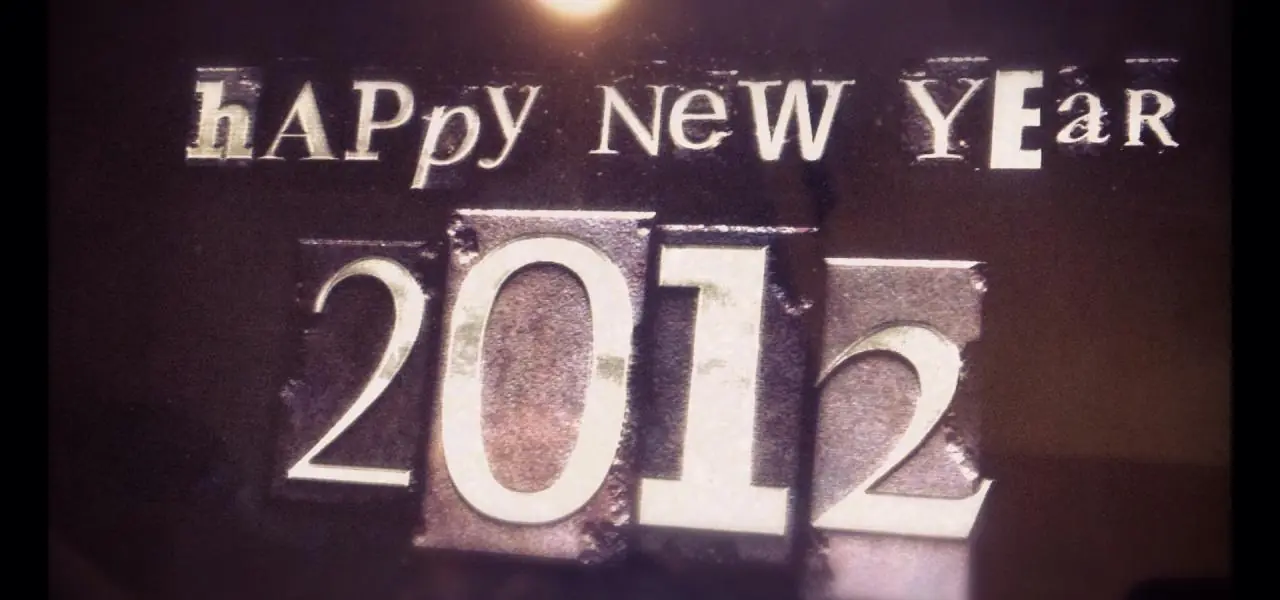
Y este es el resultado final
Aquí les muestro mi segundo trabajo basado en el mismo ejercicio
Comenten, opinen, muestren sus ejercicios, acepto sugerencias; de antemano mil gracias por su interés y tiempo en este post que es para todos ustedes.