Como usar el photoshop:
Curso para principiantes
¿Recién conseguís el photoshop y no sabes usarlo?
Aquí aprenderás a usar el photoshop.
El cuadro de Herramientas en Photoshop
El cuadro de herramientas es la barra vertical quecontiene las diferentes herramientas para trabajaren Photoshop. Es fundamental que empieces aconocer cada una de estas herramientas ypractiques con ellas para conocer todas susfuncionalidades.
Partes de la barra de herramientas
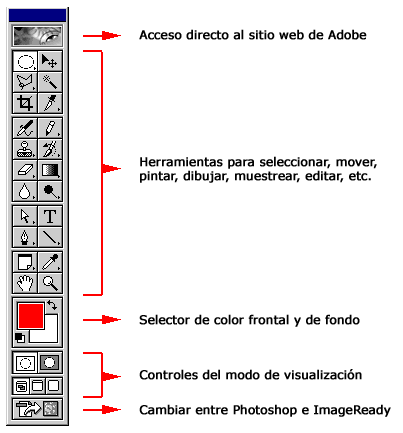
Aunque en un principio pueda parecerte que esta barra es muy complicada y que poseedemasiadas herramientas, debes saber que mantiene una organización muy lógica:
- La parte superior es un acceso directo al sitio web de Adobe. Es el botón con el iconode un ojo.
- Debajo se incluyen las herramientas que permiten insertar texto, seleccionar, pintar,dibujar, muestrear, editar, mover, anotar y ver imágenes. Son los botones más pequeñosde la zona central, dispuestos en grupos de dos. Puedes observar que algunos de estosbotones poseen una pequeña flecha en la parte inferior derecha. Esto significa queposeen menús desplegables con varias opciones de herramientas del mismo tipo.
*Debajo se encuentra la herramienta que permite cambiar los colores frontales y defondo. Son los botones superpuestos de color.*Más abajo están los botones para cambiar los diferentes modos de visualización.
*Finalmente, el último botón permite cambiar entre Photoshop e ImageReady.
- La parte superior es un acceso directo al sitio web de Adobe. Es el botón con el iconode un ojo.
- Debajo se incluyen las herramientas que permiten insertar texto, seleccionar, pintar,dibujar, muestrear, editar, mover, anotar y ver imágenes. Son los botones más pequeñosde la zona central, dispuestos en grupos de dos. Puedes observar que algunos de estosbotones poseen una pequeña flecha en la parte inferior derecha. Esto significa queposeen menús desplegables con varias opciones de herramientas del mismo tipo.
*Debajo se encuentra la herramienta que permite cambiar los colores frontales y defondo. Son los botones superpuestos de color.*Más abajo están los botones para cambiar los diferentes modos de visualización.
*Finalmente, el último botón permite cambiar entre Photoshop e ImageReady.
En lo que resta de lección veremos con mayor detenimiento las herramientas que
forman parte de la zona central de la barra y que permiten tratar digitalmente lasimágenes.Herramientas/1
Las herramientas Marco realizan selecciones rectangulares, elípticas, de una fila y de
una columna. La herramienta Mover mueve selecciones, capas y guías.
Las herramientas Lazo realizan selecciones a mano alzada, poligonales (bordes rectos) y
magnéticas (del tipo ajustar). La herramienta Varita mágica selecciona áreas de un color
similar.
La herramienta Recortar recorta las imágenes. La herramienta Sector crea sectores y los
selecciona.
La herramienta Aerógrafo pinta trazos de bordes suaves. La herramienta Pincel pinta
trazos de pincel. La herramienta Lápiz (en el menú contextual de Pincel) pinta trazos de
bordes marcados.
La herramienta Tampón de clonar pinta con la muestra de una imagen. La herramienta
Tampón de motivo (en el menú contextual de Tampón) pinta parte de una imagen como
un motivo. La herramienta Pincel de historia pinta una copia del estado o instantánea
seleccionados en la ventana de la imagen actual. La herramienta Pincel histórico (en el menú contextual de Pincel de historia) pinta con trazos estilizados que simulan la apariencia de distintos estilos de pintura, utilizando un estado o una instantánea seleccionados.
La herramienta Borrador borra píxeles y restaura partes de una imagen a un estado
anteriormente guardado. La herramienta Borrador de fondos (en el menú contextual de
Borrador) al arrastrar, borra áreas y las transforma en transparentes. La herramienta
Borrador mágico (también en el menú contextual de Borrador) borra áreas de color
sólido y las convierte en transparentes con un solo clic. Las herramientas Degradado
crean fusiones lineales, radiales, angulares, reflejadas y de diamantes entre colores. La
herramienta Bote de pintura (en el menú contextual de Degradado) rellena de manera
similar las áreas coloreadas con el color frontal.
Herramientas/2
La herramienta Desenfocar suaviza los bordes definidos de una imagen. La herramienta
Enfocar (en el menú contextual de Desenfocar) enfoca los bordes suaves de una imagen.
La herramienta Dedo (también en este menú contextual) extiende los datos de color de
la imagen. La herramienta Sobreexponer aclara áreas de una imagen. La herramienta
Subexponer (en el menú contextual de Sobreexponer) oscurece áreas de una imagen. La
herramienta Esponja (también en este menú contextual) cambia la saturación del color
de un área.
Las herramientas Selección de trazado realizan selecciones de formas o segmentos
mostrando los puntos de ancla y las líneas y puntos de dirección. La herramienta Texto
crea texto en una imagen.
Las herramientas Pluma permiten dibujar trazados con bordes suaves. Las herramientas
Forma crean formas como Rectángulo, Rectángulo redondeado, Elipse, Polígono, Línea
o forma personalizada.
La herramienta Anotaciones inserta notas y anotaciones de voz que pueden añadirse a la
imagen. La herramienta Cuentagotas muestrea los colores de una imagen. La
herramienta Medición (en el menú contextual de Cuentagotas) sirve para medir
distancias, ubicaciones y ángulos.
La herramienta Mano mueve una imagen dentro de su ventana. La herramienta Zoom aumenta o reduce la visualización de una imagen.
Gifs, Psd y Jpeg
PSD--> es un formato que puede abrir el photoshop.Lo utilizaremos para que cuando
guardemos una firma podamos despues modificarla.es decir que si la guardamos enJEPG despues no podemos modificarla capa a capa...sin embargo,al guardarla enPSD....podremos quitarle el texto,el color....quiero decir,seguiremos por donde nosquedamos.-->se utiliza para reducir el tamaño de la imagen.Otra funcion es para que cuando
hagamos marcos,no nos aparezca el blanco que se queda alrededor de la firma. También
nos servirá para cuando metamos gifs(imágenes en movimiento)
JGEP--> yo guardo las firmas en este formato....ocupa poco aunque no tenga la misma
calidad que el bmp....pero para subir la firma es mejor usar jpeg porque a veces el
servidor donde la subimos no nos deja ya que el tamaño es mayor del permitido.
Si kieres me puedes dejar
Bueno grasias po visistar mi post & espero ke comenten