

¿Se te olvidó tu contraseña de inicio de sesión en windows y no sabes que hacer? ¿Tu hermanit@ quizo jugar una broma contigo? ¿O Simplemente deseas husmear los documentos de tu novi@?
Yo tengo la solución


Este post tiene el propósito de llevarlos paso a paso en el proceso de tumbar una contraseña de inicio de sesión en cualquier versión de Windows 7
Nota:
dijo:Es necesario contar con un CD o DVD de booteo con cualquier versión de windows 7 (Home basic, Home premium, Starter, o Ultimate) No importa cual, aunque no sea la misma versión que está instalada en nuestro ordenador, tan solo si es windows 7 vale [/quote]
dijo:Te recomiendo ampliamente imprimir el post en folios, pues son ciertos pasos que se deben seguir al pie de la letra, asi como que estaremos continuamente reiniciando nuestra máquina[/quote]
Y atención: Este proceso NO funcionará con windows XP
¿Listos? Comencemos
El proceso que utilizaremos será por medio de CMD.exe osea, símbolo de sistema:
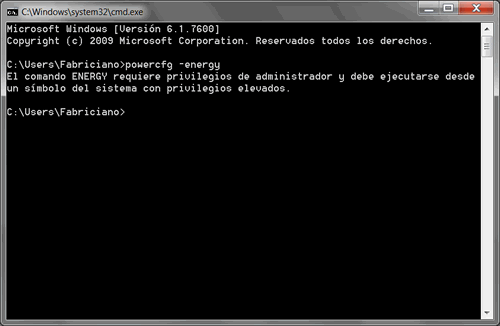
¿Te es familiar?
1.- Primeramente: Windows nos pide una contraseña para iniciar sesión y bneno... no la sabemos.
2.-Procedemos a reiniciar el ordenador. Estén atentos cuando aparesca la marca de su ordenador en la pantalla pues en solo tendran 2 segundos para apretar la tecla F12 (esto varía de ordenador a ordenador, si no funciona pulsen F8 o F2
3.-Abriran el boot menu, donde elegirán que el sistema inicie desde nuestra unidad de CD
4.-Después de unos segundos elegimos la opción de windows (en el caso de mi CD de booteo, ya uqe trae para 32 y 64 bits) mi computadora es de arquitectura de 64 bits, por lo tanto será la que use.
5.-Windows empezará a cargarse. Tardará unos cuantos segundos, o hasta 1 minutos
6.-Nos pedirá que seleccionemos un lenguaje. Obviamente clickamos en español, o el idioma en que esté disponible nuestro CD booteable
7.- En la pantalla de instalación, evitemos el botón de "Instalar ahora" pues lo que nos interesa es "Reparar equipo"
8.- Nos aparecerá una ventana con información de nuestro disco duro y otras cosas, solo selecciones "Siguiente"
9.-Con esto seleccionado nos saldrán unas cuantas opciones, clickamos en la última "Símbolo de sistema"
Entonces teclearemos los siguientes comandos (sin las comillas y tengan especial atención a los espacios):
"d:"
"cd windows"
"cd system32"
"ren sethc.exe sethc.xxx"
"copy cmd.exe sethc.exe"
Después de este último comando apretamos F3 , enter y la letra "s" para repetir la acción, sobreescribir y asegurarnos de que se haya copiado el archivo.
Tecleamos el comando "Exit" para salirnos.
10.- Reiniciamos el ordenador
11.- Dejemos que inicie normalmente (nada de teclas F12 o algo asi)
12.-Estaremos de nuevo en la pantalla de inicio de sesión donde nos pide contraseña.
13.- Pulsamos 5 veces la tecla shift (Si no funciona, prueba reiniciando el ordenador)
14.-Nos aparecerá símbolo de sistema (ventanita negra)
15.-Tecleamos el siguiente comando: "control userpasswords2" Y damos enter.
16.-Se abrirá una ventana con el título "Cuentas de usuario"
17.- Hacemos clic en "Restablecer contraseña"
18.- Elegimos una nueva contraseña o bien lo dejamos en blanco
19.- Clickamos en la imagen de usuario e iniciamos sesión.
20.- Y LISTO! Nuestro windows inicia normalmente sin necesidad de contraseña
Y eso ha sido todo, taringueros. Cualquier duda, aclaración o puteada, déjenlo en comentarios o MP, siempre estoy atenta de mis post ;D
Espero les haya sido de utilidad