
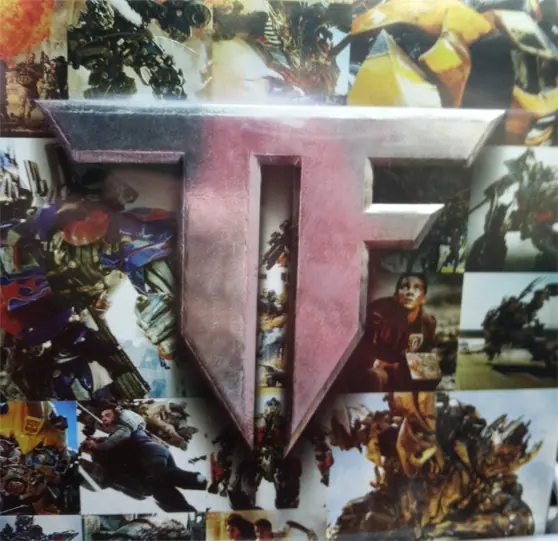
Ayer estaba navegando por la sección de películas en la tienda local de comestibles, y el logotipo gráfico en este cuadro de la nueva película de Transformers conjunto me llamó la atención. Es solo un TF simple, pero la forma y el uso de la luz y la textura son sorprendentes. Después de estudiar durante un momento, pensé que sería un excelente tutorial aquí en WeGraphics.
Lo que vamos a utilizar:
- Rayón en el metal de Walnuss
- Cepillos de humo de Graham Jeffery
He aquí un vistazo a lo que va a crear

Además, aquí está una mirada en el conjunto de la caja original que fotografié en el supermercado.
Paso 1
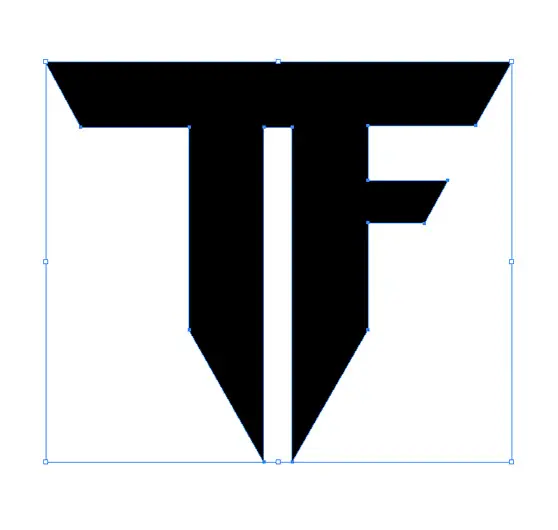
Lo primero que tenemos que hacer es crear la forma de TF. Usted puede hacer esto con la herramienta pluma en Photoshop, pero me gusta usar Illustrator. No hay manera real de que dará instrucciones sobre cómo llegar a esta forma distinta de la de mantener la tecla Shift mientras hace clic en los puntos de modo que sus líneas siguen siendo perfectamente recta. También se puede activar en la regla (Cmd + I) y la red (Ver | Mostrar cuadrícula). Estas dos herramientas le ayudará a conseguir las proporciones correctas.
Paso 2
Ahora usted puede copiar y pegar su forma, como una capa de forma, en un nuevo documento de Photoshop. Hice mi doc nuevo a 2400 × 2700 a 300 dpi.
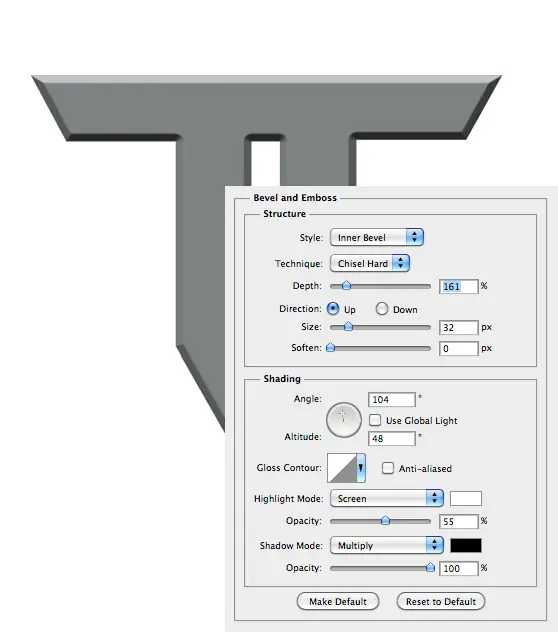
He aplicado un bisel y relieve estilo de capa a la forma con los siguientes valores.
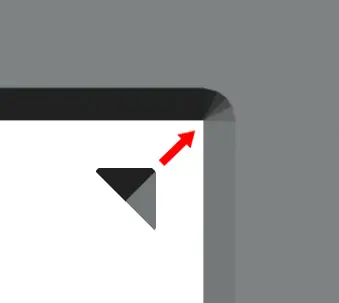
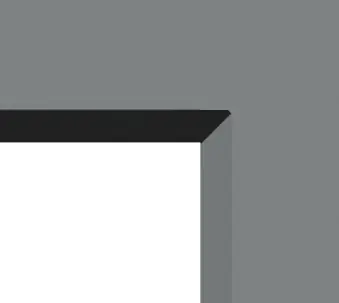
Yo no uso de estilos de bisel y relieve muy a menudo, así que un problema me encontré con estas eran las esquinas redondeadas. Parece que debe haber una manera de hacer frente a los bordes duros redondeada, pero no pude encontrar una manera de corregir eso. Así que simplemente hizo un cuadro de color de un medio, y la otra mitad y se volvió para que coincida con cada esquina.
Si alguien sabe de una manera de hacer esto dentro de las opciones de capa de estilo, me encantaría saber cómo.
Paso 3
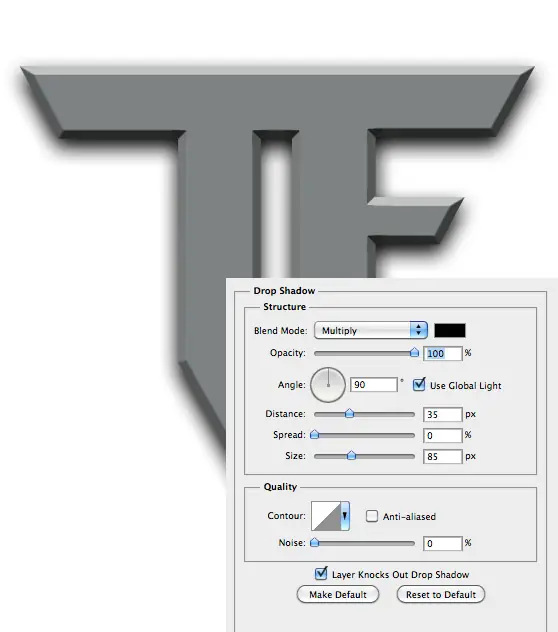
El siguiente paso, vamos a aplicar una sombra muy pesada a la forma.
Paso 4
Ahora vamos a empezar a aplicar algunas texturas. Elegí una textura de los rayados paquete de texturas metálicas para utilizar como fondo. Yo desaturados y se coloca de la siguiente manera.

Luego usé un gran pincel negro suave en una capa detrás de la forma TF para espesar las sombras un poco.

Paso 5
Para la textura utilizada en la forma TF, me agarró un archivo diferente al paquete de textura rayada metálico y lo colocó en una capa por encima de la forma de TF. A continuación, pulse la tecla Comando y haga clic en la forma TF miniatura de la capa en la paleta de capas para crear una selección de la forma de TF. Invertido la selección pulsando el botón (Cmd + Shift + i), a continuación, presione la tecla SUPR. Este umbral de eliminar todos los de la textura, excepto lo que está superpuesta a la forma de TF.
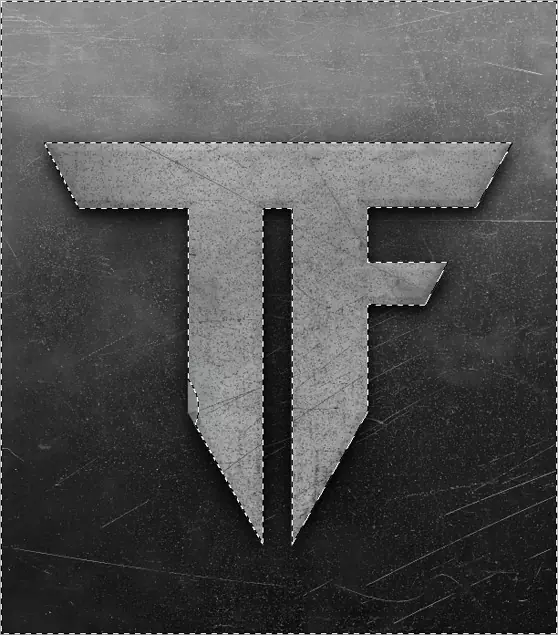
Ahora anular la selección de la forma (Cmd + D) y establecer las texturas que combinan el modo de superposición, y la opacidad al 80%.

Paso 6
Permite añadir una reflexión a la superficie de la TF. Para ello tomar una imagen de, bueno, casi cualquier cosa. He utilizado un paisaje urbano que he encontrado aquí.
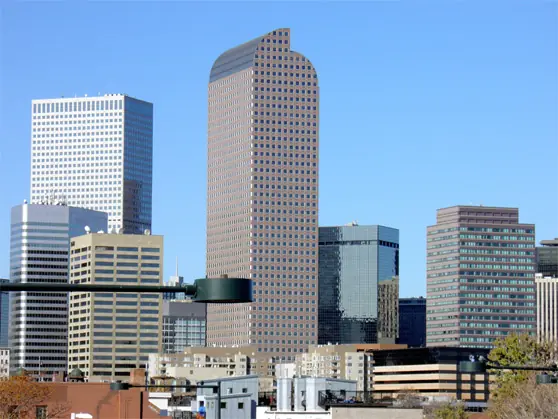
Usando el mismo método que utilizó en el paso anterior, aplicar la imagen a una nueva capa sobre la forma TF, añadir un gran desenfoque gaussiano, crear la selección TF mismo y eliminar la parte de la imagen que se extiende más allá de la TF. A continuación, cambiar la imagen de la reflexión el modo de fusión a Overlay.

Ahora, con la selección TF misma aún está activo, permite crear una nueva capa y pintar algunas sombras alrededor de la parte izquierda de la forma TF. La capa de sombra también se debería establecer de superposición y alrededor del 65% de opacidad. La animación a continuación muestra el antes y después de mis sombras pintadas.

Haga lo mismo con el lado derecho con un cepillo suave y blanca para crear un toque de luz sutil. Utilice el modo de superposición misma mezcla y el 65% de opacidad.

Paso 7
En este siguiente paso que tenemos que aplicar un poco de la luz intensa que viene desde arriba del logo. Para ello he usado un cepillo suave y blanca. A continuación voy a mostrar las áreas que he pintado con rojo.
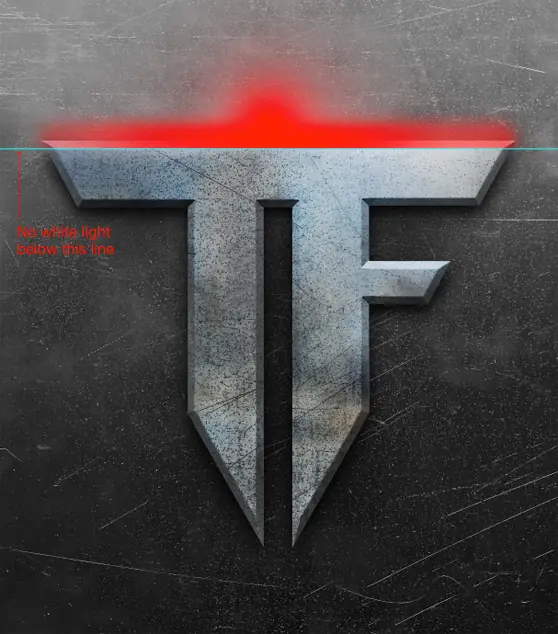
Utilizar un conjunto borrador suave a 50% de opacidad para eliminar parte de la luz a medida que se aproxima al borde de la T y F.

Paso 8
Podríamos parar aquí, ya que es muy parecido a lo que está en el sistema de la caja, pero quiero agregar algunos toques más. El uso de algunos cepillos del juego de brochas de humo, aplicar un poco de vapor procedente de la parte superior, donde la luz está afectando el logotipo. Sea sutil, y tomar estas capas hasta un 30% de opacidad.

Paso 9
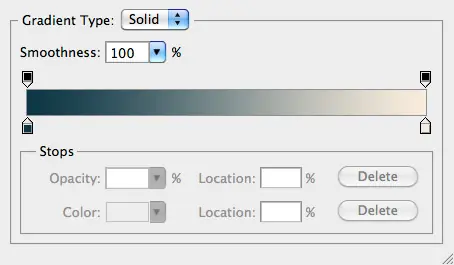
Para el paso final le permite añadir una capa de ajuste Mapa de degradado. He utilizado el siguiente gradiente como el escenario de la capa.
A continuación es mi composición final. Espero que hayas aprendido lo sencillo que puede ser la creación de una pieza, digna de una trilogía de gran éxito, con sólo unos pocos texturas y pinceles en Photoshop. Prueba estas técnicas en su propia obra de arte y ver lo que puede crear!
Lo que vamos a utilizar:
- Rayón en el metal de Walnuss
- Cepillos de humo de Graham Jeffery
He aquí un vistazo a lo que va a crear
Además, aquí está una mirada en el conjunto de la caja original que fotografié en el supermercado.
Paso 1
Lo primero que tenemos que hacer es crear la forma de TF. Usted puede hacer esto con la herramienta pluma en Photoshop, pero me gusta usar Illustrator. No hay manera real de que dará instrucciones sobre cómo llegar a esta forma distinta de la de mantener la tecla Shift mientras hace clic en los puntos de modo que sus líneas siguen siendo perfectamente recta. También se puede activar en la regla (Cmd + I) y la red (Ver | Mostrar cuadrícula). Estas dos herramientas le ayudará a conseguir las proporciones correctas.
Paso 2
Ahora usted puede copiar y pegar su forma, como una capa de forma, en un nuevo documento de Photoshop. Hice mi doc nuevo a 2400 × 2700 a 300 dpi.
He aplicado un bisel y relieve estilo de capa a la forma con los siguientes valores.
Yo no uso de estilos de bisel y relieve muy a menudo, así que un problema me encontré con estas eran las esquinas redondeadas. Parece que debe haber una manera de hacer frente a los bordes duros redondeada, pero no pude encontrar una manera de corregir eso. Así que simplemente hizo un cuadro de color de un medio, y la otra mitad y se volvió para que coincida con cada esquina.
Si alguien sabe de una manera de hacer esto dentro de las opciones de capa de estilo, me encantaría saber cómo.
Paso 3
El siguiente paso, vamos a aplicar una sombra muy pesada a la forma.
Paso 4
Ahora vamos a empezar a aplicar algunas texturas. Elegí una textura de los rayados paquete de texturas metálicas para utilizar como fondo. Yo desaturados y se coloca de la siguiente manera.
Luego usé un gran pincel negro suave en una capa detrás de la forma TF para espesar las sombras un poco.
Paso 5
Para la textura utilizada en la forma TF, me agarró un archivo diferente al paquete de textura rayada metálico y lo colocó en una capa por encima de la forma de TF. A continuación, pulse la tecla Comando y haga clic en la forma TF miniatura de la capa en la paleta de capas para crear una selección de la forma de TF. Invertido la selección pulsando el botón (Cmd + Shift + i), a continuación, presione la tecla SUPR. Este umbral de eliminar todos los de la textura, excepto lo que está superpuesta a la forma de TF.
Ahora anular la selección de la forma (Cmd + D) y establecer las texturas que combinan el modo de superposición, y la opacidad al 80%.
Paso 6
Permite añadir una reflexión a la superficie de la TF. Para ello tomar una imagen de, bueno, casi cualquier cosa. He utilizado un paisaje urbano que he encontrado aquí.
Usando el mismo método que utilizó en el paso anterior, aplicar la imagen a una nueva capa sobre la forma TF, añadir un gran desenfoque gaussiano, crear la selección TF mismo y eliminar la parte de la imagen que se extiende más allá de la TF. A continuación, cambiar la imagen de la reflexión el modo de fusión a Overlay.
Ahora, con la selección TF misma aún está activo, permite crear una nueva capa y pintar algunas sombras alrededor de la parte izquierda de la forma TF. La capa de sombra también se debería establecer de superposición y alrededor del 65% de opacidad. La animación a continuación muestra el antes y después de mis sombras pintadas.
Haga lo mismo con el lado derecho con un cepillo suave y blanca para crear un toque de luz sutil. Utilice el modo de superposición misma mezcla y el 65% de opacidad.
Paso 7
En este siguiente paso que tenemos que aplicar un poco de la luz intensa que viene desde arriba del logo. Para ello he usado un cepillo suave y blanca. A continuación voy a mostrar las áreas que he pintado con rojo.
Utilizar un conjunto borrador suave a 50% de opacidad para eliminar parte de la luz a medida que se aproxima al borde de la T y F.
Paso 8
Podríamos parar aquí, ya que es muy parecido a lo que está en el sistema de la caja, pero quiero agregar algunos toques más. El uso de algunos cepillos del juego de brochas de humo, aplicar un poco de vapor procedente de la parte superior, donde la luz está afectando el logotipo. Sea sutil, y tomar estas capas hasta un 30% de opacidad.
Paso 9
Para el paso final le permite añadir una capa de ajuste Mapa de degradado. He utilizado el siguiente gradiente como el escenario de la capa.
A continuación es mi composición final. Espero que hayas aprendido lo sencillo que puede ser la creación de una pieza, digna de una trilogía de gran éxito, con sólo unos pocos texturas y pinceles en Photoshop. Prueba estas técnicas en su propia obra de arte y ver lo que puede crear!