Antes que nada debo aclarar que esto es una guía que pretende dar una visión general de algunos aspectos básicos de las redes y brindar algunas herramientas y nociones claves para solucionar problemas habituales.
La redacción y el contenido del post es de mi autoría, por tanto cualquier error que pueda existir en él soy completamente responsable por ello y estoy abierto a todos los comentarios.
Qué es una red LAN y una WAN;
Las redes se clasifican, entre otras cosas, por su extensión. Desde una red hogareña, una oficina, una empresa, ciudad o el mundo entero, hay denominaciones para cada una de ellas.
En la teoría existen al menos cuatro tipo de redes;
*PAN (Red de Área Personal -Personal Area Network-)
*LAN (Red de Área Local –Local Area Network-)
*MAN (Red de Área Metropolitana –Metropolitan Area Network-)
*WAN (Red de Área Extensa –Wide Area Network-)
En la práctica y en lo que respecta a esta introducción, vamos a profundizar en las más utilizadas que son LAN y WAN.
*Nota: WLAN sería otro tipo de red sumamente usado pero en la definición es una LAN inalámbrica. Hablaremos de ella más adelante cuando implementemos una.
LAN (Red de Área Local –Local Area Network-): Son redes pequeñas (hogar, oficina, colegios) donde un grupo de maquinas están conectadas entre sí y comparten información y recursos (una impresora por ejemplo)
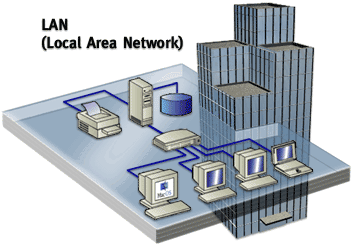
Son las que podemos armar, por ejemplo, en nuestra casa y ya veremos como hacerlo.
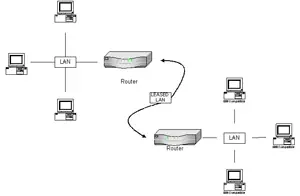
WAN (Red de Área Extensa –Wide Area Network-): Estas son redes que abarcan grandes áreas conectadas entre sí a través de Routers. Por ejemplo varias LAN conectadas entre sí. A una escala mayor, podemos hablar de INTERNET. En algunos manuales INTERNET aparece como un quinto tipo de red, en otros simplemente ya pasa a estar dentro de la denominación WAN.
Debo aclarar, puede existir una WAN sin necesidad de INTERNET; un ejemplo: Una oficina (LAN) es conectada a través de un cable de fibra óptica a otra oficina (otra LAN) a 2 KM de distancia. Esto es una WAN.
Veamos una WAN
Elementos de una red;
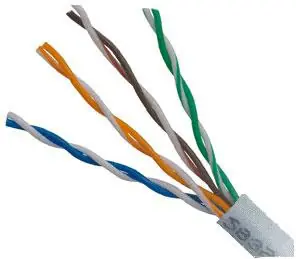
Cableado: habitualmente se utiliza el cable de par trenzado. Se le conoce como UTP, pero este es sólo uno de los tipos de cable de par trenzado, no hay que usar esa denominación de manera universal porque sólo hace referencia al cable NO BLINDADO (Unshielded twisted pair). También existe el blindado STP entre otros
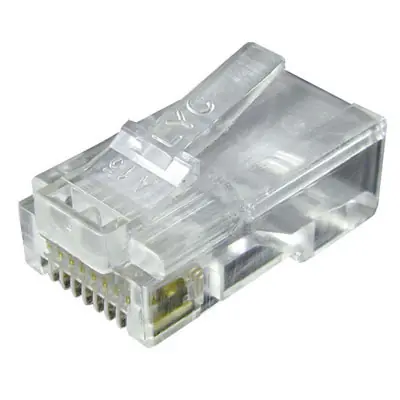
Conectores RJ45: Son las terminales de los cables de par trenzado.
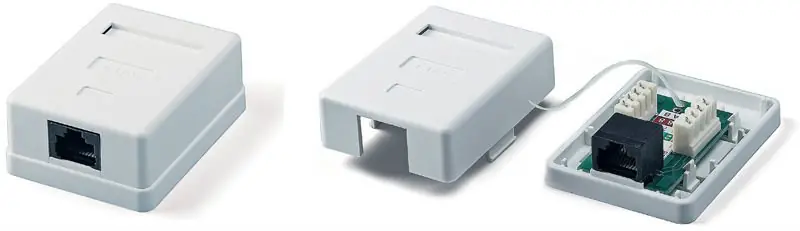
Boxs: Son la cajas que van en cada Terminal. Se utilizan para unir el cable de par trenzado con el PC a través de un Patch Cord
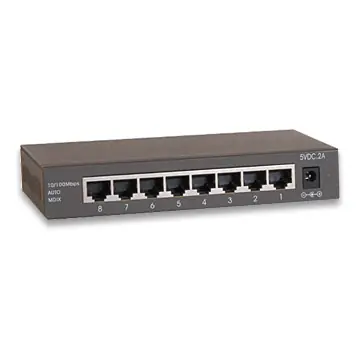
Switches: Son los dispositivos de interconexión de datos. Reciben y envían la información de un equipo a otro en la red. Son dispositivos de capa 2 del modelo OSI que veremos más adelante. Utilizan las MAC de los equipos en la red para saber a donde enviar los datos recibidos.
Routers: Bueno, los routers cumplen muchas tareas. Manejan la conexión entre redes diferentes (por un proceso llamado NAT –Traducción de direcciones de red-), Pueden asignar direcciones IP a los equipos de una red (DHCP), conectarnos a Internet a través de un proveedor de servicios (ISP), controlar el tráfico de red, implementar un Firewall, etc.
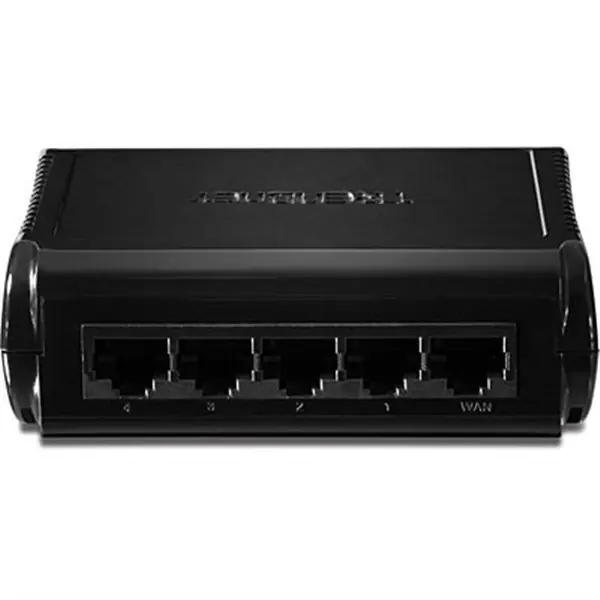
Como se puede ver en la imagen, además de las bocas LAN (como las que tiene el Switch) el Router cuenta con una boca WAN (pueden ser más de una)
Estándares;
Todo en el mundo de las redes está regido por diferentes estándares. Veremos aquí el que vamos a implementar para el armado de nuestra red.
TIA/EIA-568 a y b.
Estos estándares definen las características de cableado de par trenzado. Entre ellas, la más conocida y la que nos importa es la asignación de los hilos del cable y el orden en los conectores RJ45.
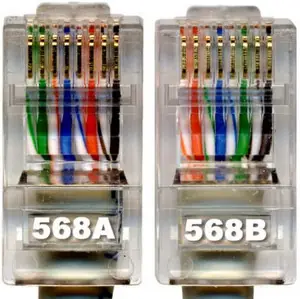
Norma A: orden de los colores:
1-Blanco-verde
2-Verde
3-Blanco-naranja
4-Azul
5-Blanco-azul
6-Naranja
7-Blanco-Marrón
8-Marrón
Norma B;
1-Blanco-naranja
2-Naranja
3-Blanco-verde
4-Azul
5-Blanco-Azul
6-Verde
7-Blanco-Marrón
8-Marrón
La norma A ha caído en desuso. Salvo contadas ocasiones siempre utilizaremos la norma B. La combinación de ambas se utiliza para lo que se llama Crossover. Es un cable cruzado, con un extremo A y el otro B. Esto se utiliza para conectar dos dispositivos iguales.
*Nota: Los Switches han hecho que este método sea obsoleto ya que ellos mismos pueden conectar dos dispositivos iguales.
Direcciones IP y MAC;
Hay mucho para hablar al respecto, pero lo más importante, lo que hay que saber es que las direcciones IP son lógicas mientras que las direcciones MAC son físicas.
Cada dispositivo tiene de fábrica una dirección MAC que lo identifica. Esta dirección es netamente física. Mientras que las direcciones IP cumplen con un protocolo lógico, son asignables, modificables y se basan en el Modelo TCP/IP.
Dejó aquí un enlace a un post que armé resumiendo el modelo TCP/IP para quien quiera profundizar al respecto:
Herramientas;
Herramientas las hay físicas (Pinzas, crimpeadoras, testers, etc) y las hay lógicas, software.
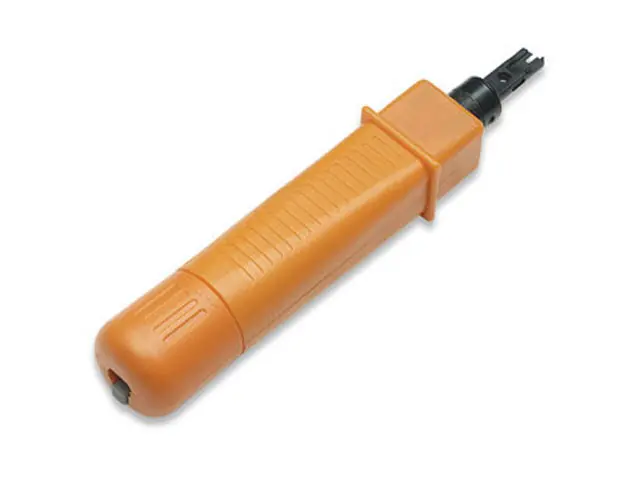
Pinza de impacto:
Es la que se utiliza para fijar el cable de par trenzado a los Boxs o a las Patcheras
Pinza crimpeadora
Se utiliza para colocar las terminales en el cable.

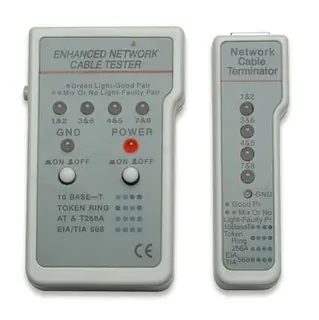
Tester;
Hay muchos modelos, unos más completos que otros, pero básicamente lo que hacen es probar que todos los hilos del cable estén funcionando correctamente y también los conectores. Envía una señal de un extremo a otro y nos muestra si cada hilo (a veces lo hace por pares, dependiendo el modelo) está correctamente conectado.
Herramientas lógicas;
Existen muchos programas para probar el rendimiento de una red. Les dejo algunos;
Lan Speed test: Envía un paquete desde un PC a otro en un red y calcula el tiempo que tarda en llegar. Muy útil para medir velocidades de transferencia en nuestra red.
Advanced IP scanner: Escanea la red y nos muestra los equipos conectados, sus IP, MAC y el fabricante de la tarjeta de red.
Como armar una red;
Bueno… vamos a poner en práctica todo lo que hemos visto.
Armemos una red pequeña…
Planteemos el siguiente escenario;
Tenemos:
-3 PCs
-Una impresora
-Un router.
Queremos que todos los PC se conecten a Internet, compartan archivos e impriman en la única impresora que hay.
Paso 1- Hagamos el cableado. En base a lo que hemos visto, usaremos cable de par trenzado, terminales RJ45 y si se quiere las cajas (Boxs) para cada PC. Armaremos los cables con sus terminales tal como los vimos en la norma 568b.
Paso 2- Una vez que la parte física esté pronta, el tendido de cables y lo PCs cnectados pasamos al Router: Ingresamos al setup. Para esto nos conectamos a uno de sus puertos LAN desde un PC, abrimos el navegador y escribimos la IP del router… ¿cual es la IP? Bueno, está en el manual del router, usualmente es 192.168.1.1
Nos pide Usuario y Contraseña… de nuevo, está en el manual. Usualmente es
Usuario: admin.
Contraseña: admin.
Ahora bien, hay que configurar nuestro acceso a Internet. Aquí todo depende del servicio que tengamos contratado. Estos detalles están en el contrato de servicio que nos da el proveedor.
Usemos el ejemplo PPPoE que es uno de los más comunes.
Configuremos entonces el router:
WAN: PPPoE
Usuario: Lo brinda el proveedor
Contraseña: La brinda el proveedor.
LAN: Acá es donde metemos mano a nuestro gusto.
- IP: Va a ser la dirección del router en nuestra red interna (de momento 192.168.1.1)
- Máscara: A esta IP, por su clase, le corresponde 255.255.255.0
- Puerta de enlacé. No es un campo obligatorio, pero podemos poner la propia dirección del router, después de todo esa será nuestra puerta de enlace.
DHCP: Es lo que asigna direcciones IP a nuestra red. La activamos y elegimos el rango que necesitemos, si son 3 PC podemos poner:
192.168.1.100 a 192.168.1.103
Esto es muy justo… dejemos un par de direcciones más.
192.168.1.100 a 192.168.1.105
Con esto le estamos diciendo al router que sólo asigne direcciones que vayan del 100 al 105 (es decir, 6 direcciones)
Tenemos otra opción que es la del tiempo de asignación. El DHCP nos deja configurar por cuanto tiempo queremos asignar esa dirección, pasado ese lapso la conexión terminará. Podemos poner 0 o 1440 (1440 minutos son 24 horas). Depende mucho dela marca y modelo del router.
Pasó 3- Tenemos los 3 PCs conectados al router, este configurado para conectarse a Internet y darnos direcciones IP a los equipos. Pues bien, verifiquemos en cada equipo que esto sea así.
En las propiedades de la tarjeta de red, donde dice Protocolo Internet TCP/IP tenemos la configuración de nuestra tarjeta de red. Ya que es el router quien asigna las direcciones vamos a dejar seleccionada la opción que dice Obtener una dirección automáticamente.
Corroboremos que efectivamente estemos dentro de la red; para esto ejecutemos un comando básico en redes…
Abrimos el cmd (ejecutar, escribimos cdm). una vez adentro escribimos “ipconfig” (sin comillas) Esto no va a dar la información de nuestra tarjeta de red y la red a la que está vinculada. En este caso debería decir IP 192.168.1.101 (o 100, 102, 103, 104, 105) y como puerta de enlace nos tiene que dar 192.168.1.1 (que es el router).
Listo, ya tenemos una red armada.
Ahora a crear un grupo de trabajo.
Botón derecho en Equipo (Mi PC si es Win Xp), Propiedades, Nombre de Equipo, Cambiar: Grupo de Trabajo (elegimos el nombre que queramos). Aplicar, reiniciar…
Lo mismo en todas las máquinas.
Ahora sí estamos en condiciones de compartir cualquier recurso, como carpetas, archivos, impresoras, etc.
Bueno, luego de todo esto me gustaría profundizar un poco más en el tema al menos mencionando el modelo OSI.
Modelo OSI;
El modelo OSI es un marco de referencia para la definición de arquitecturas en la intercomunicación de los sistemas de comunicaciones.
¿Que significa esto?
Que el modelo OSI es un modelo de referencia. Una normativa estandarizada. Sirve para ilustrar lo que ocurre en una intercomunicación entre sistemas.
Está formado por siete capas;
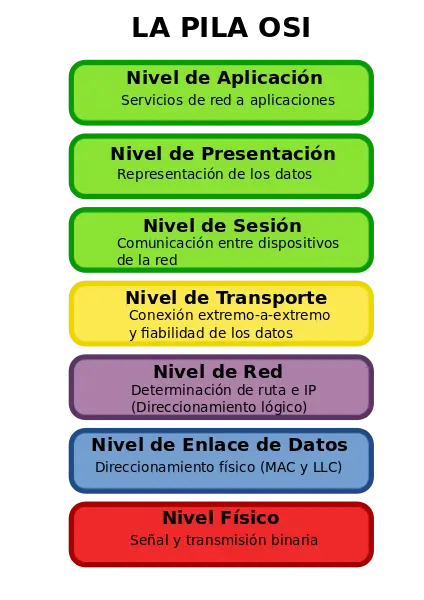
Cada capa cumple una función y a su vez oficia de intermediaria entre la capa inferior y la superior.
Para profundizar y no extender más este post, les dejo un resumen que hice al respecto en otro post dedicado exclusivamente al tema:
Bueno comunidad, esto es todo. Espero haya servido de algo.
Cualquier duda o sugerencia estoy a las órdenes.
Saludos.
La redacción y el contenido del post es de mi autoría, por tanto cualquier error que pueda existir en él soy completamente responsable por ello y estoy abierto a todos los comentarios.
Qué es una red LAN y una WAN;
Las redes se clasifican, entre otras cosas, por su extensión. Desde una red hogareña, una oficina, una empresa, ciudad o el mundo entero, hay denominaciones para cada una de ellas.
En la teoría existen al menos cuatro tipo de redes;
*PAN (Red de Área Personal -Personal Area Network-)
*LAN (Red de Área Local –Local Area Network-)
*MAN (Red de Área Metropolitana –Metropolitan Area Network-)
*WAN (Red de Área Extensa –Wide Area Network-)
En la práctica y en lo que respecta a esta introducción, vamos a profundizar en las más utilizadas que son LAN y WAN.
*Nota: WLAN sería otro tipo de red sumamente usado pero en la definición es una LAN inalámbrica. Hablaremos de ella más adelante cuando implementemos una.
LAN (Red de Área Local –Local Area Network-): Son redes pequeñas (hogar, oficina, colegios) donde un grupo de maquinas están conectadas entre sí y comparten información y recursos (una impresora por ejemplo)
Son las que podemos armar, por ejemplo, en nuestra casa y ya veremos como hacerlo.
WAN (Red de Área Extensa –Wide Area Network-): Estas son redes que abarcan grandes áreas conectadas entre sí a través de Routers. Por ejemplo varias LAN conectadas entre sí. A una escala mayor, podemos hablar de INTERNET. En algunos manuales INTERNET aparece como un quinto tipo de red, en otros simplemente ya pasa a estar dentro de la denominación WAN.
Debo aclarar, puede existir una WAN sin necesidad de INTERNET; un ejemplo: Una oficina (LAN) es conectada a través de un cable de fibra óptica a otra oficina (otra LAN) a 2 KM de distancia. Esto es una WAN.
Veamos una WAN
Elementos de una red;
Cableado: habitualmente se utiliza el cable de par trenzado. Se le conoce como UTP, pero este es sólo uno de los tipos de cable de par trenzado, no hay que usar esa denominación de manera universal porque sólo hace referencia al cable NO BLINDADO (Unshielded twisted pair). También existe el blindado STP entre otros
Conectores RJ45: Son las terminales de los cables de par trenzado.
Boxs: Son la cajas que van en cada Terminal. Se utilizan para unir el cable de par trenzado con el PC a través de un Patch Cord
Switches: Son los dispositivos de interconexión de datos. Reciben y envían la información de un equipo a otro en la red. Son dispositivos de capa 2 del modelo OSI que veremos más adelante. Utilizan las MAC de los equipos en la red para saber a donde enviar los datos recibidos.
Routers: Bueno, los routers cumplen muchas tareas. Manejan la conexión entre redes diferentes (por un proceso llamado NAT –Traducción de direcciones de red-), Pueden asignar direcciones IP a los equipos de una red (DHCP), conectarnos a Internet a través de un proveedor de servicios (ISP), controlar el tráfico de red, implementar un Firewall, etc.
Como se puede ver en la imagen, además de las bocas LAN (como las que tiene el Switch) el Router cuenta con una boca WAN (pueden ser más de una)
Estándares;
Todo en el mundo de las redes está regido por diferentes estándares. Veremos aquí el que vamos a implementar para el armado de nuestra red.
TIA/EIA-568 a y b.
Estos estándares definen las características de cableado de par trenzado. Entre ellas, la más conocida y la que nos importa es la asignación de los hilos del cable y el orden en los conectores RJ45.
Norma A: orden de los colores:
1-Blanco-verde
2-Verde
3-Blanco-naranja
4-Azul
5-Blanco-azul
6-Naranja
7-Blanco-Marrón
8-Marrón
Norma B;
1-Blanco-naranja
2-Naranja
3-Blanco-verde
4-Azul
5-Blanco-Azul
6-Verde
7-Blanco-Marrón
8-Marrón
La norma A ha caído en desuso. Salvo contadas ocasiones siempre utilizaremos la norma B. La combinación de ambas se utiliza para lo que se llama Crossover. Es un cable cruzado, con un extremo A y el otro B. Esto se utiliza para conectar dos dispositivos iguales.
*Nota: Los Switches han hecho que este método sea obsoleto ya que ellos mismos pueden conectar dos dispositivos iguales.
Direcciones IP y MAC;
Hay mucho para hablar al respecto, pero lo más importante, lo que hay que saber es que las direcciones IP son lógicas mientras que las direcciones MAC son físicas.
Cada dispositivo tiene de fábrica una dirección MAC que lo identifica. Esta dirección es netamente física. Mientras que las direcciones IP cumplen con un protocolo lógico, son asignables, modificables y se basan en el Modelo TCP/IP.
Dejó aquí un enlace a un post que armé resumiendo el modelo TCP/IP para quien quiera profundizar al respecto:
Herramientas;
Herramientas las hay físicas (Pinzas, crimpeadoras, testers, etc) y las hay lógicas, software.
Pinza de impacto:
Es la que se utiliza para fijar el cable de par trenzado a los Boxs o a las Patcheras
Pinza crimpeadora
Se utiliza para colocar las terminales en el cable.
Tester;
Hay muchos modelos, unos más completos que otros, pero básicamente lo que hacen es probar que todos los hilos del cable estén funcionando correctamente y también los conectores. Envía una señal de un extremo a otro y nos muestra si cada hilo (a veces lo hace por pares, dependiendo el modelo) está correctamente conectado.
Herramientas lógicas;
Existen muchos programas para probar el rendimiento de una red. Les dejo algunos;
Lan Speed test: Envía un paquete desde un PC a otro en un red y calcula el tiempo que tarda en llegar. Muy útil para medir velocidades de transferencia en nuestra red.
Advanced IP scanner: Escanea la red y nos muestra los equipos conectados, sus IP, MAC y el fabricante de la tarjeta de red.
Como armar una red;
Bueno… vamos a poner en práctica todo lo que hemos visto.
Armemos una red pequeña…
Planteemos el siguiente escenario;
Tenemos:
-3 PCs
-Una impresora
-Un router.
Queremos que todos los PC se conecten a Internet, compartan archivos e impriman en la única impresora que hay.
Paso 1- Hagamos el cableado. En base a lo que hemos visto, usaremos cable de par trenzado, terminales RJ45 y si se quiere las cajas (Boxs) para cada PC. Armaremos los cables con sus terminales tal como los vimos en la norma 568b.
Paso 2- Una vez que la parte física esté pronta, el tendido de cables y lo PCs cnectados pasamos al Router: Ingresamos al setup. Para esto nos conectamos a uno de sus puertos LAN desde un PC, abrimos el navegador y escribimos la IP del router… ¿cual es la IP? Bueno, está en el manual del router, usualmente es 192.168.1.1
Nos pide Usuario y Contraseña… de nuevo, está en el manual. Usualmente es
Usuario: admin.
Contraseña: admin.
Ahora bien, hay que configurar nuestro acceso a Internet. Aquí todo depende del servicio que tengamos contratado. Estos detalles están en el contrato de servicio que nos da el proveedor.
Usemos el ejemplo PPPoE que es uno de los más comunes.
Configuremos entonces el router:
WAN: PPPoE
Usuario: Lo brinda el proveedor
Contraseña: La brinda el proveedor.
LAN: Acá es donde metemos mano a nuestro gusto.
- IP: Va a ser la dirección del router en nuestra red interna (de momento 192.168.1.1)
- Máscara: A esta IP, por su clase, le corresponde 255.255.255.0
- Puerta de enlacé. No es un campo obligatorio, pero podemos poner la propia dirección del router, después de todo esa será nuestra puerta de enlace.
DHCP: Es lo que asigna direcciones IP a nuestra red. La activamos y elegimos el rango que necesitemos, si son 3 PC podemos poner:
192.168.1.100 a 192.168.1.103
Esto es muy justo… dejemos un par de direcciones más.
192.168.1.100 a 192.168.1.105
Con esto le estamos diciendo al router que sólo asigne direcciones que vayan del 100 al 105 (es decir, 6 direcciones)
Tenemos otra opción que es la del tiempo de asignación. El DHCP nos deja configurar por cuanto tiempo queremos asignar esa dirección, pasado ese lapso la conexión terminará. Podemos poner 0 o 1440 (1440 minutos son 24 horas). Depende mucho dela marca y modelo del router.
Pasó 3- Tenemos los 3 PCs conectados al router, este configurado para conectarse a Internet y darnos direcciones IP a los equipos. Pues bien, verifiquemos en cada equipo que esto sea así.
En las propiedades de la tarjeta de red, donde dice Protocolo Internet TCP/IP tenemos la configuración de nuestra tarjeta de red. Ya que es el router quien asigna las direcciones vamos a dejar seleccionada la opción que dice Obtener una dirección automáticamente.
Corroboremos que efectivamente estemos dentro de la red; para esto ejecutemos un comando básico en redes…
Abrimos el cmd (ejecutar, escribimos cdm). una vez adentro escribimos “ipconfig” (sin comillas) Esto no va a dar la información de nuestra tarjeta de red y la red a la que está vinculada. En este caso debería decir IP 192.168.1.101 (o 100, 102, 103, 104, 105) y como puerta de enlace nos tiene que dar 192.168.1.1 (que es el router).
Listo, ya tenemos una red armada.
Ahora a crear un grupo de trabajo.
Botón derecho en Equipo (Mi PC si es Win Xp), Propiedades, Nombre de Equipo, Cambiar: Grupo de Trabajo (elegimos el nombre que queramos). Aplicar, reiniciar…
Lo mismo en todas las máquinas.
Ahora sí estamos en condiciones de compartir cualquier recurso, como carpetas, archivos, impresoras, etc.
Bueno, luego de todo esto me gustaría profundizar un poco más en el tema al menos mencionando el modelo OSI.
Modelo OSI;
El modelo OSI es un marco de referencia para la definición de arquitecturas en la intercomunicación de los sistemas de comunicaciones.
¿Que significa esto?
Que el modelo OSI es un modelo de referencia. Una normativa estandarizada. Sirve para ilustrar lo que ocurre en una intercomunicación entre sistemas.
Está formado por siete capas;
Cada capa cumple una función y a su vez oficia de intermediaria entre la capa inferior y la superior.
Para profundizar y no extender más este post, les dejo un resumen que hice al respecto en otro post dedicado exclusivamente al tema:
Bueno comunidad, esto es todo. Espero haya servido de algo.
Cualquier duda o sugerencia estoy a las órdenes.
Saludos.