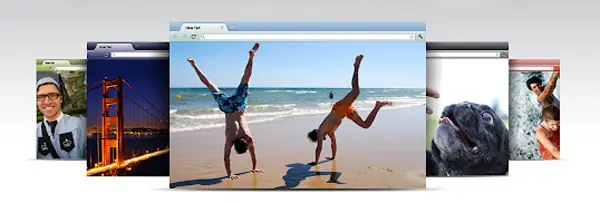
Google Chrome es un navegador personalizable gracias a sus temas, que combinan imágenes y colores sobre la ventana del programa para darle un aspecto distinto.
En la galería de Chrome hay miles de temas para que elijas uno conforme a tus gustos. En este enlace te explicamos lo fácil que es tanto aplicarlos como borrarlos.
Si no encuentras ningún tema que te agrade, vamos a mostrarte una herramienta con la que podrás diseñar uno tú mismo con la imagen que quieras. Sigue estas indicaciones y tendrás un Chrome realmente hecho a tu medida:
En qué consisten los temas de Google Chrome
Un tema de Google Chrome consiste en dos elementos: una imagen de fondo para la página de inicio y otra imagen o degradado de colores para la barra superior, donde se encuentran las pestañas y la barra de direcciones.
Qué necesitas para crear tu tema
Básicamente necesitas dos cosas: la primera es una imagen que te guste, al mayor tamaño posible. Un fondo de Escritorio o una fotografía a buena calidad son suficientes.
La segunda es una extensión de Google Chrome http://https//chrome.google.com/webstore/detail/oehpjpccmlcalbenfhnacjeocbjdonic?hl=es-419/. Es una extensión oficial, así que no tienes que preocuparte por problemas de seguridad o compatibilidad.
Pasos a seguir para crear tu tema
Lo primero que tienes que hacer es descargar el complemento y acudir a la página de Inicio, donde verás el icono una vez instalado. Haz clic y accede al asistente de creación del tema, que consiste en tres pasos:
1. Selecciona una imagen de fondo
My Chrome Theme te permite elegir tu imagen preferida desde el disco duro o tomando una foto con tu webcam
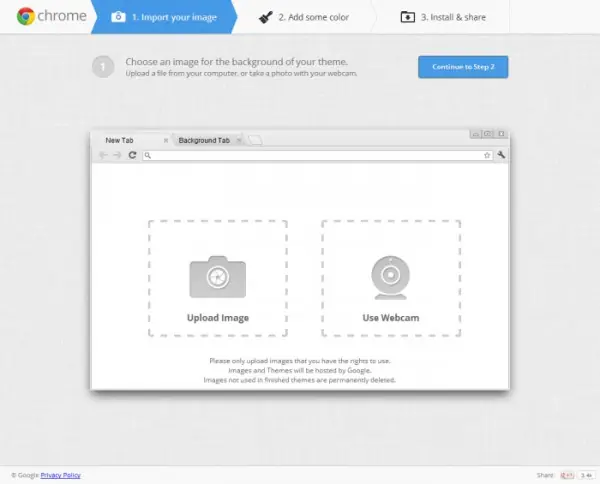
A continuación, puedes alinear la imagen que has elegido y ajustarla a las dimensiones de la ventana de Chrome.
Aunque en el modo de visualización previa aparezca deformada, la imagen final conservará la proporción siempre que se lo indiques.
2. Selecciona los colores de la parte superior
La barra superior de la ventana de Chrome puede tener hasta tres colores para las distintas áreas de interés: fondo, pestaña enfocada y pestaña en segundo plano.
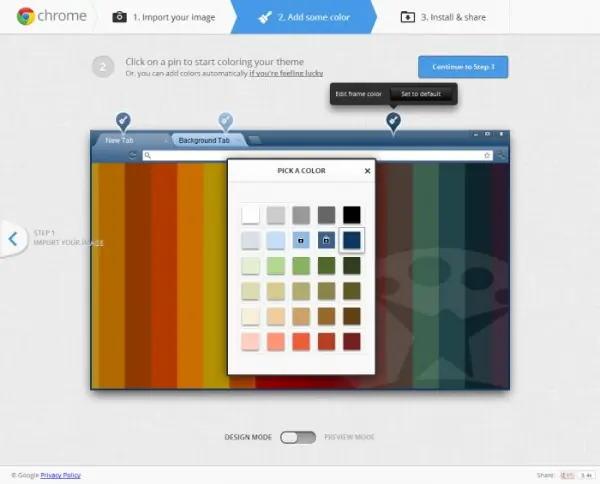
Elige el color para cada uno desde los iconos correspondientes o haz clic en la opción "Voy a tener suerte" si quieres que el programa elija los colores más convenientes, según el tono predominante del fondo elegido.
3. Instala y publica el tema
El último paso es aplicar el tema en tu navegador. Durante esta etapa obtendrás un enlace con el que podrás compartirlo también con otras personas.
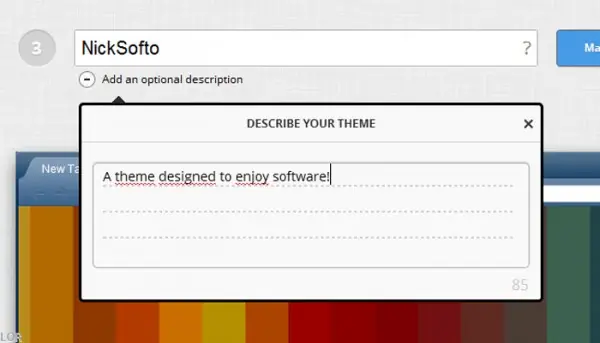
Antes de que el tema y el enlace aparezcan en tu pantalla, necesitas darle un nombre y una descripción a tu creación. Procura que sean claros para que otros sepan en qué consiste y lo puedan encontrar desde el buscador.