
Buenas, aca les traigo unas guías para solucionarles algunos dolores de cabeza o simplemente darles algunas ideas.
¿Cómo hacer capturas de pantalla en el Motorola DEFY?
Esta guía te proporcionará el software que necesita y te mostrará cómo hacer impresionantes capturas de pantalla.
Se necesitan dos piezas de software, que deberán estar instaladas en tu PC:
El Kit de desarrollo de software de Android (SDK)
El Kit de desarrollo de software Java SE (SDK)
Una vez finalizadas las descargas, hay que seguir algunos pasos:
En tu equipo:
1. Extrae el Google Android SDK a una carpeta en su escritorio
2. Instala el Java SE SDK
En el Motorola DEFY:
1. Pulsa el icono de Inicio, pulsa Menú y luego pulsa Ajustes
2. Pulsa Aplicaciones
3. Pulsa Desarrollo
4. Marca la casilla depuración USB
Ahora ya estás listo para comenzar.
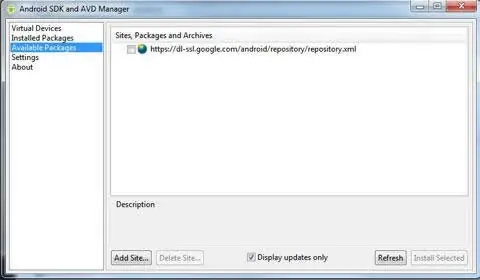
1-Conecta tu Motorola DEFY a tu ordenador mediante un USB y Windows intentará instalar todos los controladores adecuados. No encontrará uno de los controladores, por lo que deberás dirigirte al Administrador de dispositivos en el Panel de Control y buscar Motorola DEFY (verás un icono amarillo al lado)
2-Haz clic con el botón derecho sobre Motorola DEFY y selecciona Propiedades; indica a Windows que actualice / instale el controlador para este dispositivo y cuando te pregunte, simplemente ve a la carpeta USB_driver en la carpeta del kit de desarrollo de software de Android que previamente extrajo a su escritorio - el dispositivo será reconocido y se instalará el controlador.
3-Ve a la carpeta Android SDK que extrajiste a tu escritorio y ejecuta SDK Setup.exe para iniciar el programa
4-Una vez iniciada la aplicación, aparecerá una ventana como se muestra en la figura 2, arriba.
5-Haz clic en Actualizar para que la aplicación pueda actualizar su lista de sistemas operativos SDK disponibles en Google
6-Marca la sección que aparece junto a la URL que se muestra en la aplicación. Ahora verás la lista de SDKs de Android y APIs de Google que deseas instalar
7-Se recomienda que selecciones todos los paquetes disponibles para una máxima compatibilidad
8-Una vez cargados los archivos, cierra la aplicación
9-Ve a la carpeta de Herramientas en la carpeta Android SDK que extrajiste a su escritorio
10-Haz doble clic en DDMS.BAT para ejecutar Dalvik Debug Monitor
11-La aplicación se iniciará en una ventana de comandos DOS y, finalmente, en una aplicación basada en Windows - tu celular aparecerá en la parte izquierda. Haz clic en él para asegurarse de que está seleccionado
12-Haz clic en el Menú de dispositivos y selecciona Captura de Pantalla o utiliza la combinación de teclas CTRL-S
13-La captura aparecerá en tu pantalla, pero existe un último paso final no documentado
14-Te recomendamos hacer clic en Copiar y que pegues la captura de pantalla en tu editor de imágenes preferido (Microsoft Paint, Adobe Photoshop, etc). La razón de esto es que hay un conocido error por el cual los colores de la pantalla no llegan a la captura.
¡Voilá! Ahora tienes una impresionante captura de pantalla de tu Motorola DEFY. Repite los pasos 12-14 para generar más capturas de pantalla.

¿Cómo hacer tonos para iPhone desde iTunes?
La mayoría de las veces descargamos aplicaciones para poder crear nuestros propios tonos para el iPhone, pero pocos sabemos que con iTunes podemos lograrlo de forma muy sencilla.
Sólo sigue los siguientes pasos:
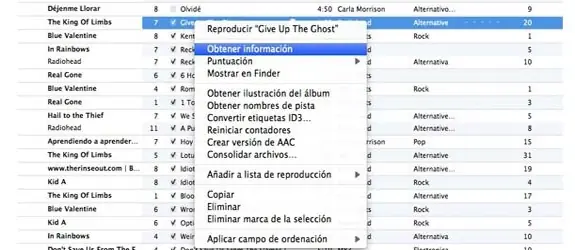
1.- Abre tu librería de iTunes, dale click derecho sobre la canción que quieras utilizar como tono y selecciona la opción “Obtener información”.
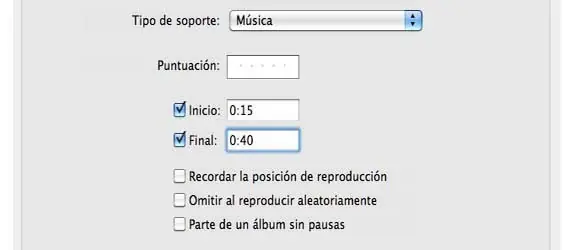
2.- De los botones disponibles selecciona “Opciones”. A continuación verás dos casillas, “Inicio” y “Final”. Ahí indicarás en qué momento quieres que empiece y termine el tono, recuerda que no debe durar más de 30 segundos. Una vez que hayas terminado da click en “Aceptar”
3.- Nuevamente haz click derecho sobre la canción y selecciona “Crear versión de ACC”.
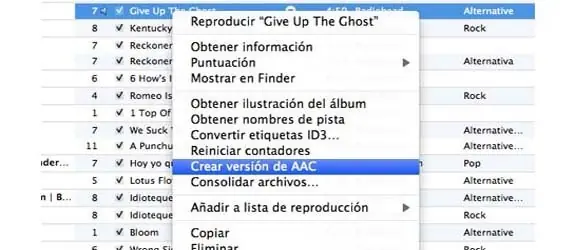
4.- Ahora tendrás otro ítem en la biblioteca de iTunes con el mismo nombre de la canción que elegiste, pero con la duración que marcaste anteriormente. Selecciona el fragmento que creaste y arrástralo a tu escritorio.
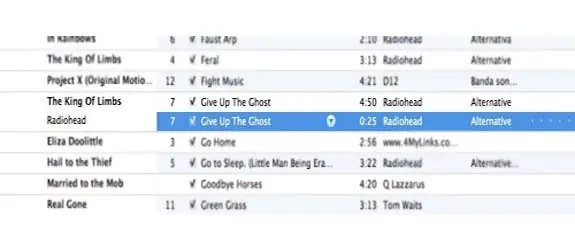
5.- Ahora debes renombrar el archivo que creaste sustituyendo la terminación .m4a por .m4r, que es el formato para tonos.

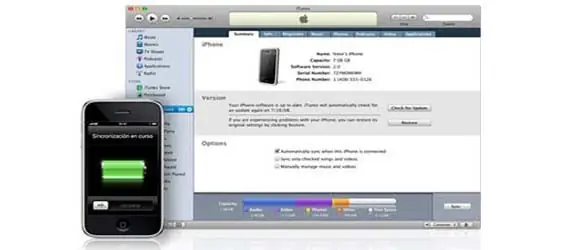
6.- Elimina el fragmento de canción que creaste anteriormente, y que está repetido en tu librería, ya que si no lo borras iTunes no reconocerá el tono. Por último arrastra el archivo con terminación .m4r a la biblioteca de iTunes y automáticamente la añadirá a la sección de “Tonos”. Conecta tu iPhone a la computadora y sincronízalo.
Cómo rechazar las llamadas entrantes con un mensaje de texto en tu Android
Para esas situaciones en las que no puedes contestar el teléfono, Android 4.0 te permite mandar un mensaje de texto como respuesta.
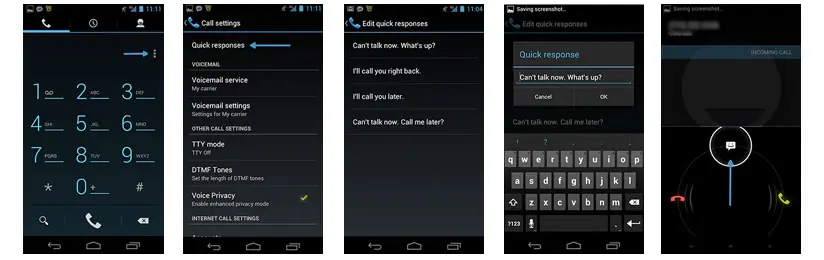
1.- Ingresa a la aplicación de Teléfono y da clic al ícono del menú.
2.- En la parte superior del menú está la opción Respuestas rápidas (Quick responses), da clic y se desplegarán opciones de mensajes ya predeterminados.
3.- Selecciona alguno de ellos para editarlo y escribir tu propio mensaje, cuando hayas acabado da clic en OK.
4.- Ahora cada vez que estés recibiendo una llamada te aparecerá un ícono de mensaje en la parte superior. Dale clic y automáticamente se enviará el mensaje que escribiste previamente.
Cómo conectar tu Xperia S a una TV por WiFi
El Xperia S sin duda es uno de los mejores smartphones en el mercado para reproducir y compartir contenidos, desde música hasta películas, series y desde luego fotos.
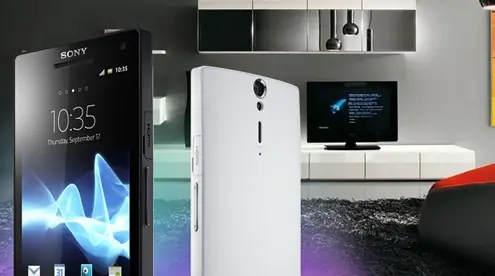
Y aunque Sony ha optimizado el sistema operativo para que esto sea de lo más sencillo posible, nunca está de más revisar los pasos a seguir.
Para conectar tu Sony Xperia S usando wifi (DLNA)
Asegúrate que el dispositivo tenga DLNA. OJO: No todos los dispositivos son compatibles con tu Xperia S, en cuanto a HDTVs y reproductores Blu-Ray debes asegurarte que cuenten con certificación DLNA (un protocolo de conexión creado por Sony). Si tienes Windows no debes tener mayor problema para conectarla con tu Xperia S, pero si tienes Mac debes descargar (gracias, Apple) alguna app externa como Plex que te permite hacer streaming de contenidos a tu Xperia. También puedes usar un PS3 ya que es algo así como primo del Xperia no debes tener ningún inconveniente.
Conecta el dispositivo y el Xperia en la misma red Wifi. Sí, "duh", parece de los más tonto, pero todos nos distraemos y más si tenemos varias redes inalámbricas.
En el Xperia entra a la app Dispositivos Conectados. una vez dentro de la aplicación presiona la flechita que se encuentra en la parte superior de la pantalla, así podrás editar el nombre que aparecerá en tus dispositivos para el Xperia.
Selecciona la casilla que dice: "Compartir contenido". Una vez que lo hagas un ícono debe aparecer en la barra de notificaciones de tu celular para comprobar que ya está habilitado como servidor multimedia.
Disfruta. Cuando un dispositivo DLNA está conectado en la misma red del teléfono una notificación te avisará y entonces se abrirá Dispositivos Conectados en donde podrás modificar los permisos para cada dispositivo, esto funciona de ida y vuelta, de modo que podrás compartir el contenido del teléfono en el dispositivo y viceversa. Lamentablemente la conexión por wifi no tiene tantas opciones como la conexión HDMI así que no podrás usar tu tele como una tabletototota o jugar Angry Birds usando tu Xperia S como control inalámbrico, pero no se puede pedir todo, ¿Verdad?
¿Cómo compartir Internet desde tu Smartphone?
Seguramente te ha pasado que estás en un lugar en donde no hay Wi-Fi y necesitas hacer algo con tu laptop o tablet, o quizá la señal inalámbrica es muy débil y necesitas una conexión rápida y eficiente.
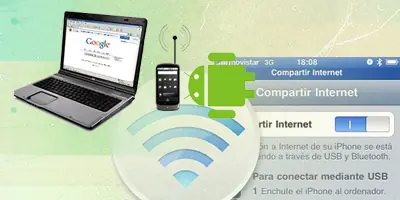
Si tienes un plan de datos ilimitado, puedes compartir la red de tu celular con cualquier dispositivo compatible. Aquí te decimos cómo
Primero que nada, necesitas un teléfono que soporte esta característica; generalmente los teléfonos de gama alta pueden hacerlo. Los procesos son diferentes para cada plataforma pero el resultado es el mismo; si tienes un teléfono con Android, sigue estos pasos:
Ve al menú de Configuración -> Redes y Wireless (o "Controles de Red Inalámbrica" en algunos equipos) -> Vinculación y zona activa portátil (o "Zona Wi-Fi Portátil). Losnombres pueden cambiar según el teléfono pero sigue siendo dentro de las conexiones Wi-Fi.
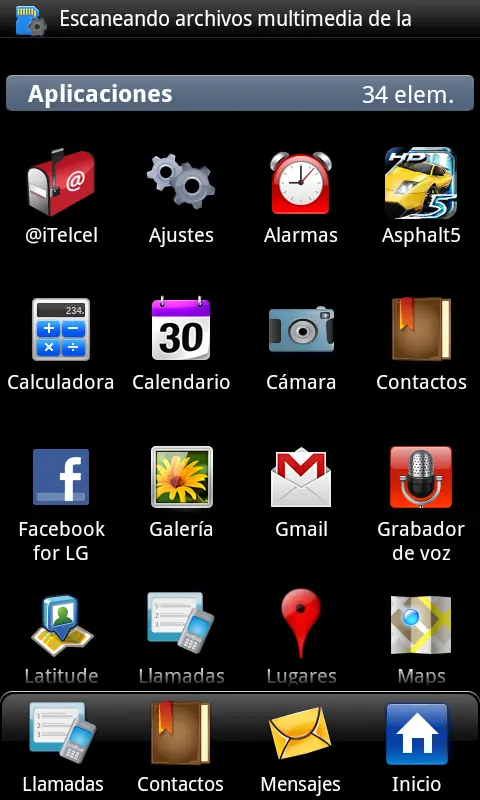
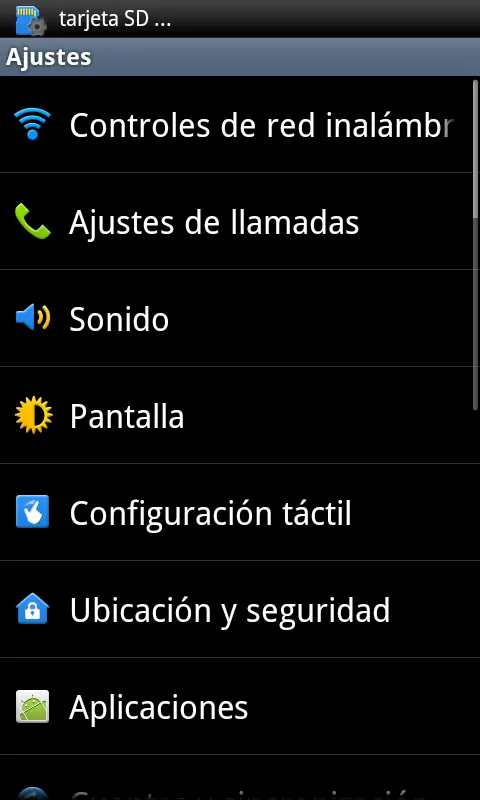
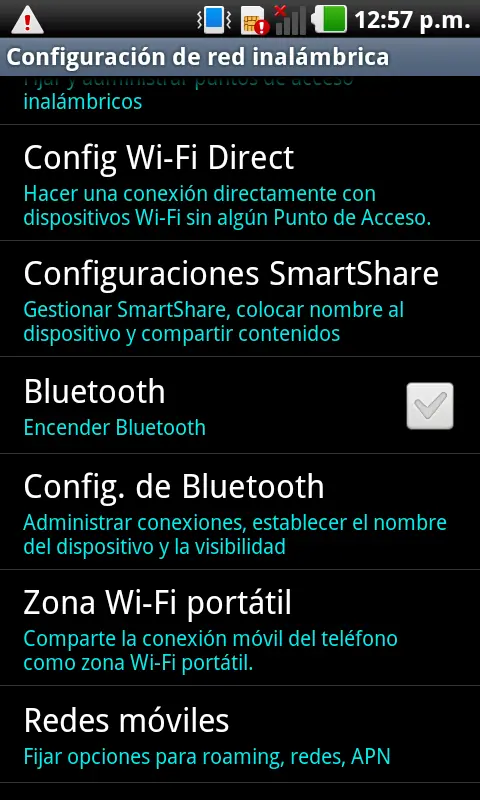
En este último menú, activa la Zona Activa Portátil y ahí mismo configuras la contraseña con la cual tendrás acceso al Internet.
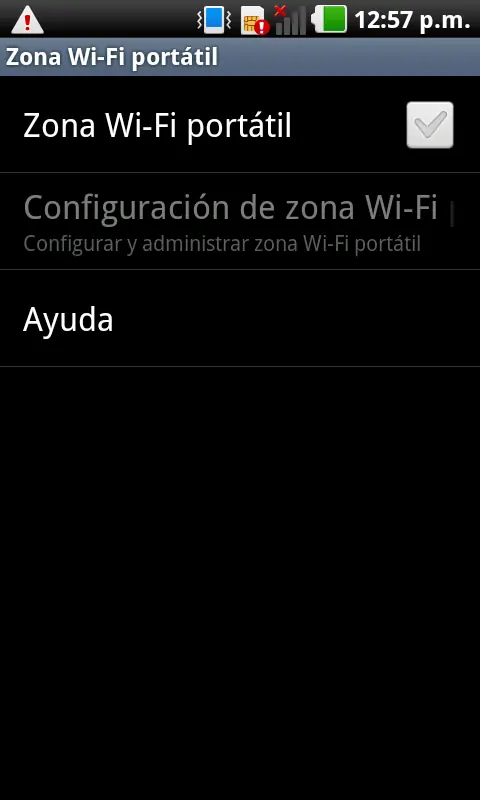
Ahora solo hay que ir al menú de Wi-Fi en nuestra tablet o computadora e ingresar al dispositivo que está compartiendo Internet que, en este caso, es tu celular.
Si tienes un teléfono con iOS, checa lo siguiente:
Ve al menú de Ajustes -> General -> Red -> Compartir Internet
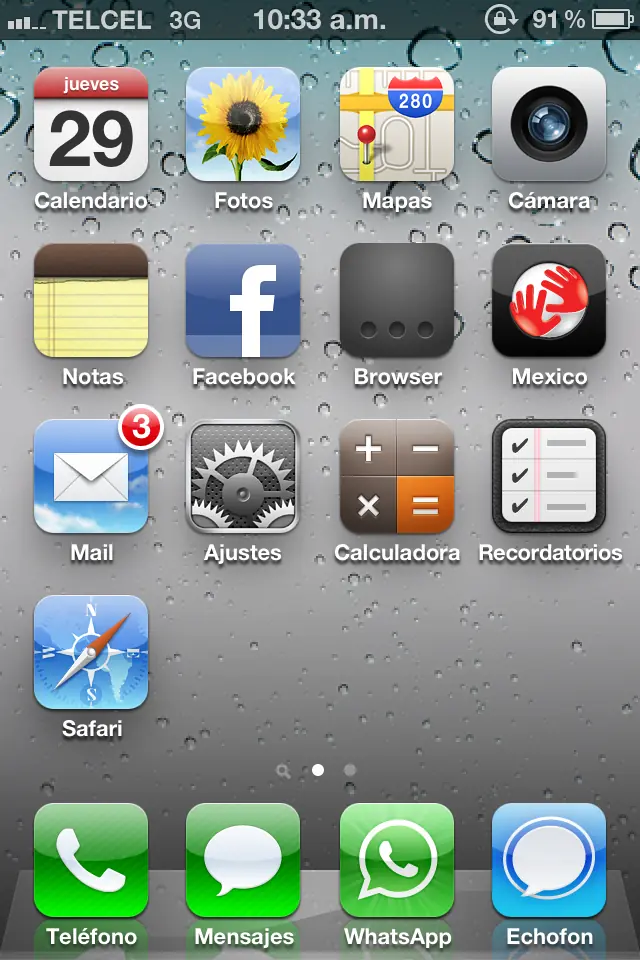
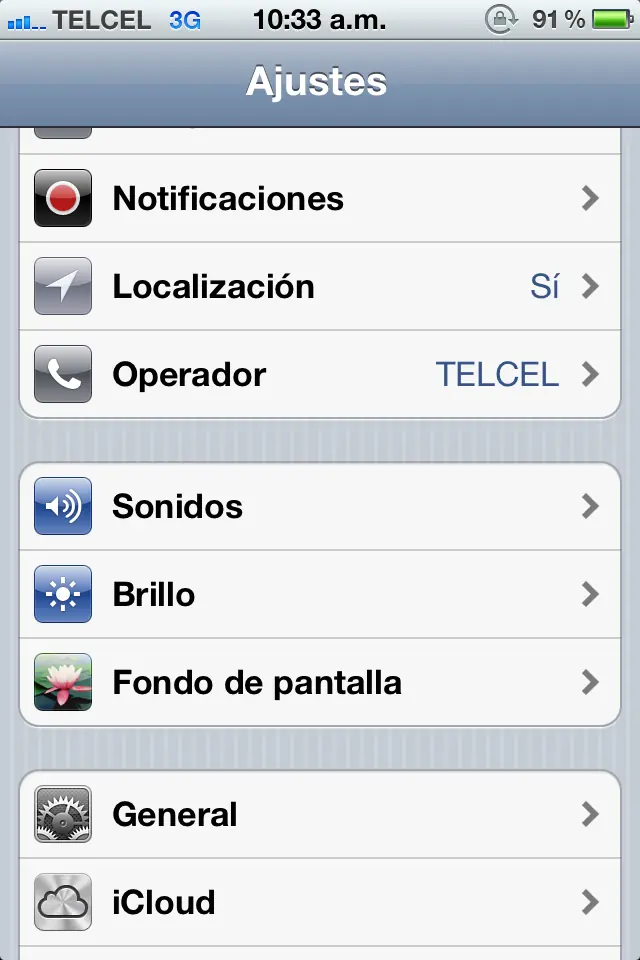
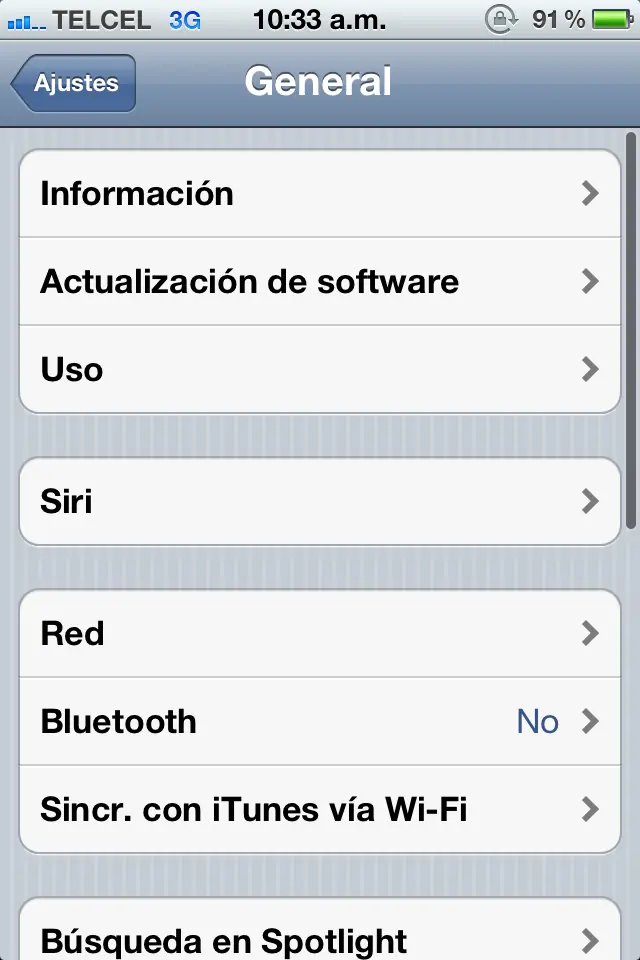
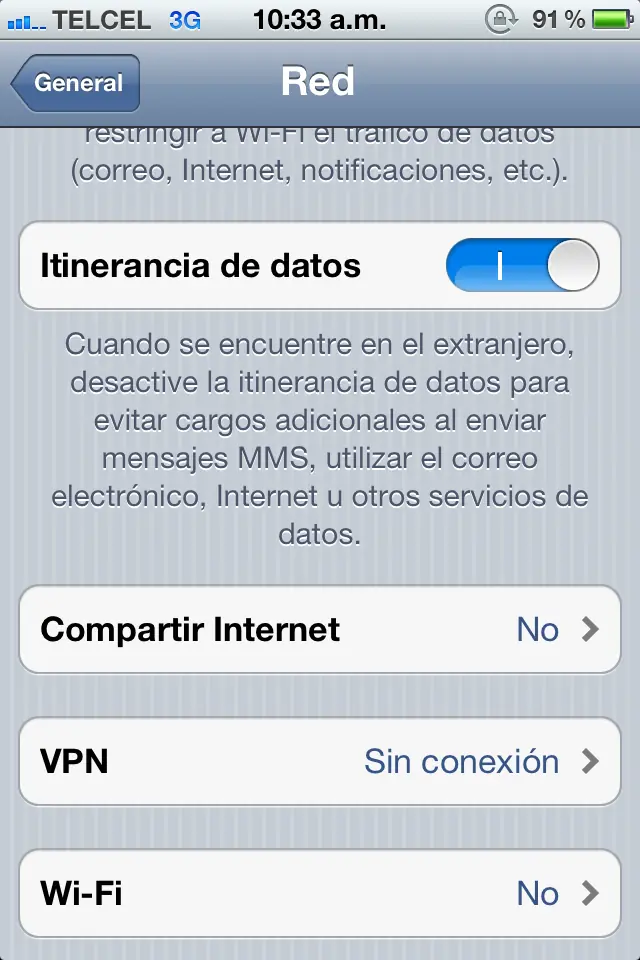
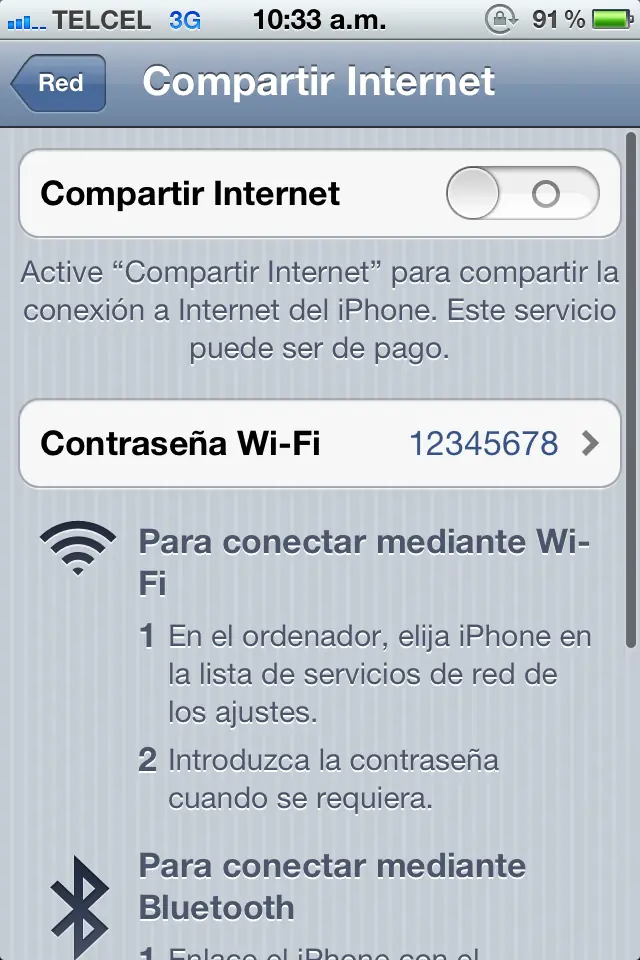
Hay que desplazar el botón de Compartir Internet hacia el lado derecho hasta que se ponga azul e inmediatamente aparece una ventana que te pide escoger entre Bluetooth o por USB. Si escoges la opción de Bluetooth*, te recomendamos que dejes conectado el iPhone a corriente ya que la batería puede descargarse más rápido en esta opción.
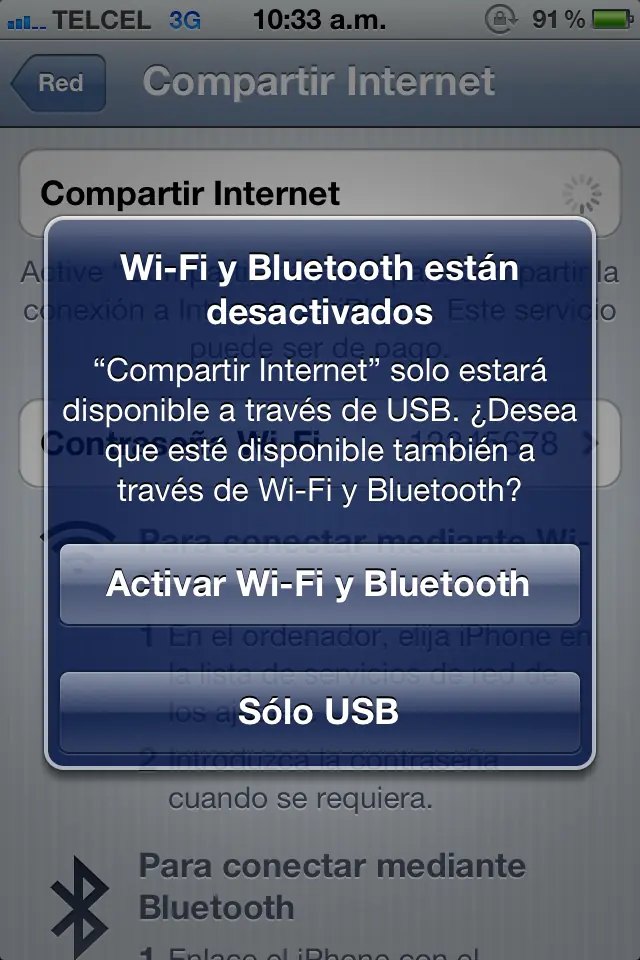
Ahora solo hay que ir a la computadora, tablet o cualquier dispositivo al que hayas compartido Internet, buscar tu iPhone en el menú de redes inalámbricas (Wi-Fi, por lo general) y conectarte.
*Cuando escoges la opción Bluetooth, tienes que buscar tu teléfono en el menú Bluetooth de la computadora y conectarte justo ahí.
Bueno, eso es todo por ahora.
Si les gustan mis aportes no duden en seguirme y visitar mis otros post
Saludos!