En este tutorial usted aprenderá cómo incorporar vidrio en su trabajo. Vamos a aprender una buena técnica para la incorporación de la transparencia de cristal en la manipulación de fotos, mientras que la colocación de un mono, pirata de hámster en alta mar. Vamos a empezar!
Detalles Tutorial
Programa: Photoshop CS3
Dificultad: Principiante
Tiempo estimado: 1 hora
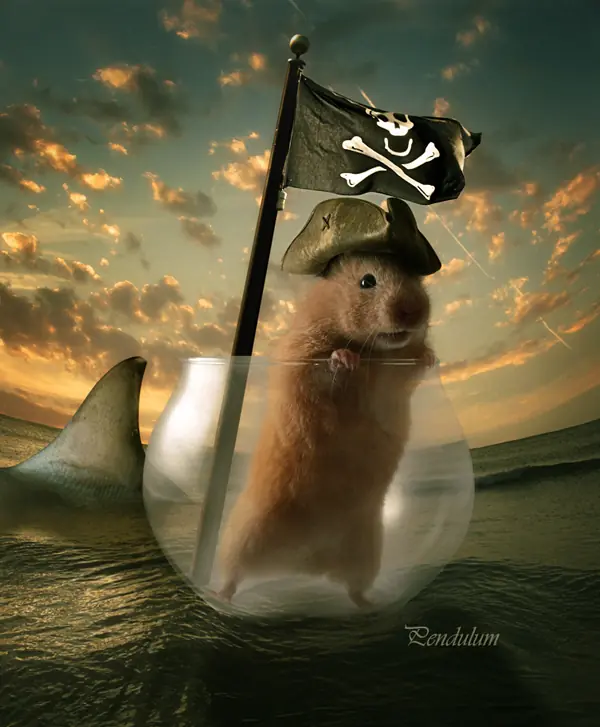
Echa un vistazo a la imagen que va a crear.
La organización de las imágenes de archivo
La manipulación de la foto final en el tutorial se ha creado con los siguientes valores de las imágenes:
- Ocean Sunset , por flordelys stock
- Cielo por causticstock
- Hamster Bowl por linepotter stock
- Tiburones por krayker
- Bandera de dollieflesh stock
- Pirate Hat por Mizzd-archivo
Paso 1
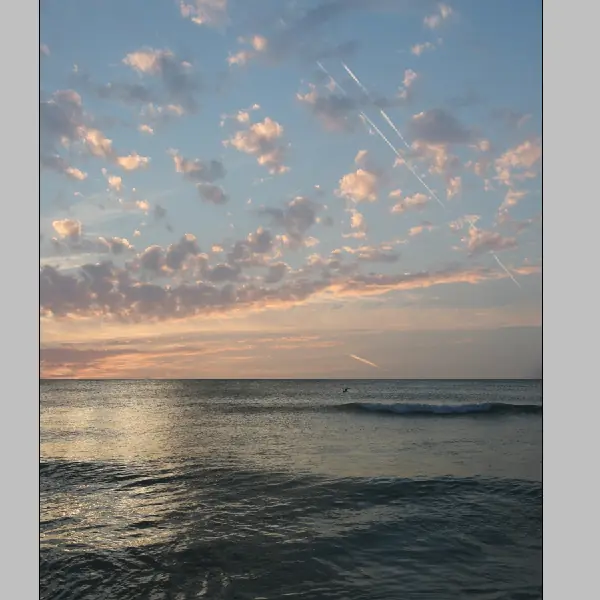
No voy a insistir en las partes fáciles, porque esto es bastante obvio. En primer lugar, abrir las dos imágenes que se van a formar nuestro pasado próximo y hacerlos rotar en horizontal (Edición> Transformar> Voltear horizontalmente) y acaba de colocar como lo hice en la imagen. No es necesario enmascarar nada porque las imágenes de encajar un perfecto al otro.
Paso 2
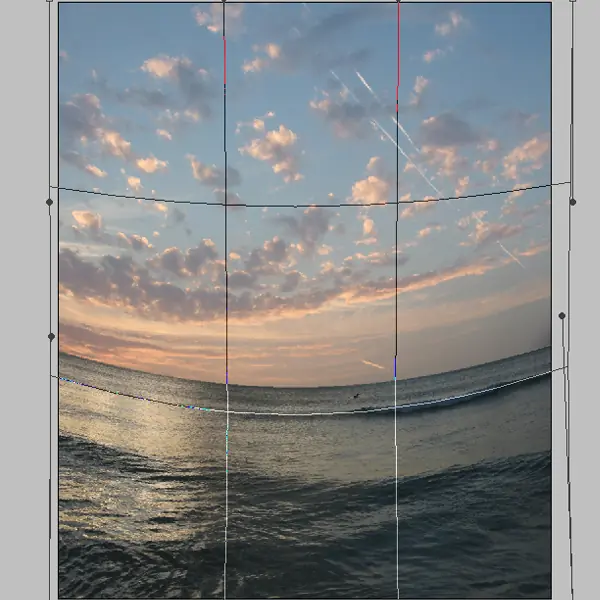
Ahora vamos a dar a este fondo una sensación dinámica con la herramienta Warp (Edición> Transformar> Warp).
Paso 3
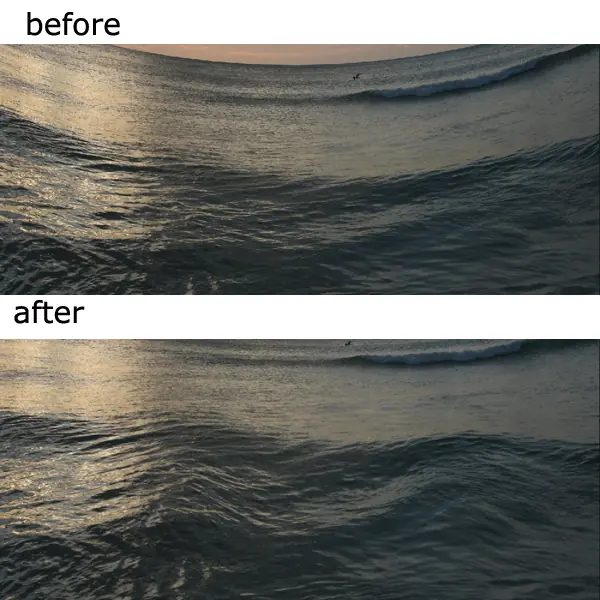
Desde la herramienta de deformación da la imagen de un diseño plano, que tenemos que hacer algunas olas para ir a Licuar (Filtro> Licuar). Utilice la imagen de abajo como referencia para saber cómo las olas debe cuidar la manipulación con Licuar.
Paso 4
Cortar el hámster curioso con la herramienta Pluma y colocarlos en el medio del océano.
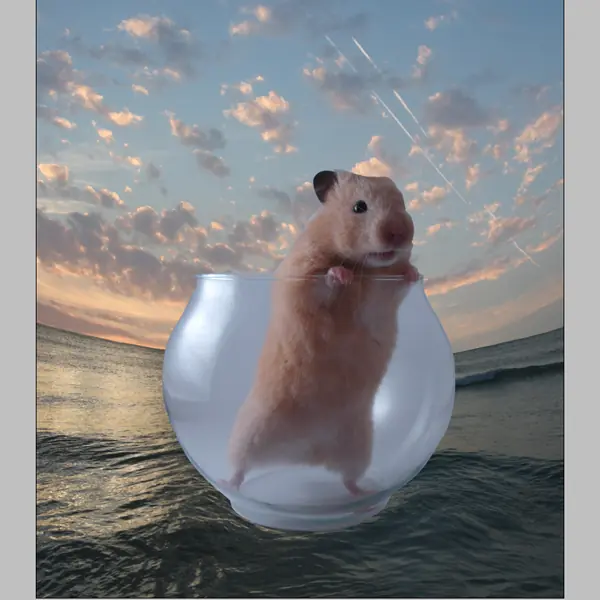
Paso 5
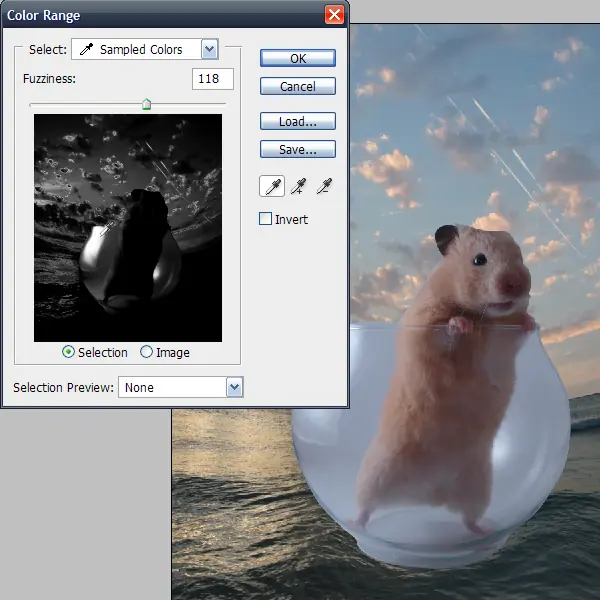
Vaya a Edición / Gama de colores y haga clic en el color más claro en la imagen (lo más destacado en el cristal). Organizar el valor de falta de claridad como en la imagen a continuación.
Paso 6
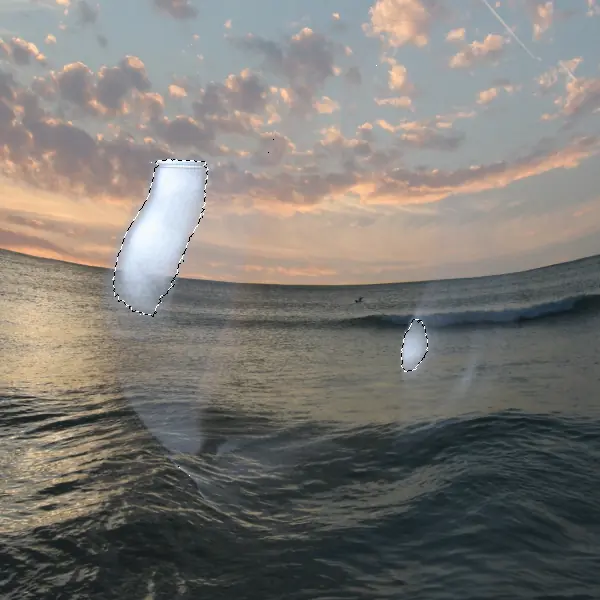
Haga clic en Aceptar en el cuadro de diálogo Gama de colores y podrás ver la selección activa. A continuación, asegúrese de que está en la capa de vidrio y haga clic en Comando + J para crear una copia de los aspectos más destacados de la copa. Si se oculta la capa de cristal la selección debería ser algo como en la imagen de abajo.
Paso 7
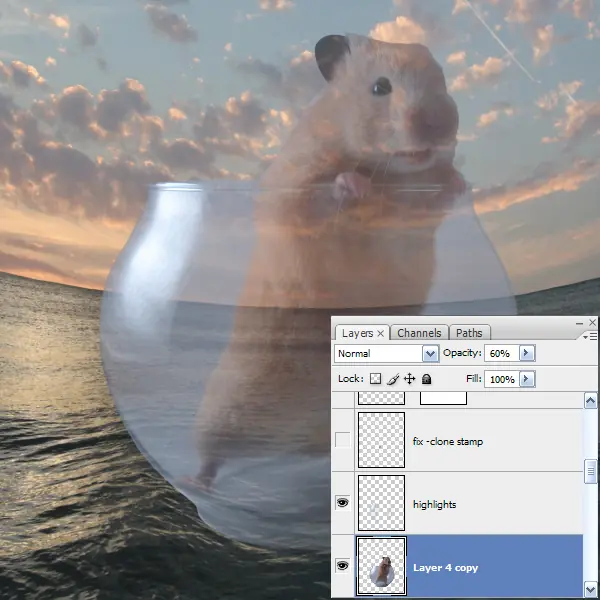
Hit Comando + D para asegurarse de que no hay nada seleccionado, y luego ir a la capa de cristal y hacer un duplicado (Comando + J) y reducir la opacidad de la capa de copia a alrededor del 60% como en la imagen a continuación. Usted verá los aspectos más destacados son ahora fuerte y negro como en el cristal real, no transparente y gris.
Paso 8
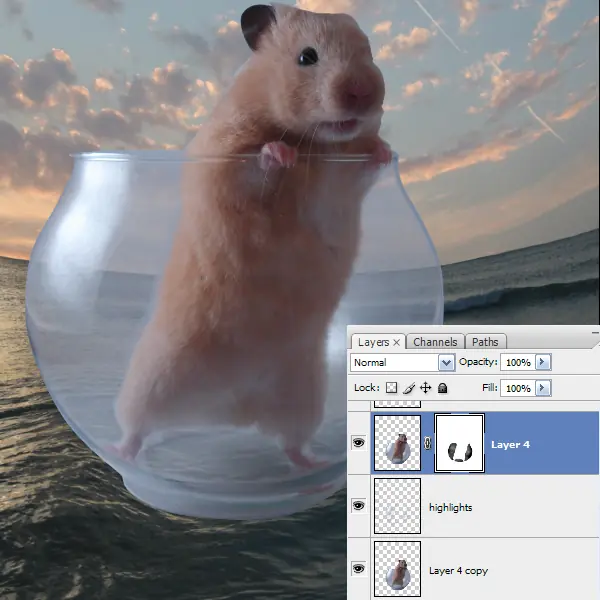
Ahora tenemos que llevar el ratón hacia atrás. Usted podría utilizar la herramienta de pluma y lo cortó, pero hay una manera más rápida y el resultado es igual de bueno. Llevar la capa de cristal original en frente de la capa y capa destacados copia de vidrio. Hacer una máscara y pintar con negro, dejando el ratón con el blanco. Asegúrese de que no se acerque el ratón con un pincel de borde suave.
Paso 9
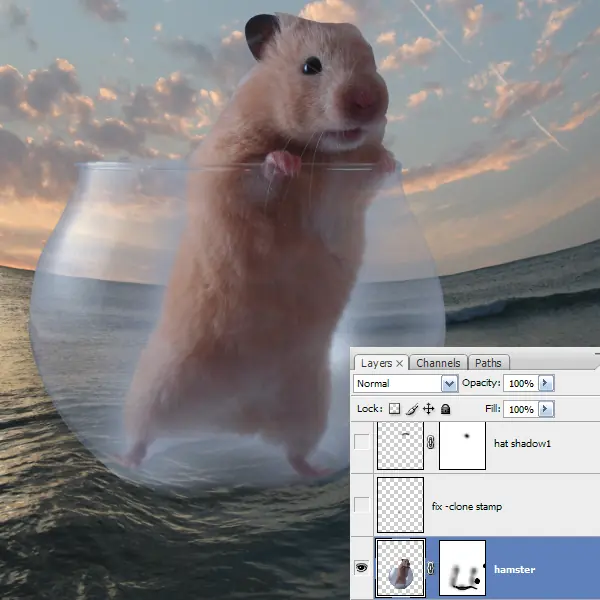
Seleccione las tres capas ("cristal de los originales", "copia de cristal" y "Destacados de cristal" y el Comando golpe + E para combinar las tres capas. A continuación, cree una máscara y ocultar la parte inferior de la copa lo que parece que es bajo el agua. Si no están muy satisfechos con el resultado, puede utilizar un cepillo de baja opacidad y la máscara de algunas áreas en el cristal que usted piensa que debería ser más transparente.
Paso 10
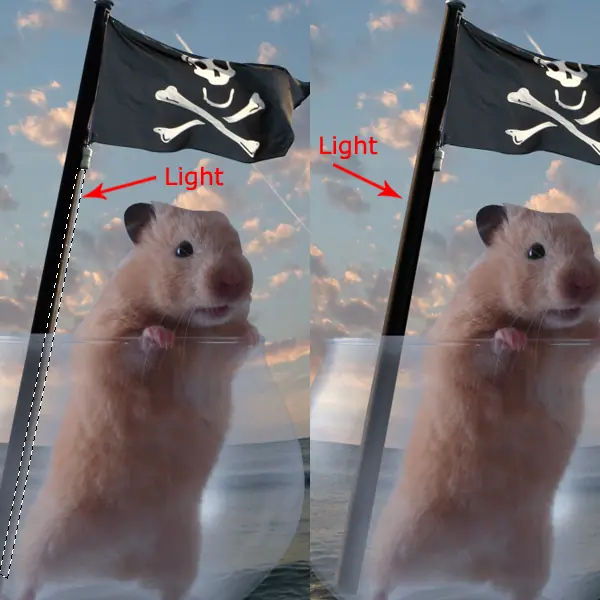
Añadir a la bandera. Usted tendrá que cambiar los aspectos más destacados sobre el mástil de la bandera. Seleccione ellos como en la imagen de abajo, pulsa Comando + J y mover los aspectos más destacados a la izquierda de la estaca y luego pintar con un color marrón (utilizar el cuentagotas en el poste) en los aspectos más destacados originales.
Paso 11
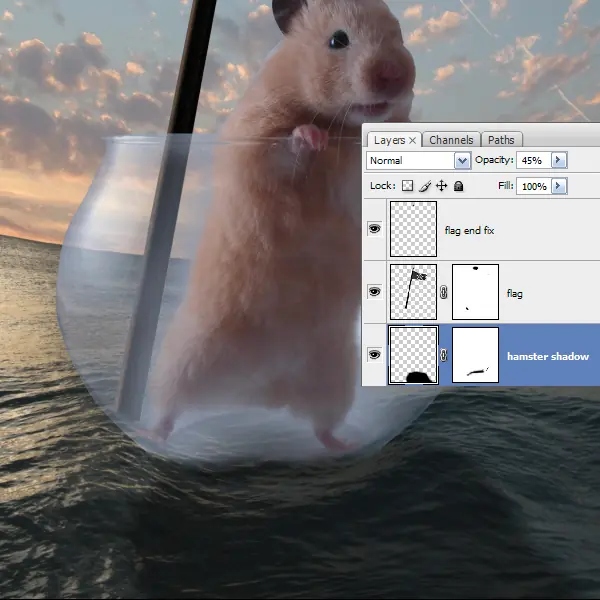
Utilizando el pincel con un color negro, que al igual que una sombra en la imagen de abajo y reducir la opacidad al 45%.
Paso 12
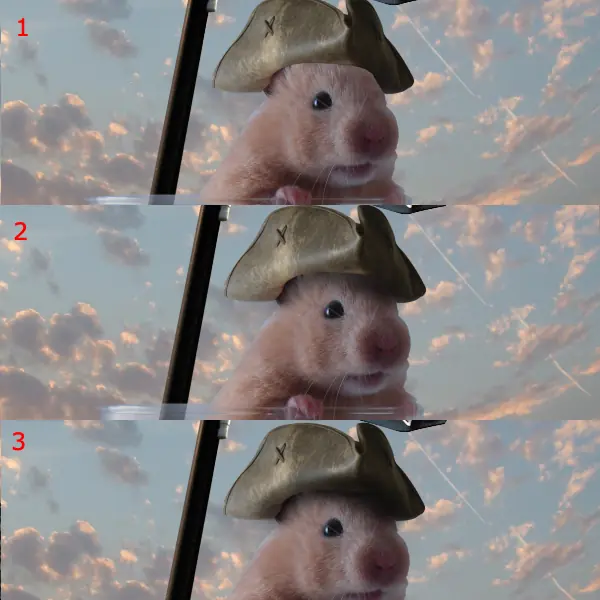
Cortar el sombrero de pirata y organizar el tamaño para que quepa en la cabeza del hámster (1). Luego, en una nueva capa justo debajo de la capa de sombrero, pintar una sombra sobre la cabeza de el hámster con un borde suave y de baja opacidad pincel negro (2). Luego, en una nueva capa en la parte frontal de la capa de sombrero de pintar algo de sombra en el sombrero, de nuevo con una baja opacidad y el pincel de borde suave (3).
Paso 13
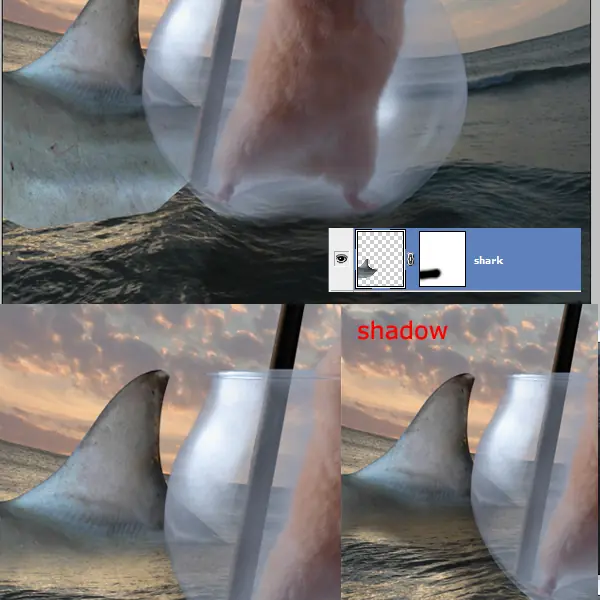
En este paso vamos a agregar el tiburón para hacer esta imagen más divertido. Recorte de la aleta del tiburón y lo coloca en el marco del "hamster" capa. Cubrir la máscara y pintar una sombra de color negro en la otra capa. Establezca su opacidad a un 30-40%.
Paso 14
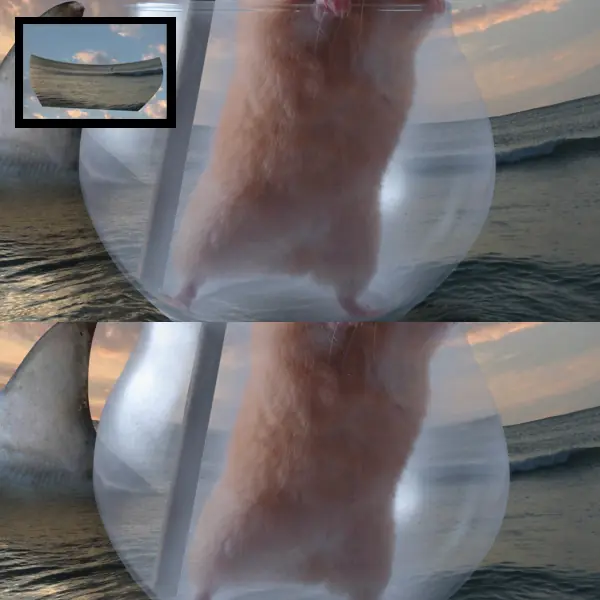
A continuación cortar el mar detrás de la bola y colocarla como lo hice en la imagen. Así es como el agua se ve a través de un cristal redondo como el balón
Paso 15
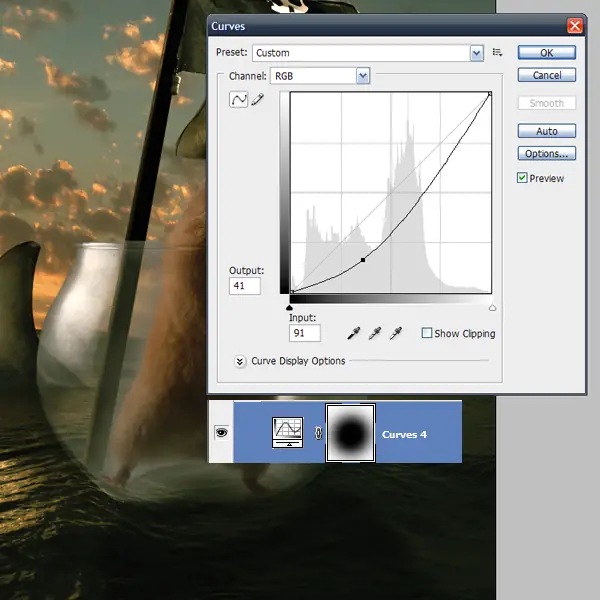
Ahora vamos a dar a esta imagen un aspecto fresco, con algunos filtros y capas de ajuste. Primero vaya a capas de ajuste> Curvas (entrada 91 Salida 41) y luego borrar la mitad de la máscara.
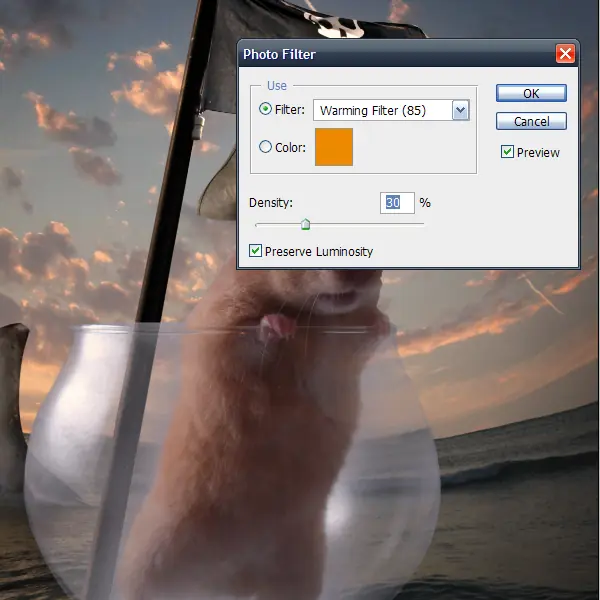
Aplicar una capa de ajuste> Filtro de fotografía (naranja en un 30%).
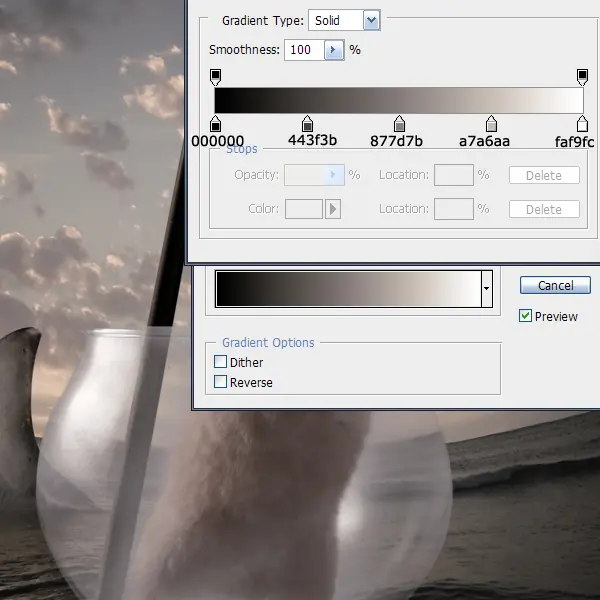
Aplicar una capa de ajuste> Mapa de degradado (la opacidad al 60%).
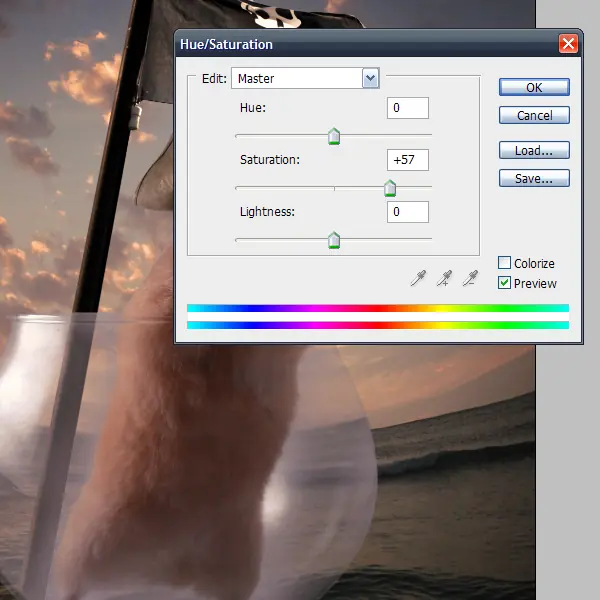
Aplicar una capa de ajuste> Tono / Saturación (Saturación en el 57).
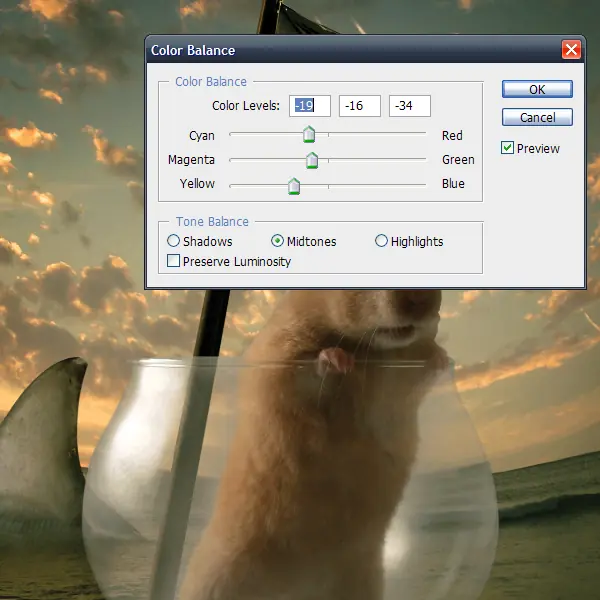
Aplicar una capa de ajuste> Equilibrio de color (niveles de -19, -16, y -34).
Paso 16
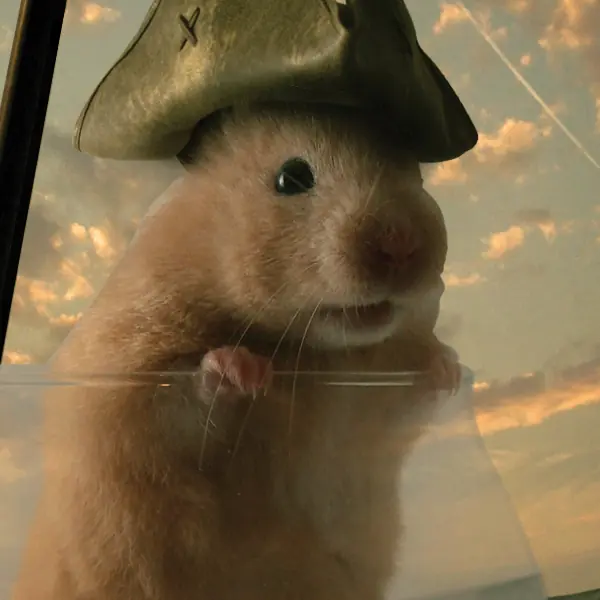
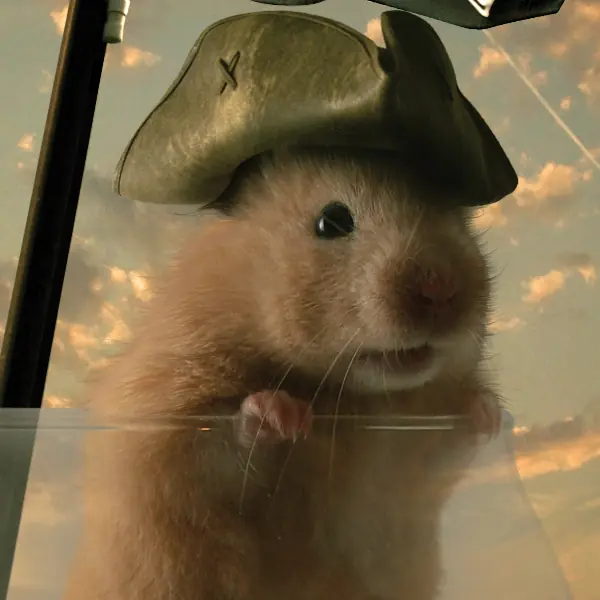
Coge la herramienta Dedo (resistencia al 90% y el tamaño del pincel 2-4 px), y empezar a manchar la piel del hámster como yo lo hice a continuación.
Paso 17
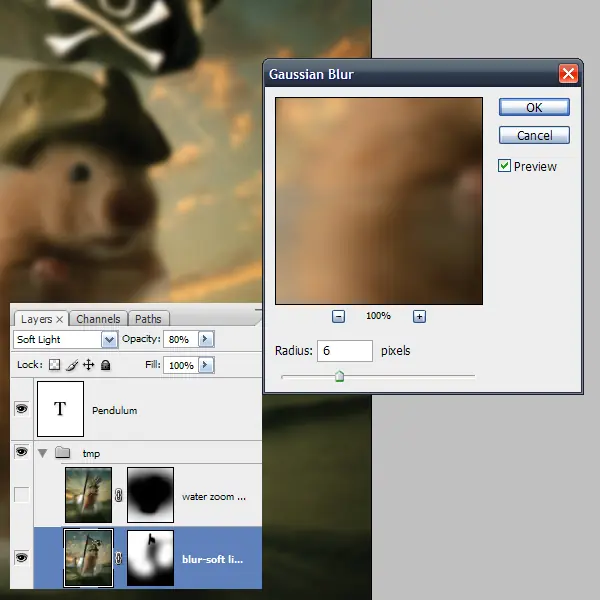
Ir a Filtros> Desenfoque> Desenfoque gaussiano (6 px) y cambiar el modo de fusión a luz suave. Utilice la imagen de abajo como referencia para la forma en que la máscara de capa debe buscar este paso.
Paso 18
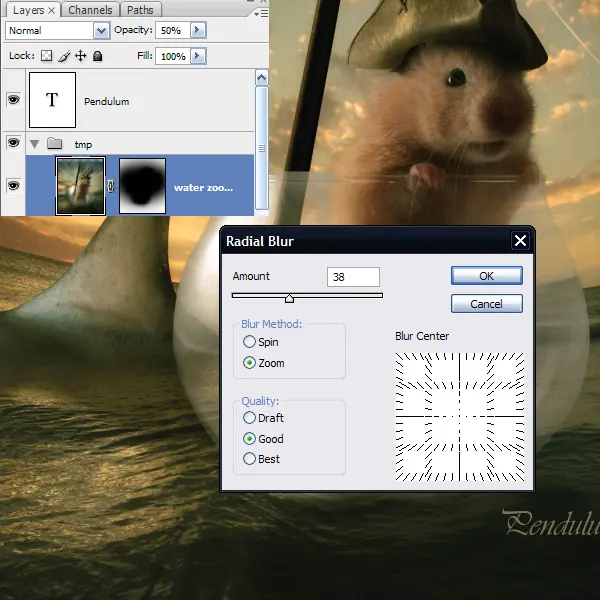
Ir a Filtros> Desenfoque> Desenfoque Radial y utilizar la configuración de la imagen de abajo. Haga clic en Aceptar, bajar la opacidad de la capa de zoom a 50 y enmascarar en el centro. Esto le dará a la imagen de algunas de las dinámicas de luz.
Conclusión
La imagen final está por debajo.
Detalles Tutorial
Programa: Photoshop CS3
Dificultad: Principiante
Tiempo estimado: 1 hora
Echa un vistazo a la imagen que va a crear.
La organización de las imágenes de archivo
La manipulación de la foto final en el tutorial se ha creado con los siguientes valores de las imágenes:
- Ocean Sunset , por flordelys stock
- Cielo por causticstock
- Hamster Bowl por linepotter stock
- Tiburones por krayker
- Bandera de dollieflesh stock
- Pirate Hat por Mizzd-archivo
Paso 1
No voy a insistir en las partes fáciles, porque esto es bastante obvio. En primer lugar, abrir las dos imágenes que se van a formar nuestro pasado próximo y hacerlos rotar en horizontal (Edición> Transformar> Voltear horizontalmente) y acaba de colocar como lo hice en la imagen. No es necesario enmascarar nada porque las imágenes de encajar un perfecto al otro.
Paso 2
Ahora vamos a dar a este fondo una sensación dinámica con la herramienta Warp (Edición> Transformar> Warp).
Paso 3
Desde la herramienta de deformación da la imagen de un diseño plano, que tenemos que hacer algunas olas para ir a Licuar (Filtro> Licuar). Utilice la imagen de abajo como referencia para saber cómo las olas debe cuidar la manipulación con Licuar.
Paso 4
Cortar el hámster curioso con la herramienta Pluma y colocarlos en el medio del océano.
Paso 5
Vaya a Edición / Gama de colores y haga clic en el color más claro en la imagen (lo más destacado en el cristal). Organizar el valor de falta de claridad como en la imagen a continuación.
Paso 6
Haga clic en Aceptar en el cuadro de diálogo Gama de colores y podrás ver la selección activa. A continuación, asegúrese de que está en la capa de vidrio y haga clic en Comando + J para crear una copia de los aspectos más destacados de la copa. Si se oculta la capa de cristal la selección debería ser algo como en la imagen de abajo.
Paso 7
Hit Comando + D para asegurarse de que no hay nada seleccionado, y luego ir a la capa de cristal y hacer un duplicado (Comando + J) y reducir la opacidad de la capa de copia a alrededor del 60% como en la imagen a continuación. Usted verá los aspectos más destacados son ahora fuerte y negro como en el cristal real, no transparente y gris.
Paso 8
Ahora tenemos que llevar el ratón hacia atrás. Usted podría utilizar la herramienta de pluma y lo cortó, pero hay una manera más rápida y el resultado es igual de bueno. Llevar la capa de cristal original en frente de la capa y capa destacados copia de vidrio. Hacer una máscara y pintar con negro, dejando el ratón con el blanco. Asegúrese de que no se acerque el ratón con un pincel de borde suave.
Paso 9
Seleccione las tres capas ("cristal de los originales", "copia de cristal" y "Destacados de cristal" y el Comando golpe + E para combinar las tres capas. A continuación, cree una máscara y ocultar la parte inferior de la copa lo que parece que es bajo el agua. Si no están muy satisfechos con el resultado, puede utilizar un cepillo de baja opacidad y la máscara de algunas áreas en el cristal que usted piensa que debería ser más transparente.


Paso 10
Añadir a la bandera. Usted tendrá que cambiar los aspectos más destacados sobre el mástil de la bandera. Seleccione ellos como en la imagen de abajo, pulsa Comando + J y mover los aspectos más destacados a la izquierda de la estaca y luego pintar con un color marrón (utilizar el cuentagotas en el poste) en los aspectos más destacados originales.
Paso 11
Utilizando el pincel con un color negro, que al igual que una sombra en la imagen de abajo y reducir la opacidad al 45%.
Paso 12
Cortar el sombrero de pirata y organizar el tamaño para que quepa en la cabeza del hámster (1). Luego, en una nueva capa justo debajo de la capa de sombrero, pintar una sombra sobre la cabeza de el hámster con un borde suave y de baja opacidad pincel negro (2). Luego, en una nueva capa en la parte frontal de la capa de sombrero de pintar algo de sombra en el sombrero, de nuevo con una baja opacidad y el pincel de borde suave (3).
Paso 13
En este paso vamos a agregar el tiburón para hacer esta imagen más divertido. Recorte de la aleta del tiburón y lo coloca en el marco del "hamster" capa. Cubrir la máscara y pintar una sombra de color negro en la otra capa. Establezca su opacidad a un 30-40%.
Paso 14
A continuación cortar el mar detrás de la bola y colocarla como lo hice en la imagen. Así es como el agua se ve a través de un cristal redondo como el balón
Paso 15
Ahora vamos a dar a esta imagen un aspecto fresco, con algunos filtros y capas de ajuste. Primero vaya a capas de ajuste> Curvas (entrada 91 Salida 41) y luego borrar la mitad de la máscara.
Aplicar una capa de ajuste> Filtro de fotografía (naranja en un 30%).
Aplicar una capa de ajuste> Mapa de degradado (la opacidad al 60%).
Aplicar una capa de ajuste> Tono / Saturación (Saturación en el 57).
Aplicar una capa de ajuste> Equilibrio de color (niveles de -19, -16, y -34).
Paso 16
Coge la herramienta Dedo (resistencia al 90% y el tamaño del pincel 2-4 px), y empezar a manchar la piel del hámster como yo lo hice a continuación.
Paso 17
Ir a Filtros> Desenfoque> Desenfoque gaussiano (6 px) y cambiar el modo de fusión a luz suave. Utilice la imagen de abajo como referencia para la forma en que la máscara de capa debe buscar este paso.
Paso 18
Ir a Filtros> Desenfoque> Desenfoque Radial y utilizar la configuración de la imagen de abajo. Haga clic en Aceptar, bajar la opacidad de la capa de zoom a 50 y enmascarar en el centro. Esto le dará a la imagen de algunas de las dinámicas de luz.
Conclusión
La imagen final está por debajo.
Si te a gustado el tutorial sígueme y tendras muchos mas de estos todos los días!
Saludos!