Extraer Imágenes de Word, Extraer Texto de PDF y capturar imagenes de un video
Cómo extraer imágenes de un documento Word
Mas de alguna vez no hemos topado con documentos Word que en su interior se encuentran una serie de imágenes que deseamos obtener de forma rápida. Hoy les traemos 2 simples y fáciles formas de conseguirlo.
Guardando Nuestro documento como HTML:
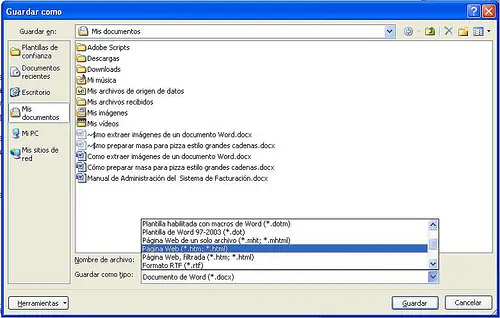
Como el nombre lo indica lo único que debemos hacer es ir a archivo, guardar como”Pagina Web (*.html,*.htm)” y listo… al ir donde guardamos el archivo, nos encontraremos con una carpeta con el nombre del actual documento y dentro de esta se alojaran las imágenes que estaban insertadas en nuestro documento Word.
2. Renombrando nuestro Archivos:
Para lograr el mismo efecto anterior, debemos renombrar nuestro actual documento Word (doc o docx) y le cambiaremos su extensión a ZIP (si el mismo formato con el que comprimimos la mayoría de nuestros archivos).
Luego de cambiar la extensión del archivo procedemos a descomprimirlo como lo haríamos con cualquier archivos ZIP, para nuestra sorpresa que nos encontraremos con 3 carpetas a la que ingresaremos a la de nombre Word y luego a la carpeta Media y encontraremos las imágenes insertadas.
Cómo extraer el texto de un PDF de forma automática
Los pasos a seguir son:
Descargar el software libre A-PDF e instalarlo desde el siguiente enlace.
http://www.a-pdf.com/text/a-pdf-te.exe
Ejecutamos nuestro software
Ya en el programa abrimos nuestro archivos PDF con el botón “OPEN”
Seguido a esto apretamos la tecla “EXTRACT TEXT”
Y listo tendremos nuestro Archivo TXT con todo el Texto de nuestro PDF.
Cómo capturar imágenes de un video
Para poder lograr esto de forma simple lo haremos con el software VLC el cual es gratuito y puedes descargar desde el siguiente enlace.
http://sourceforge.net/projects/vlc/files/1.1.0/win32/vlc-1.1.0-win32.exe/download
El archivo es un poco grande, pesa alrededor de 19 megas. Una vez descargado, procedemos a instalar el software, lo cual no trae ninguna complicación.
Una vez instalado el programa, lo ejecutamos y nos iremos al menú “VER” en donde marcaremos la opción “Controles Avanzados”.
Ahí nos aparecerán en pantalla una serie (4) de botones nuevos, entre los cuales se encuentra el botón Capturar Pantalla (el segundo de izquierda a derecha). Y listo con eso podremos capturar imágenes de nuestros videos favoritos.
link:
Cómo extraer imágenes de un documento Word
Mas de alguna vez no hemos topado con documentos Word que en su interior se encuentran una serie de imágenes que deseamos obtener de forma rápida. Hoy les traemos 2 simples y fáciles formas de conseguirlo.
Guardando Nuestro documento como HTML:
Como el nombre lo indica lo único que debemos hacer es ir a archivo, guardar como”Pagina Web (*.html,*.htm)” y listo… al ir donde guardamos el archivo, nos encontraremos con una carpeta con el nombre del actual documento y dentro de esta se alojaran las imágenes que estaban insertadas en nuestro documento Word.
2. Renombrando nuestro Archivos:
Para lograr el mismo efecto anterior, debemos renombrar nuestro actual documento Word (doc o docx) y le cambiaremos su extensión a ZIP (si el mismo formato con el que comprimimos la mayoría de nuestros archivos).
Luego de cambiar la extensión del archivo procedemos a descomprimirlo como lo haríamos con cualquier archivos ZIP, para nuestra sorpresa que nos encontraremos con 3 carpetas a la que ingresaremos a la de nombre Word y luego a la carpeta Media y encontraremos las imágenes insertadas.
Cómo extraer el texto de un PDF de forma automática
Los pasos a seguir son:
Descargar el software libre A-PDF e instalarlo desde el siguiente enlace.
http://www.a-pdf.com/text/a-pdf-te.exe
Ejecutamos nuestro software
Ya en el programa abrimos nuestro archivos PDF con el botón “OPEN”
Seguido a esto apretamos la tecla “EXTRACT TEXT”
Y listo tendremos nuestro Archivo TXT con todo el Texto de nuestro PDF.
Cómo capturar imágenes de un video
Para poder lograr esto de forma simple lo haremos con el software VLC el cual es gratuito y puedes descargar desde el siguiente enlace.
http://sourceforge.net/projects/vlc/files/1.1.0/win32/vlc-1.1.0-win32.exe/download
El archivo es un poco grande, pesa alrededor de 19 megas. Una vez descargado, procedemos a instalar el software, lo cual no trae ninguna complicación.
Una vez instalado el programa, lo ejecutamos y nos iremos al menú “VER” en donde marcaremos la opción “Controles Avanzados”.
Ahí nos aparecerán en pantalla una serie (4) de botones nuevos, entre los cuales se encuentra el botón Capturar Pantalla (el segundo de izquierda a derecha). Y listo con eso podremos capturar imágenes de nuestros videos favoritos.
link: