 En los últimos años, hemos visto al Ableton Live establecerse como una popular y poderosa herramienta para DJs, muchos de ellos utilizan habitualmente el software en clubes y escenarios de todo el mundo. Quizas es desalentador para quienes están acostumbrados a los tradicionales paradigmas de DJ, pero las capacidades de rendimiento avanzadas que se ofrecen puede ser muy valiosa. En este post, se explorará cómo los DJs nuevos de Ableton Live 8 pueden utilizar esta herramienta para desbloquear una mayor creatividad en la cabina, a partir de una visión general en la vista Session.

 Porque LIVE?
 Live se distingue de otros DAW, ya que siempre ha sido destacado tanto por el rendimiento como su nivel de producción. El software fue desde el principio diseñado para ser utilizado en el escenario, con usuarios con una vista a futuro que toman ventaja del Live’s noted clip launchingy Timestretching para satisfacer las necesidades particulares de los DJs.
Algunos de los beneficios de Live para DJs
Live se distingue de otros DAW, ya que siempre ha sido destacado tanto por el rendimiento como su nivel de producción. El software fue desde el principio diseñado para ser utilizado en el escenario, con usuarios con una vista a futuro que toman ventaja del Live’s noted clip launchingy Timestretching para satisfacer las necesidades particulares de los DJs.
Algunos de los beneficios de Live para DJs
Las Canciones permanecen perfectamente sincronizados, sin hacer un beatmaching manual y con la pista warpeada a tempo
El tempo se puede modificar sin usar el pitch
Facilidad para remixar y hacer mash-ups
Efectos incorporados de alta categoria
Configurar la plantilla de DJ de la manera que ustedes deseen
Numero ilimitado de “decks” virtuales
Opción de usar VSTs, AU plug-ins y Max For Live en los sets
Opción de integrar Serato a través de The Bridge, asi como VSTs basados en sistemas DVS como el Deckadance o el Ms. Pinky
Combinación DJ + actuaciones en vivo
Por supuesto, los DJs tienen sus quejas acerca de Live. Los usuarios se han quejado de la falta de una pantalla en forma de ondas múltiples, como los de softwares dedicados como Traktor y Serato lo hacen desde años. Los DJs que hacen el cambio a Live también tendrán que acostumbrarse a la falta de control de tempo independiente para las pistas, ya que todas las canciones warpeadas se ajustan al proyecto. Un ajuste significativo para aquellos que juegan con grandes variaciones en el ritmo entre las pistas. Es necesario una curva de aprendizaje y una buena cantidad de instalaciones también se requiere, a los que les gusta trabajar en una interfaz de usuario tradicional de DJ... que valla buscando otras opciones. 
Pero para los DJs que quieren romper con lo tradicional o está buscando una nueva dosis de inspiración, Live puede ser lo ideal para crear esos momentos en una pista de baile.
VISTA LIVE’S SESSION
Live ofrece dos "ambientes" en el que podes crear y tocar música:
vista Session y vista Arrangement.
Arrangement es lo más parecido a un diseño de aplicación de audio tradicional, que organiza horizontalmente las muestras grabadas de audio, MIDI y notas musicales (denominadas colectivamente en vivo como "clips" a lo largo de la línea de tiempo del proyecto actual, y es adecuado para el trabajo de producción. Los DJs estarán más interesados en la reproducción de pistas en la vista Session, que es esencialmente un "Grid" desde la que pueden controlar y lanzar clips sobre la marcha.

 Audio Tracks
Vista Session presenta pistas de audio (y MIDI) en forma de columnas verticales, cada una de ellas puede cambiar el nombre y contienen un número ilimitado de ranuras de clips. Cada ranura puede tener una pieza de audio, y cada pista sólo puede reproducir un clip a la vez.
Audio Tracks
Vista Session presenta pistas de audio (y MIDI) en forma de columnas verticales, cada una de ellas puede cambiar el nombre y contienen un número ilimitado de ranuras de clips. Cada ranura puede tener una pieza de audio, y cada pista sólo puede reproducir un clip a la vez.
Vean a las pistas de audio como decks virtuales.
Un DJ va a querer tener por lo menos dos pistas de audio en vivo en su plantilla, lo que le da dos "plataformas" o una pista de audio de cada canción que vas a querer tocar de forma simultánea con las demás. los DJs normalmente sólo utilizan las pistas de audio, por lo que elimina las pistas MIDI desde la vista Session (por ahora).
Campo Track Status
 Por debajo de los clips de cada pista está el Track Status Field. Las pistas con un clip en loop NO tendrá una barra que muestra el tiempo restante en el clip en cuestión de minutos/ segundos. Las pistas con loops clips tendrá un gráfico circular que muestra el progreso actual del loop. El número a la derecha mide la longitud del loop en beats, mientras que el número de la izquierda indica cuántas veces el loop ya ha comenzado
El Buscador
A la izquierda de la pantalla tenemos el Browser, este es el encargado de organizas las pistas de audio y MIDI, dispositivos de Ableton y los plug-ins que hallamos instalado. El File Browser es tu caja virtual. Ustedes podrán buscar y sacar las canciones que quieras reproducir desde el Browser hacia los audio tracks, aunque podría ser más fácil usar el Explorador de Windows o el Finder (o iTunes) para organizar y poner canciones en la vista Session. Una de las ventajas que ofrece el Explorador de archivos es que te permite previsualizar las canciones a través de los auriculares, a pesar de que he encontrado mas eficiente buscando canciones previamente fuera de Live.
Pistas Return
Por debajo de los clips de cada pista está el Track Status Field. Las pistas con un clip en loop NO tendrá una barra que muestra el tiempo restante en el clip en cuestión de minutos/ segundos. Las pistas con loops clips tendrá un gráfico circular que muestra el progreso actual del loop. El número a la derecha mide la longitud del loop en beats, mientras que el número de la izquierda indica cuántas veces el loop ya ha comenzado
El Buscador
A la izquierda de la pantalla tenemos el Browser, este es el encargado de organizas las pistas de audio y MIDI, dispositivos de Ableton y los plug-ins que hallamos instalado. El File Browser es tu caja virtual. Ustedes podrán buscar y sacar las canciones que quieras reproducir desde el Browser hacia los audio tracks, aunque podría ser más fácil usar el Explorador de Windows o el Finder (o iTunes) para organizar y poner canciones en la vista Session. Una de las ventajas que ofrece el Explorador de archivos es que te permite previsualizar las canciones a través de los auriculares, a pesar de que he encontrado mas eficiente buscando canciones previamente fuera de Live.
Pistas Return
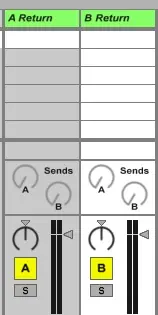 A la izquierda de Master están las pistas de retorno, que reciben el audio a través de los send track. Estos pueden ser útiles en sistemas de DJ, pero no son necesarias para el warping o las mezclas básicas y puede ser eliminado o simplemente ignorádolo, por ahora .
Controles de Tempo y Transport
Por último, los controles de tempo y el transporte se encuentran por encima de las pistas y del navegador. Junto a los controles de transporte está la ficha de cuantificaciónglobal, lo que ustedes querrán prestar atención. La sección superior izquierda contiene el master tempo, tap tempo, Bend y el interruptor de metrónomo, los cuales se utilizan con frecuencia para los DJs en vivo.
A la izquierda de Master están las pistas de retorno, que reciben el audio a través de los send track. Estos pueden ser útiles en sistemas de DJ, pero no son necesarias para el warping o las mezclas básicas y puede ser eliminado o simplemente ignorádolo, por ahora .
Controles de Tempo y Transport
Por último, los controles de tempo y el transporte se encuentran por encima de las pistas y del navegador. Junto a los controles de transporte está la ficha de cuantificaciónglobal, lo que ustedes querrán prestar atención. La sección superior izquierda contiene el master tempo, tap tempo, Bend y el interruptor de metrónomo, los cuales se utilizan con frecuencia para los DJs en vivo.
YAPA
WARPEANDO EN 1 MINUTO
Continuará
http://www.taringa.net/comunidades/traktor/