Hola gente , les mostrare como pueden monitorear el HDD (Disco Duro) con un pequeño programa
CrystalDiskInfo es un programa que nos será de utilidad para comprobar el estado de nuestros discos duros así como, mostrarnos información detallada sobre: temperaturas, horas de uso, capacidad, modo de transferencia, letras asignadas a esa unidad de disco, número de serie, Buffer del disco, etc.
El programa se puede descargar gratuitamente, no precisa instalación para su empleo y es operativo en equipos con sistema operativo Windows. Comprueba tanto los discos internos, como un amplio listado de discos externos conectados por USB o Firewire.
Es recomendable tener varias particiones de disco en nuestro equipo, así como realizar Copias de seguridad o backups periódicamente, lo que evitará o al menos disminuirá el riesgo de perder datos importantes.
Llegado el caso de perder datos siempre podríamos hacer uso de programas de recuperación de datos, pero es mejor prevenir y cuesta menos.
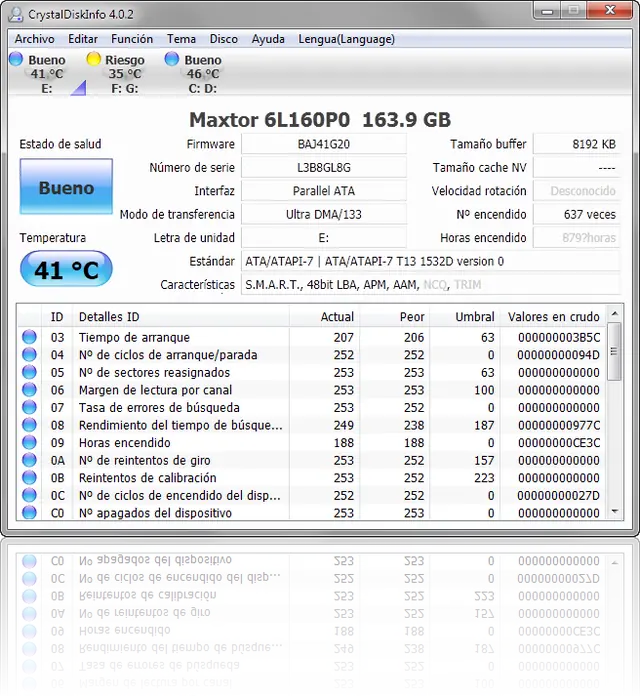
En las siguientes imágenes del programa CrystalDiskInfo, podéis ver las indicaciones al respecto de dos discos duros diferentes, uno de ellos, como observaréis, marcado por el programa como de riesgo o dañado.
CrystalDiskInfo es un programa que nos será de utilidad para comprobar el estado de nuestros discos duros así como, mostrarnos información detallada sobre: temperaturas, horas de uso, capacidad, modo de transferencia, letras asignadas a esa unidad de disco, número de serie, Buffer del disco, etc.
El programa se puede descargar gratuitamente, no precisa instalación para su empleo y es operativo en equipos con sistema operativo Windows. Comprueba tanto los discos internos, como un amplio listado de discos externos conectados por USB o Firewire.
Es recomendable tener varias particiones de disco en nuestro equipo, así como realizar Copias de seguridad o backups periódicamente, lo que evitará o al menos disminuirá el riesgo de perder datos importantes.
Llegado el caso de perder datos siempre podríamos hacer uso de programas de recuperación de datos, pero es mejor prevenir y cuesta menos.
En las siguientes imágenes del programa CrystalDiskInfo, podéis ver las indicaciones al respecto de dos discos duros diferentes, uno de ellos, como observaréis, marcado por el programa como de riesgo o dañado.
DISCO DAÑADO
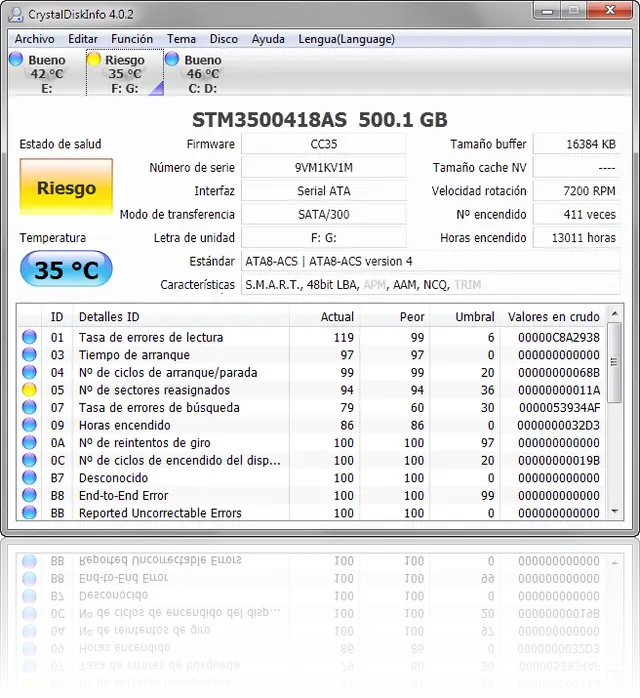
Los niveles de estado, se muestran con diversos colores, cada uno ellos con una clasificación:
•Bien –> Azul.
•Precaución –> Amarillo.
•Mal –> Rojo.
•Desconocido –> Gris.
El manejo del programa en sí no reviste mayor dificultad, ya que una vez arrancado nos muestra directamente toda la información. En la zona superior os mostrará todos los discos del equipo, solo hay que pinchar en cada uno de ellos para que muestre sus detalles.
Disponéis de más opciones de configuración del programa desde el menú Función, donde podéis encontrar entre otras:
•Gráfica: Os mostrará por medio de un gráfico los datos referentes a diversos parámetros analizados, temperaturas, Ciclos de encendido, horas enecendido, sectores que no se pueden corregir, tasa de errores de escritura, lectura, etc.
•Residente: Al señalar esta opción mostrará un icono de temperatura por cada disco duro que tengamos en nuestro equipo.
•Temperatura: Seleccionar en grados Farenheit o Celsius.
•Abrir el Administrador de discos: Abre el administrador de discos de Windows.
•Abrir el Administrador de dispositivos: Abre el administrador de dispositivos de Windows.
•Etc.
•Bien –> Azul.
•Precaución –> Amarillo.
•Mal –> Rojo.
•Desconocido –> Gris.
El manejo del programa en sí no reviste mayor dificultad, ya que una vez arrancado nos muestra directamente toda la información. En la zona superior os mostrará todos los discos del equipo, solo hay que pinchar en cada uno de ellos para que muestre sus detalles.
Disponéis de más opciones de configuración del programa desde el menú Función, donde podéis encontrar entre otras:
•Gráfica: Os mostrará por medio de un gráfico los datos referentes a diversos parámetros analizados, temperaturas, Ciclos de encendido, horas enecendido, sectores que no se pueden corregir, tasa de errores de escritura, lectura, etc.
•Residente: Al señalar esta opción mostrará un icono de temperatura por cada disco duro que tengamos en nuestro equipo.
•Temperatura: Seleccionar en grados Farenheit o Celsius.
•Abrir el Administrador de discos: Abre el administrador de discos de Windows.
•Abrir el Administrador de dispositivos: Abre el administrador de dispositivos de Windows.
•Etc.
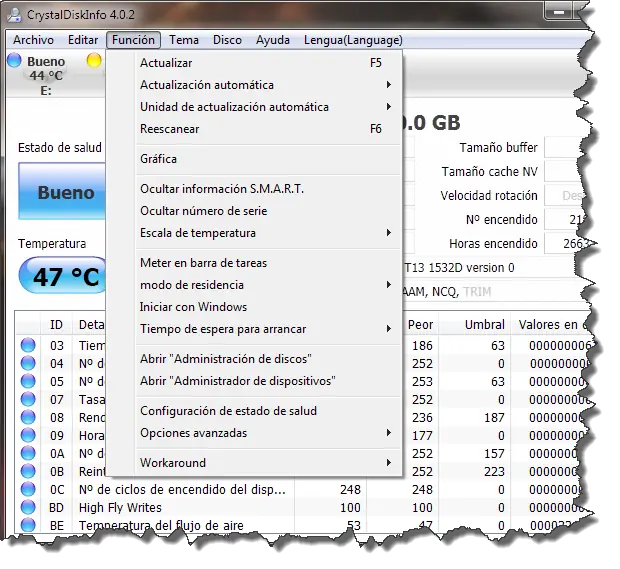
Desde la opción Editar del Menú, podremos crear un informe de los datos obtenidos, para ello pulsamos sobre Copiar y a continuación, pegamos la información en un documento de nuestro equipo.