![[Tutorial] • Efecto Highlight | Ps |](https://storage.posteamelo.com/assets-adonis/assets/2013/10/20/1DF.jpg-BKEiCHVyuNU.webp)

 Hola a todos, sean bienvenido a un Nuevo post
  ¿Qué aprenderán? Bueno, un nuevo efecto que esta de moda y les dara un estilo diferente a sus fotos

![[Tutorial] • Efecto Highlight | Ps |](https://storage.posteamelo.com/assets-adonis/assets/2012/07/30/loading-grey2-4igGTI_u0J_.gif)

 Primer Paso: Abrimos nuestra imagen [si tiene claroscuros mejor] y la convertiremos en un Objeto inteligente haciendo sobre la imagen click con el botón derecho y “Convertir en objeto inteligente”.
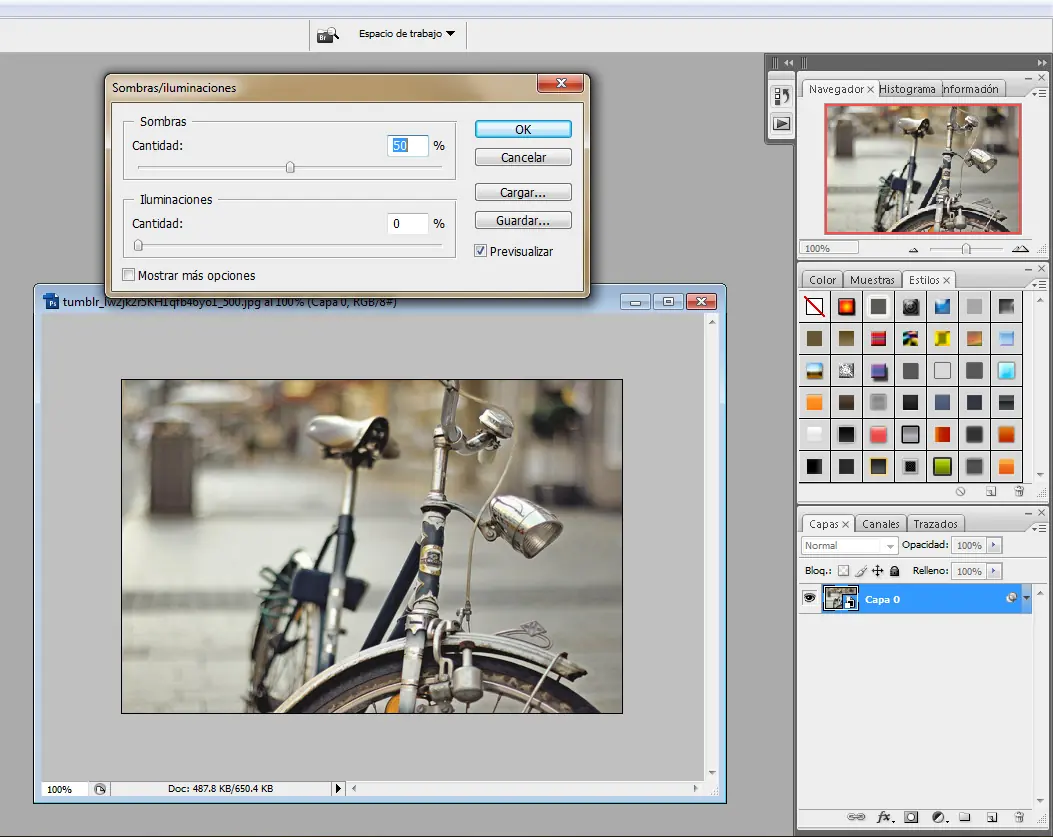
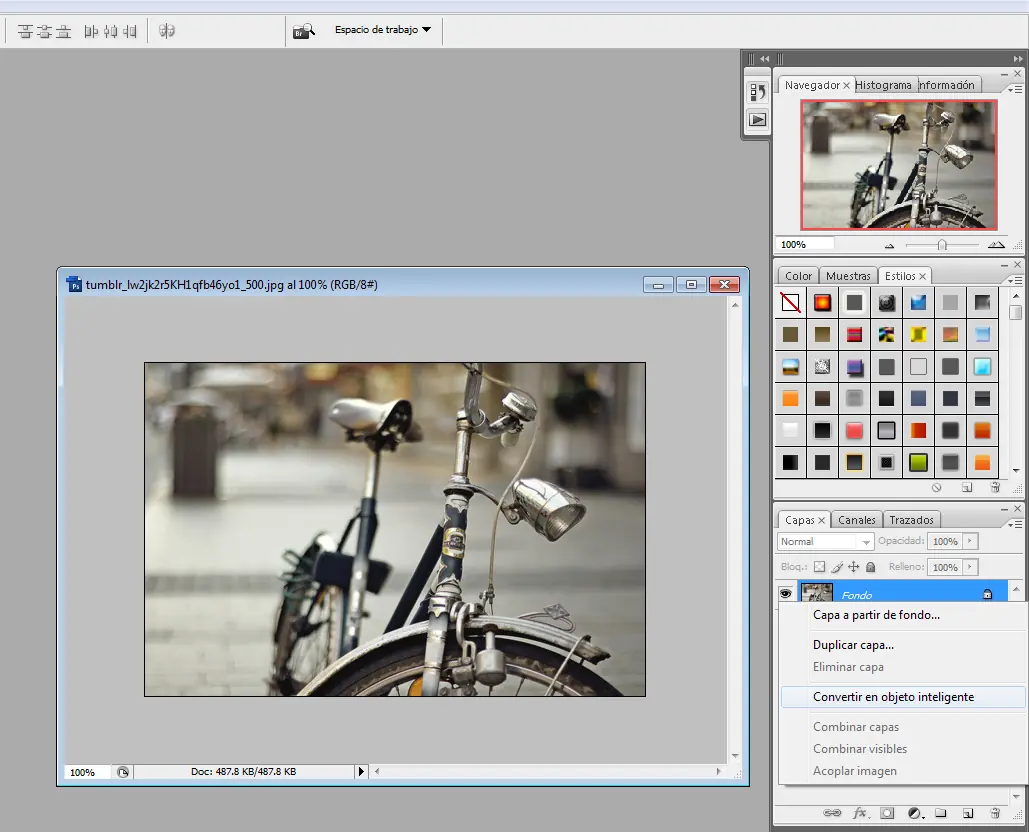 Segundo Paso: Vamos a Imagen > Ajustes > Sombras/iluminaciones, Y en la ventana que aparece, modificaremos las sombras a un 50%.
De esta forma:
 Tercer Paso: Creamos una Nueva Capa de Ajuste, la cual será Blanco y negro. Aquí nos aparecerá la siguiente ventana al cual le pondremos los siguientes valores:
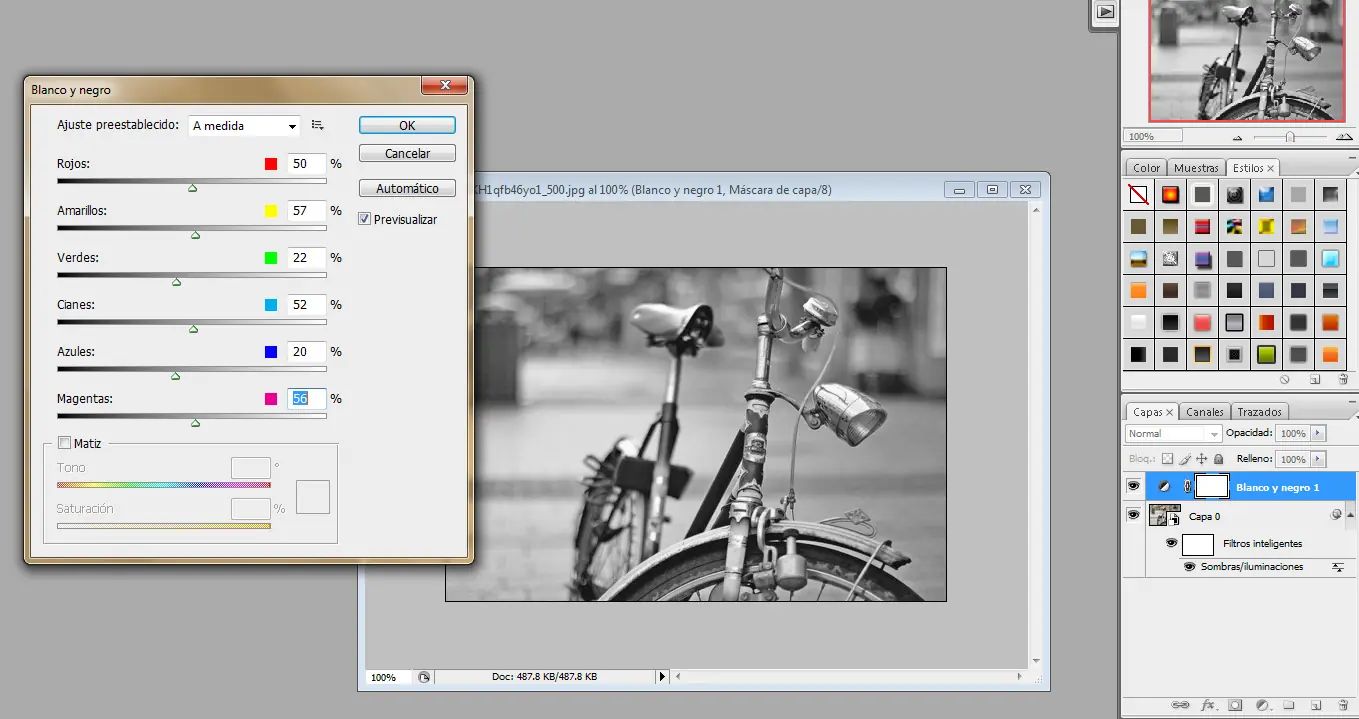 Le damos al Ok y cambiamos el modo de fusión de esta capa de ajuste a Superponer
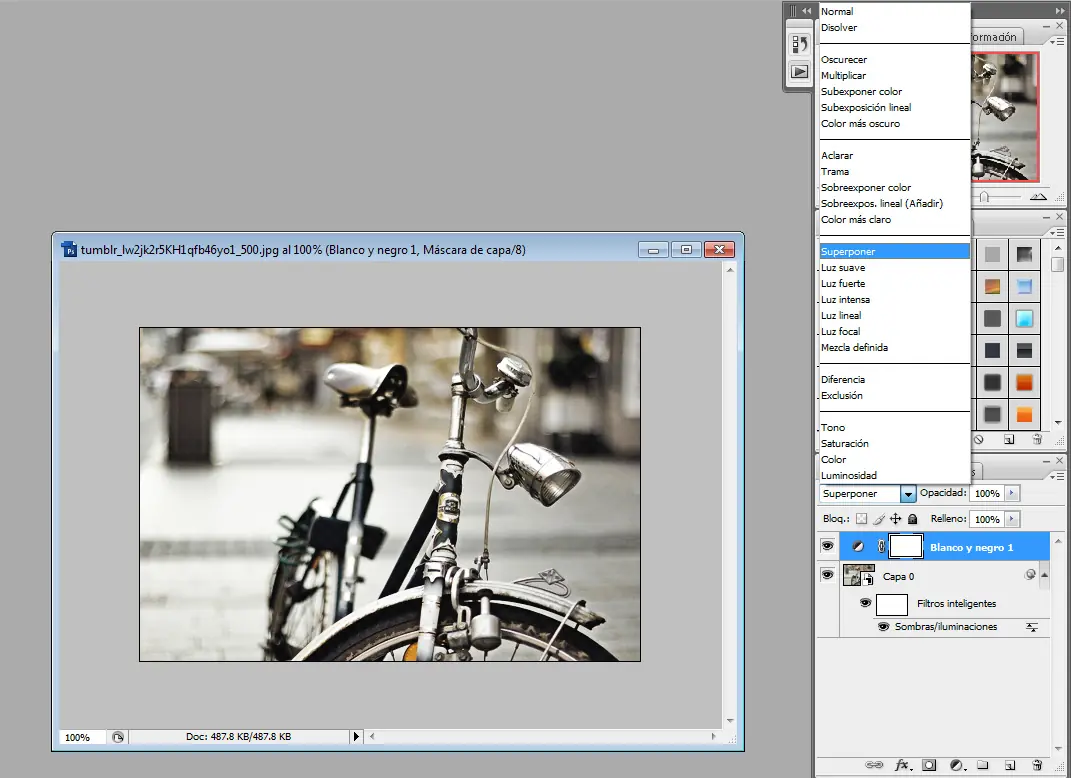 Cuarto Paso: Nos situamos sobre la capa de la imagen convertida en objeto inteligente y presionamos CTRL+J para duplicarla. En la capa duplicada nos vamos a Filtros > Enfocar > Enfoque suavizado. Y le ponemos los siguientes Valores:
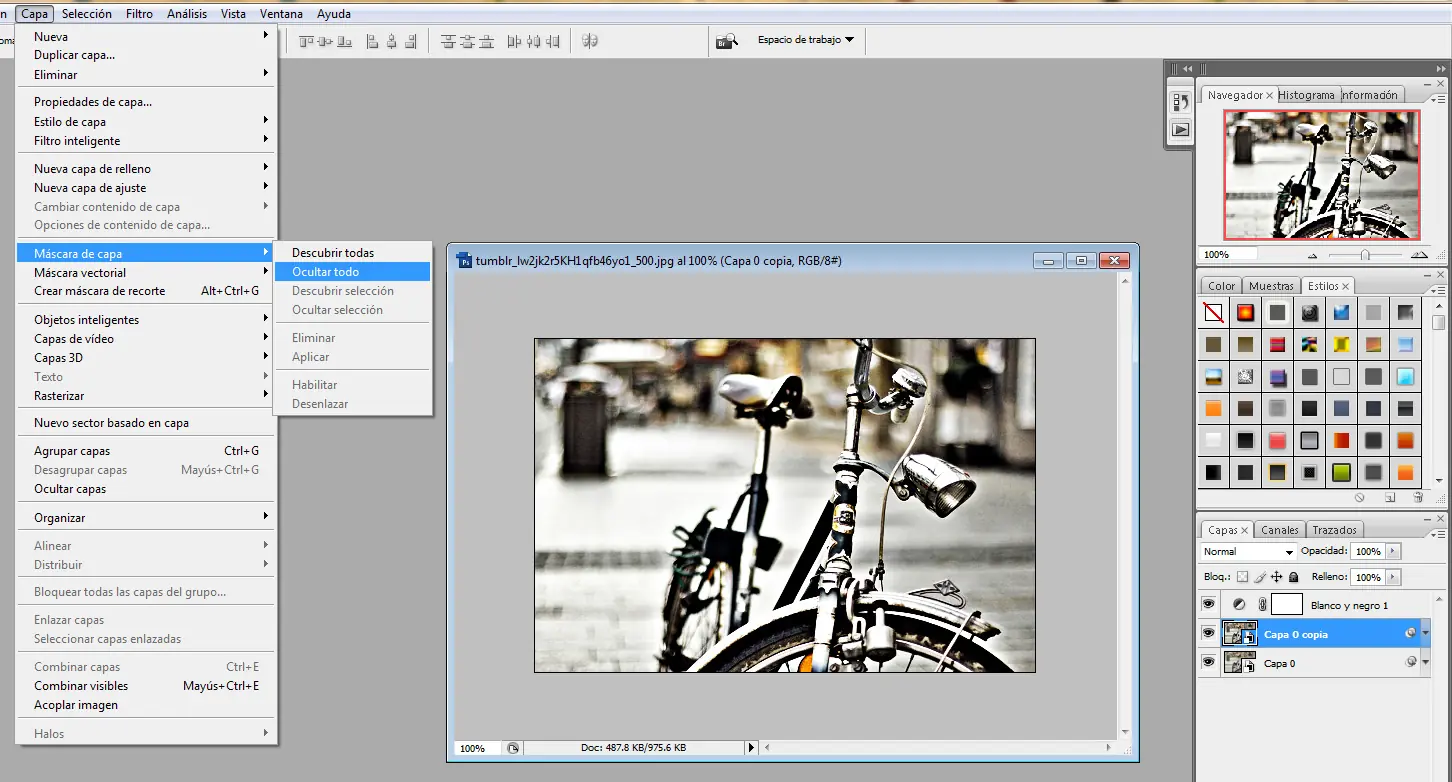
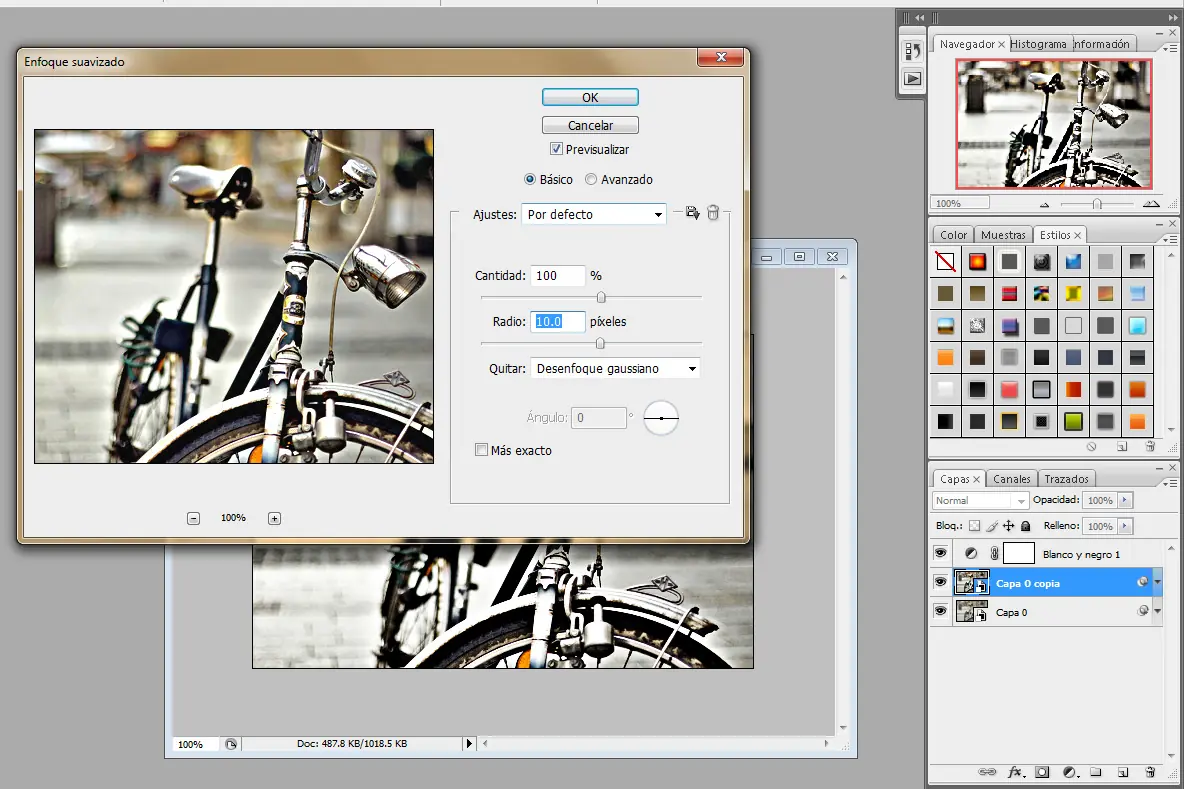 Sobre esa misma capa, vamos a Capa > Máscara de capa > Ocultar todo. Con esto habremos creado una máscara con color negro que ocultará todo el efecto.
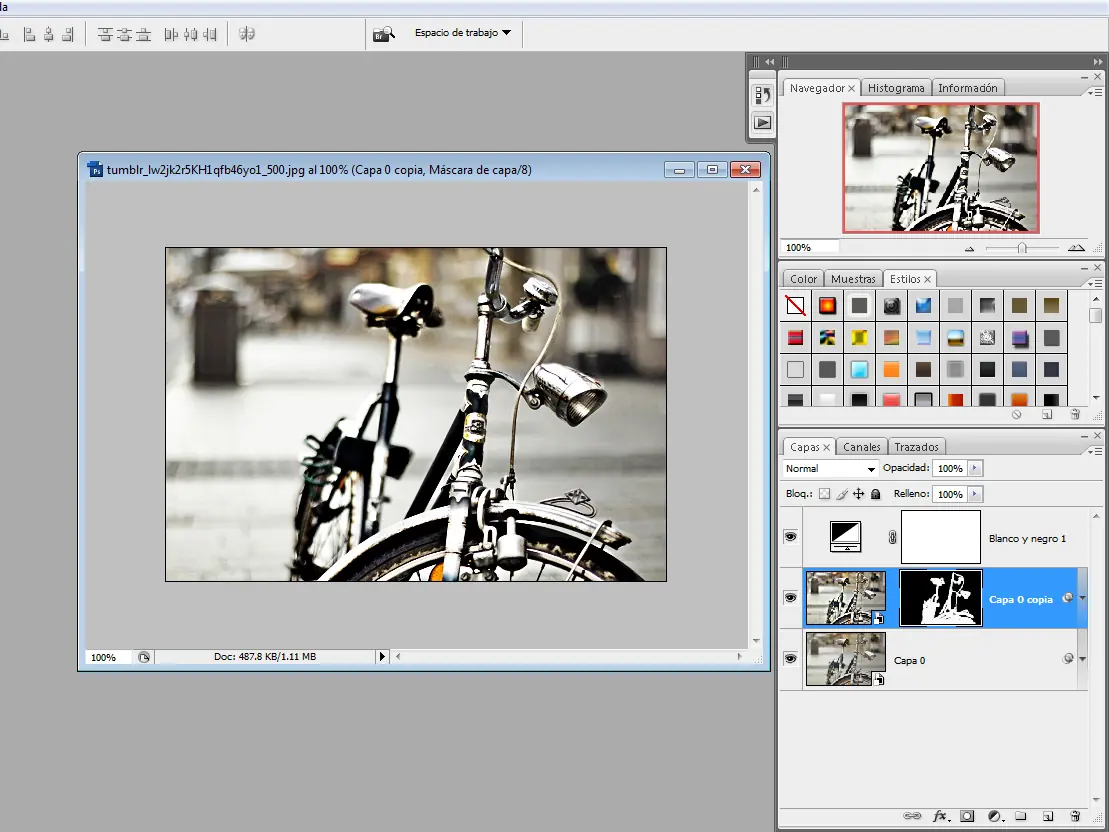
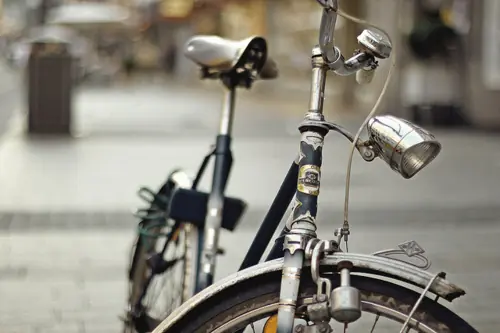
 Seleccionamos el color blanco como frontal y tomamos la herramienta pincel para pintar solo al personaje, en mi caso pintaría solo la bicicleta
 Quinto paso: Creamos una nueva capa, luego con la herramienta de degradado> opcion radial hacemos lo siguiente:
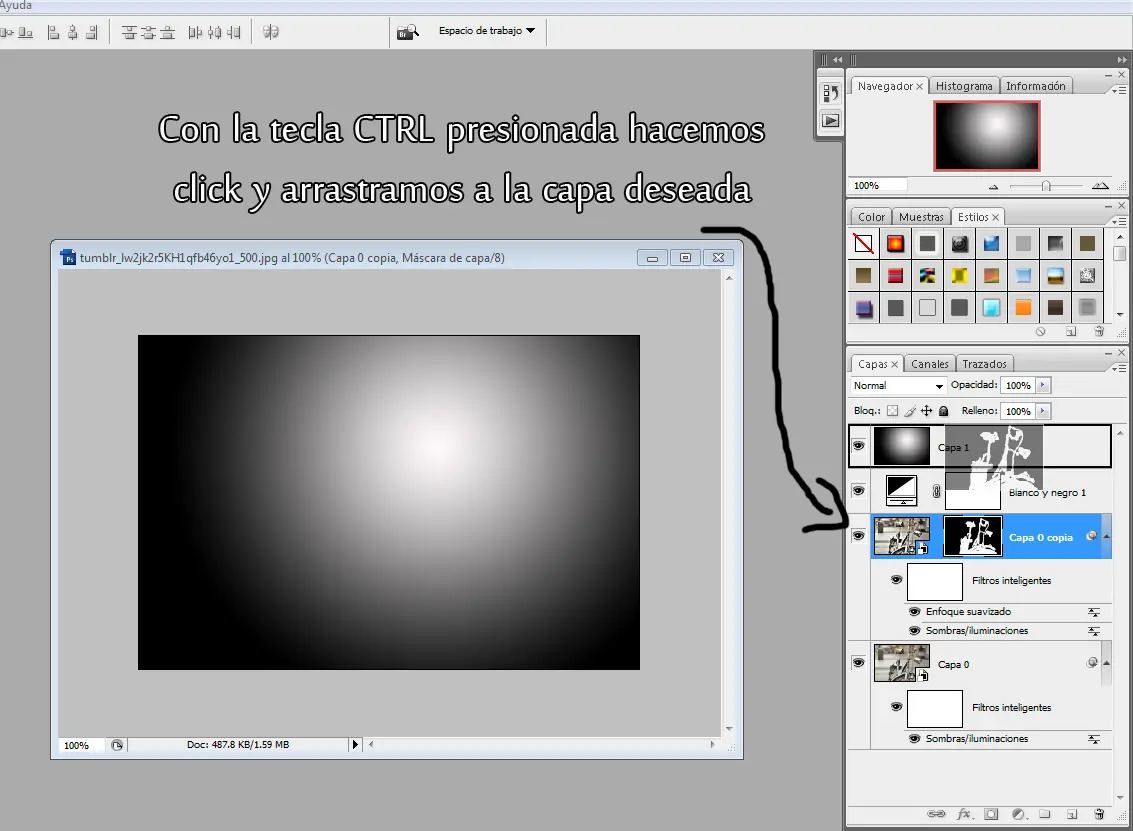
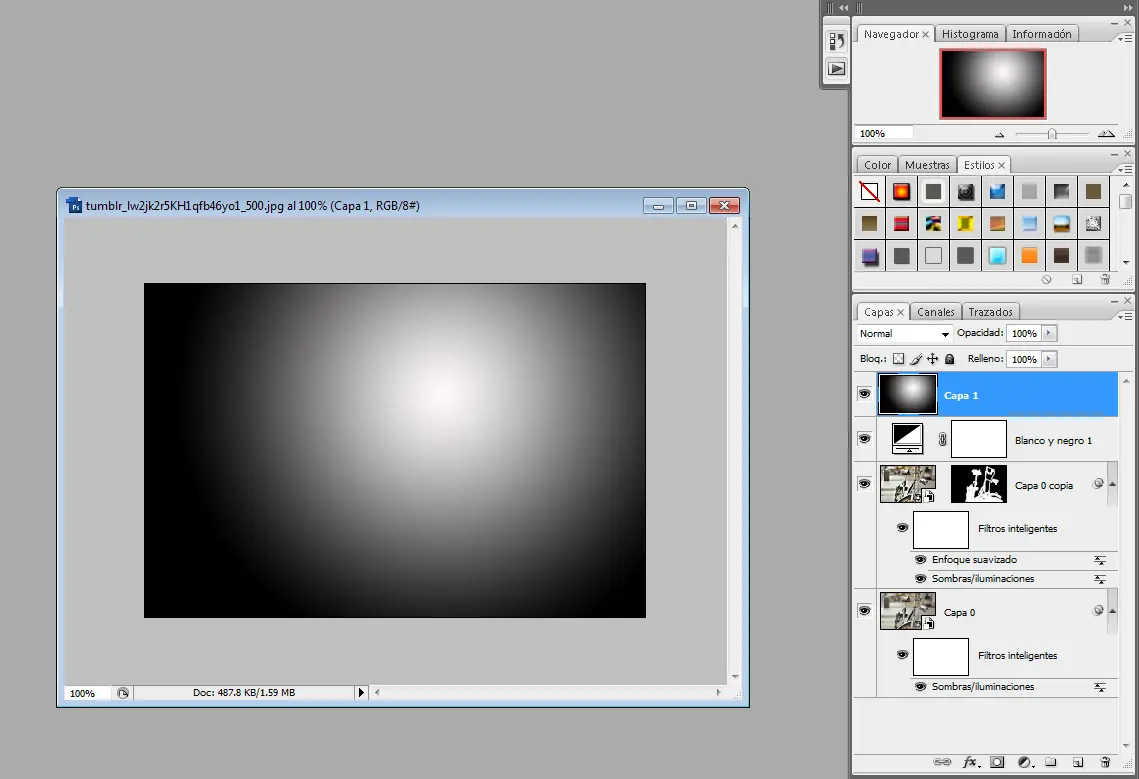 Luego de esto sobre la capa de mascara con la tecla CTRL presionada, hacemos click y arrastramos la máscara hacia la capa que deseamos [la nueva capa con el degradado]
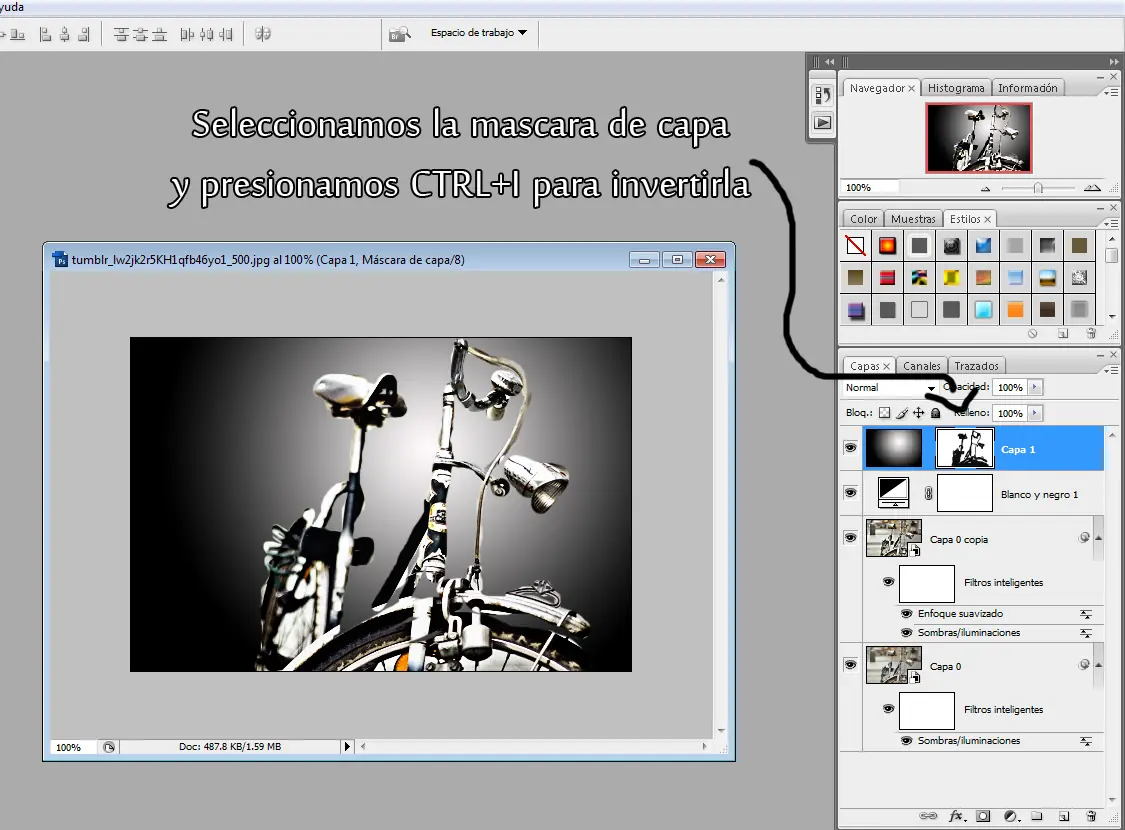
 Ya con la máscara en la capa, hacemos click sobre la máscara y presionamos CTRL+I para invertirla. Luego cambiamos el modo de fusión a “Luz Suave” y listo.
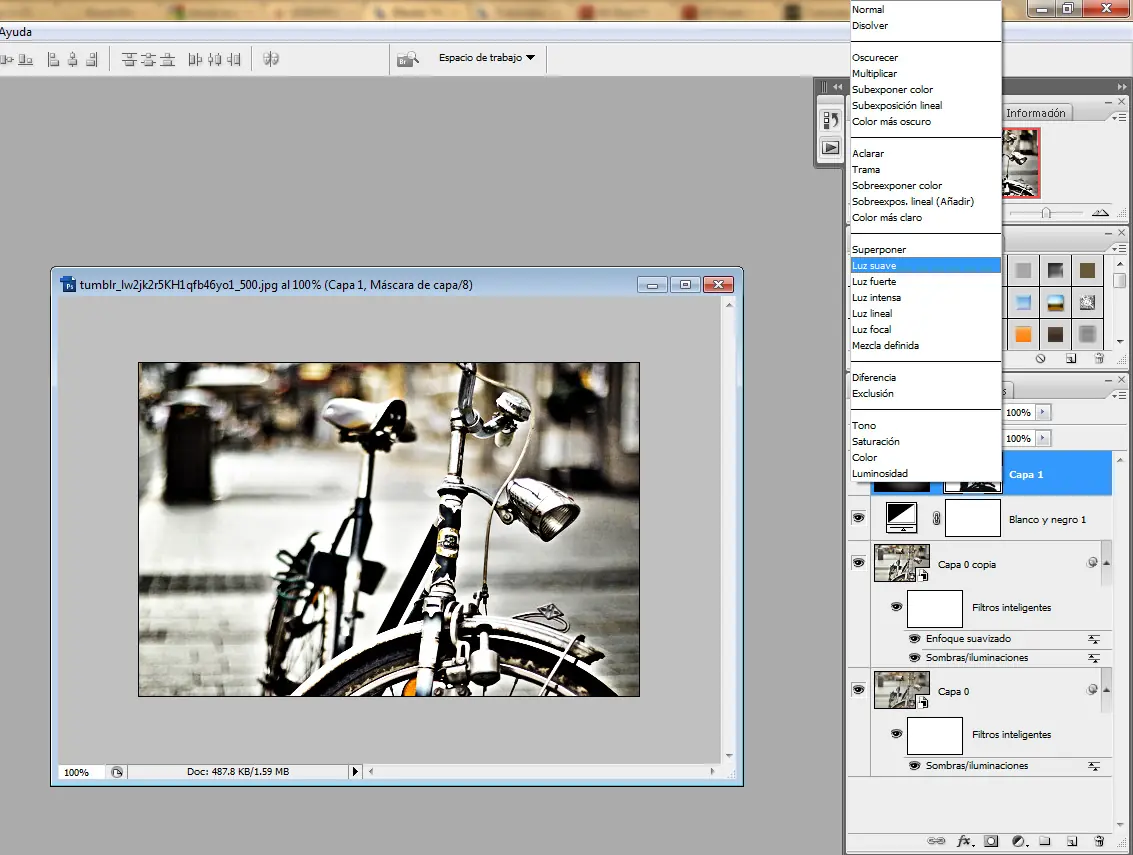 Nota: Una vez terminado todo este proceso, podremos hacer doble click sobre la capa de ajuste de blanco y negro para mover los valores de colores y ver cual es la combinación que mejor queda en nuestra imagen.
Imagen original:
Resultado:
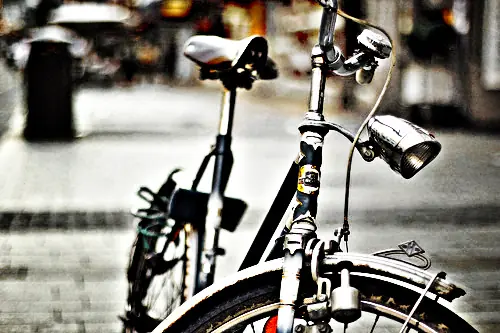 Eso fue todo, espero que les sirva de algo , que haya sido de su agrado el efecto queda mejor con imagenes que posean sombras mas oscuras, pueden varias los colores como dice en la nota, Sin mas nada decir , Adiós
 Sígueme, soy un usuario muy activo
![[Tutorial] • Efecto Highlight | Ps |](https://storage.posteamelo.com/assets-adonis/assets/2013/10/20/point--plus-zinbh3Kn2CU.webp) Puntea si te sirvió de algo.
Puntea si te sirvió de algo.