Buenos en esto post voy a explicar como instalar wordpress en (000webhost.com) mediante ftp,espero que este post te sea útil.
Paso 1. Lo primero de todo nos vamos a WordPress.org y nos descargamos la versión más reciente.
Paso 2. Ahora nos vamos a 000webhost.com y nos registramos:
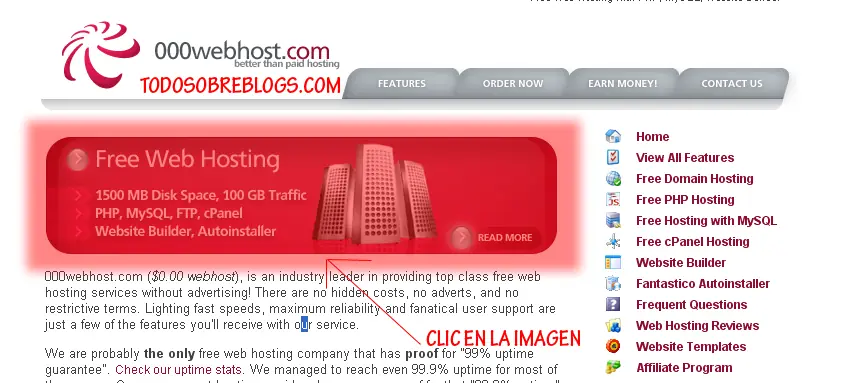
Luego, en la siguiente página, le damos a Sign Up! para comenzar a introducir nuestros datos:
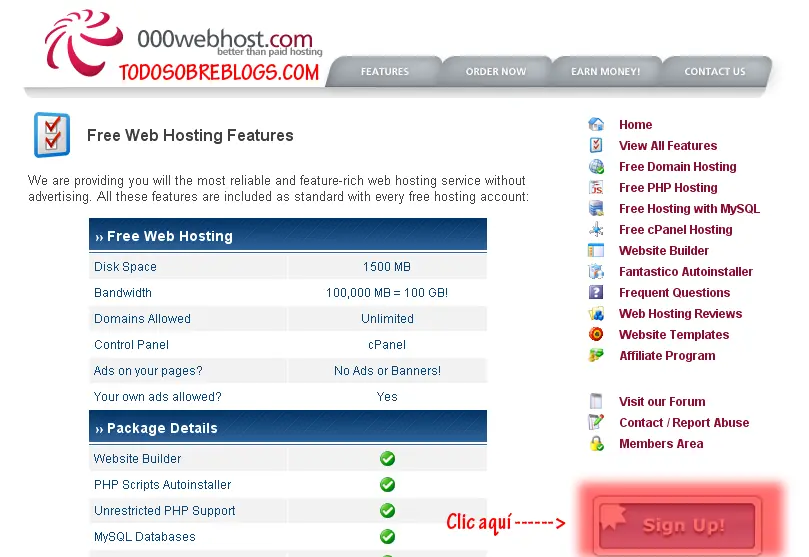
Luego introducimos nuestros datos, y le damos a Create my Account:
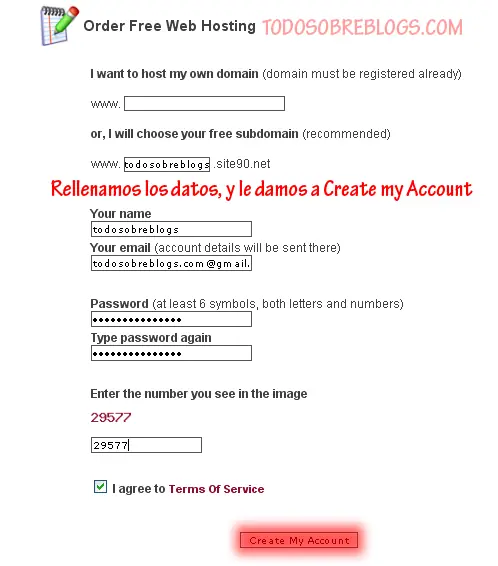
Una vez creada la cuenta, en la siguiente página, nos mostrarán nuestros datos del hosting que también han sido enviados a nuestro correo electrónico y entramos a nuestro panel de control:
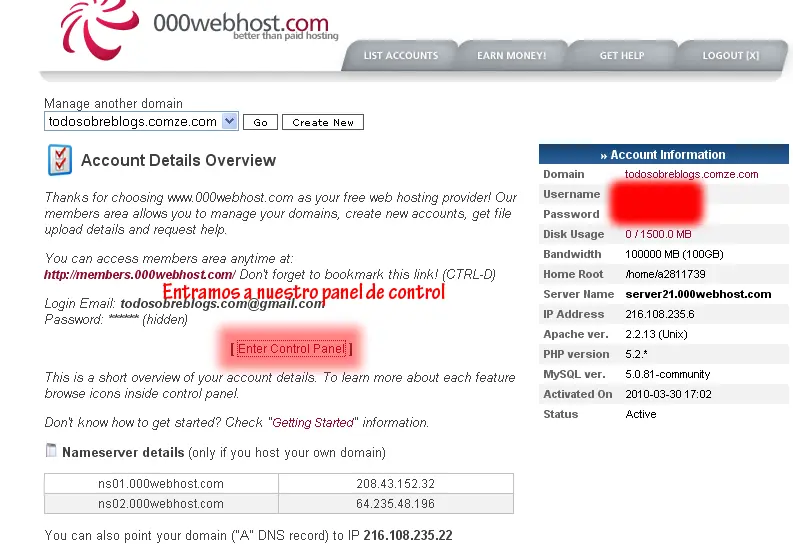
Paso 3. Ahora, una vez ya estamos en nuestro panel de control, vamos a crear una base de datos, para en el futuro poder instalar WordPress sin ningún problema.
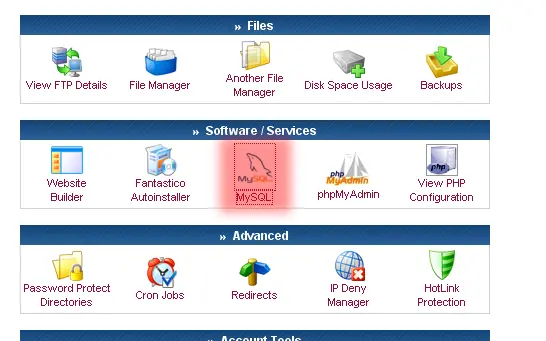
Entramos en MySql como muestro en la siguiente imagen:
Ahora simplemente ponemos la base de datos que queremos, y la password de nuestra cuenta para poder crearla como muestro en la siguiente imagen, y le damos a Create Database:
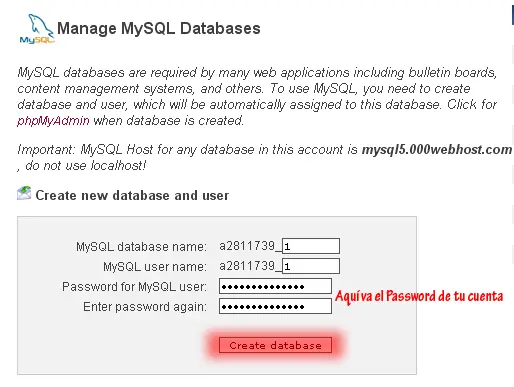
Una vez le dáis clic, en la siguiente página os apareceran unos datos que tendréis que apuntaros para cuando instalemos WordPress. Como son:
$mysql_host = "mysql5.000webhost.com";
$mysql_database = "a2811739_1";
$mysql_user = "a2811739_1";
$mysql_password = "*********";
$mysql_database = "a2811739_1";
$mysql_user = "a2811739_1";
$mysql_password = "*********";
Ahora vamos a proceder a lo que realmente nos interesa, es decir, a Instalar el WordPress en el servidor.
Paso 4. Primero de todo necesitamos un gestor FTP para poder subir nuestros archivos de WordPress al servidor.
Paso 4. Primero de todo necesitamos un gestor FTP para poder subir nuestros archivos de WordPress al servidor.
Una vez tenemos FileZilla, vamos a nuestro e-mail y buscamos los siguientes datos para poder conectarnos al hosting:
*** File Upload Details ***
FTP Hostname: ftp.todosobreblogs.*** or 216.108.235.6
FTP Username: a2811739
FTP Passsword: ********
FTP Hostname: ftp.todosobreblogs.*** or 216.108.235.6
FTP Username: a2811739
FTP Passsword: ********
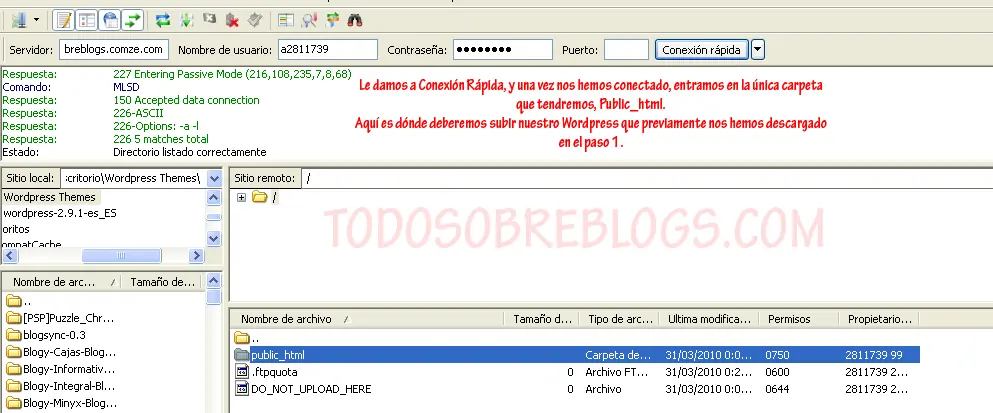
Una vez tenemos los datos en mano, entramos al FileZilla, e introducimos los datos como muestro en la siguiente imagen, y le damos a Conexión Rápida y entramos en la carpeta Public_html:
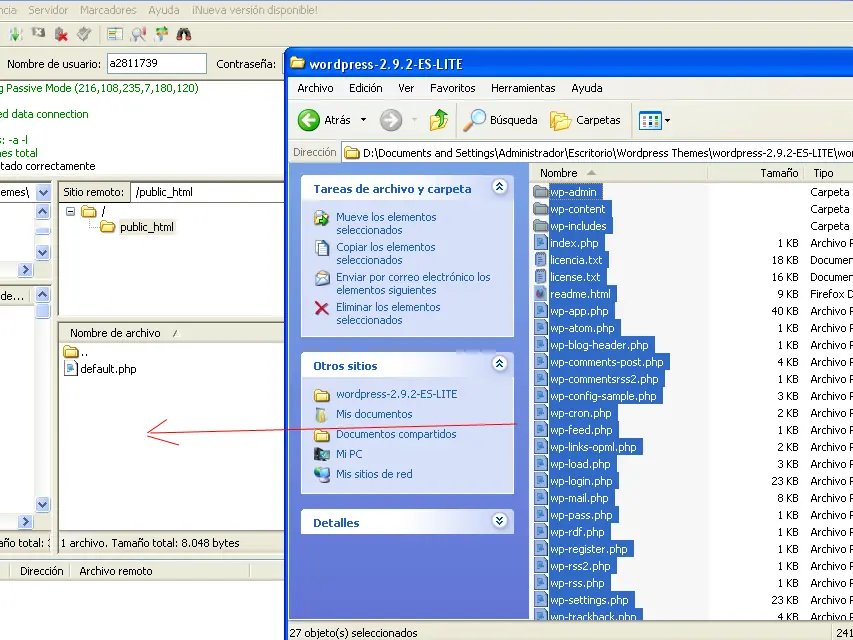
Ahora, vamos a descomprimir el WordPress que nos habíamos descargado en el Paso 1, y lo subimos dentro de la carpeta Public_html como muestro en la imagen siguiente:
Ahora ya tenemos subido nuestro WordPress, y por tanto vamos al paso tan esperado, es decir, a la instalación de WordPress.
Paso 5. Nos dirigimos a nuestra dirección (el dominio donde está nuestra página, en este caso http://todosobreblogs.***/) y comenzaremos la instalación:
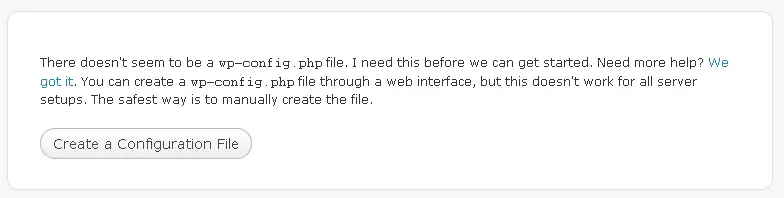
Lo primero de todo, al entrar, nos dará un error, simplemente le damos a Create a Configuration File y listo:
Paso 5. Nos dirigimos a nuestra dirección (el dominio donde está nuestra página, en este caso http://todosobreblogs.***/) y comenzaremos la instalación:
Lo primero de todo, al entrar, nos dará un error, simplemente le damos a Create a Configuration File y listo:
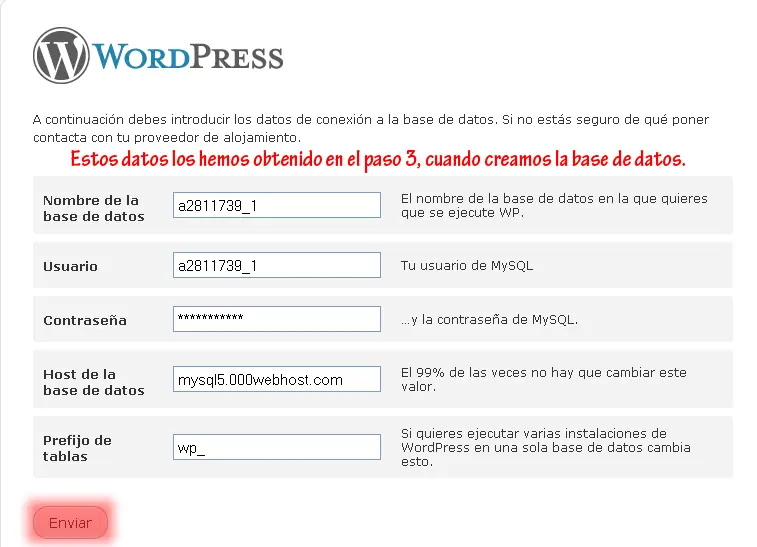
Luego le damos clic a “Vamos a ello” o “Lets go” y rellenamos los datos utilizando los datos que hemos obtenido cuando hemos creado la base de datos en el Paso 3:
En algunos caso nos aparece NO SE PUEDE CREAR EL WP-CONFIG.PHP O NO SE QUE HISTORIAS!! ¿AHORA QUÉ HAGO?
Bueno, en este caso, pueda ser que introduciendo los datos anteriores, y dándole a Enviar, te haya salido una especie de error, pero que muy fácilmente se va a resolver:
Resolviendo el problema de wp-config.php:
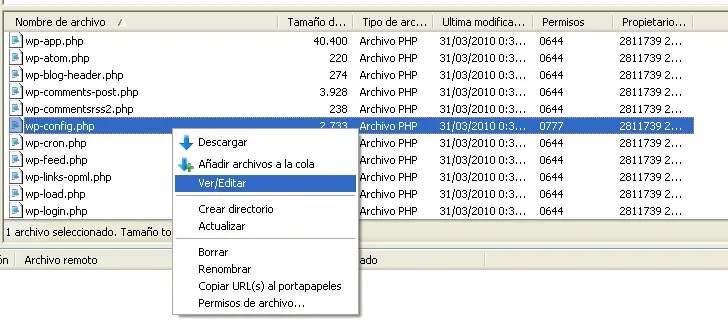
Nos vamos a nuestro hosting mediante el FTP FileZilla, nos logueamos, y entramos en la carpeta Public_html (donde antes habíamos subido el WordPress) y buscamos el archivo wp-config.sample.php y lo renombramos a wp-config.php.
Una vez renombrado a wp-config.php, editamos ese archivo con el Bloc de Notas (dándole clic derecho sobre wp-config te saldrá la opción de Editar)
Nos vamos a nuestro hosting mediante el FTP FileZilla, nos logueamos, y entramos en la carpeta Public_html (donde antes habíamos subido el WordPress) y buscamos el archivo wp-config.sample.php y lo renombramos a wp-config.php.
Una vez renombrado a wp-config.php, editamos ese archivo con el Bloc de Notas (dándole clic derecho sobre wp-config te saldrá la opción de Editar)
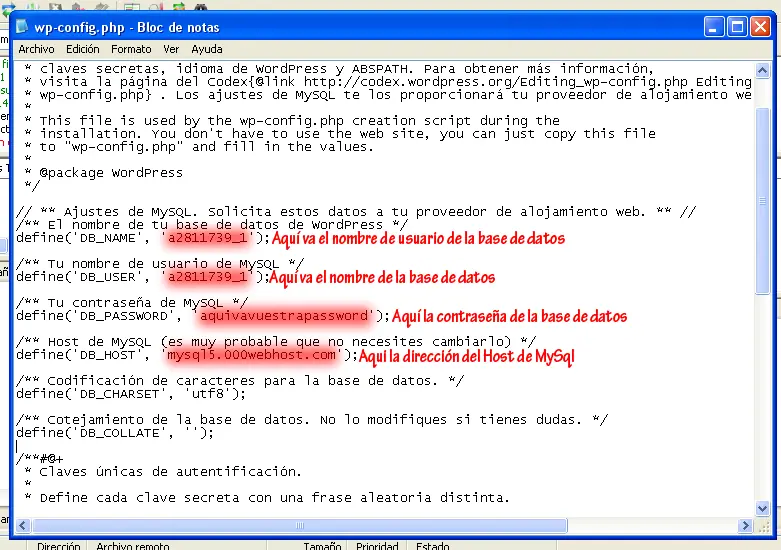
Una vez se nos ha abierto el Bloc de Notas, rellenamos con los datos que tenemos del paso 3 (los de nuestra base de datos) las zonas que os muestro en la siguiente imagen:
Una vez hemos rellenado, guardamos y nos dirá de sobreescribir el archivo, le damos a Si.
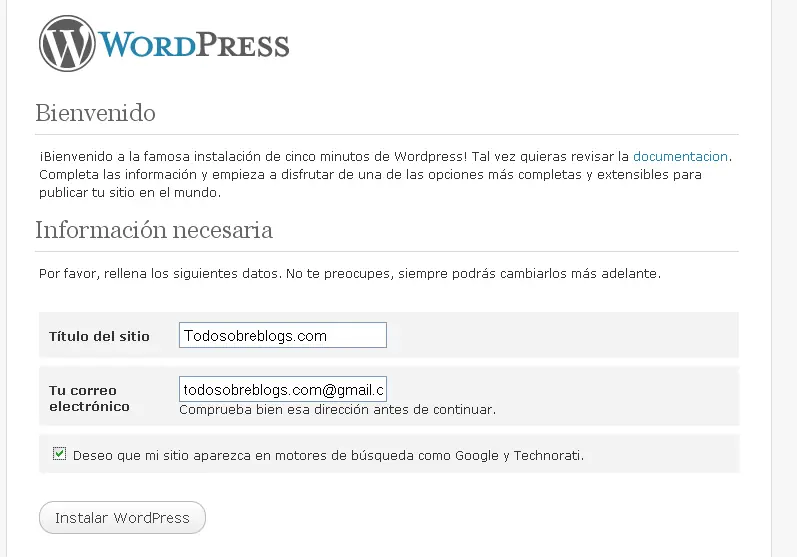
Ahora si que sí, vamos a instalar el WordPress de una buena vez y para eso nos vamos a nuestro dominio (en mi caso http://todosobreblogs.***/) y ya nos dirá que le indiquemos el título de nuestro Blog y el correo electrónico y clic en Instalar WordPress:
Ahora si que sí, vamos a instalar el WordPress de una buena vez y para eso nos vamos a nuestro dominio (en mi caso http://todosobreblogs.***/) y ya nos dirá que le indiquemos el título de nuestro Blog y el correo electrónico y clic en Instalar WordPress:
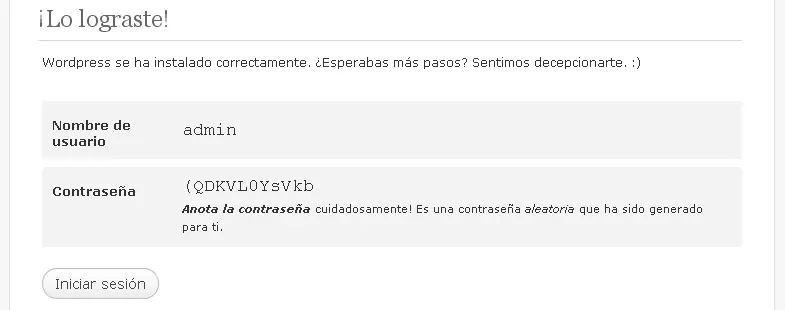
En la siguiente página te dirán que lo has logrado, y te darán el nombre de administrador: admin y tu contraseña una muy larga y rara que luego puedes cambiar nada más te loguees en el panel de control
Y con esto ha terminado el tutorial de cómo instalar WordPress en 000webhost.com
Espero que les haya servido, y siento que se haya extendido tanto pero para ir paso a paso y que todo salga bien es necesario un manual así de extenso.
Espero que les haya servido, y siento que se haya extendido tanto pero para ir paso a paso y que todo salga bien es necesario un manual así de extenso.
Unete a mi comunidad :