Bueno, antes tengo que manifestar mi ira, estoy volviendo a crear este post, por las %#&$# circunstancias se colgó esta %$&$#% y se fue con todo el contenido antes de darle a Guardar a Borradores. Trataré de hacerlo lo mejor posible.
Muchos de los que tenemos un blog alojado en WORDPRESS.COM sabemos de sus bondades y ventajes respecto al resto, pero también nos damos con la no grata sorpresa de que nos imposible subir un simple reproductor de música por ejemplo adquirido en flash, o de videos, animaciones en flash, controladores de imágenes en flash, un vistozo calendario en flash, o quizá colocar una sala de Chat en el blog, que sin duda enriquecerían a sobremanera el contenido de nuestros sitio en la red. ¿Imposible? nada que ver!... para esto hay que seguir una serie de pasos que a continuación les muestro haciendo uso del VODPOD.COM (que suministra Widgets o llamémoslo Plugins a WORDPRESS.COM para mejorar nuestros blogs).
PASO 1.
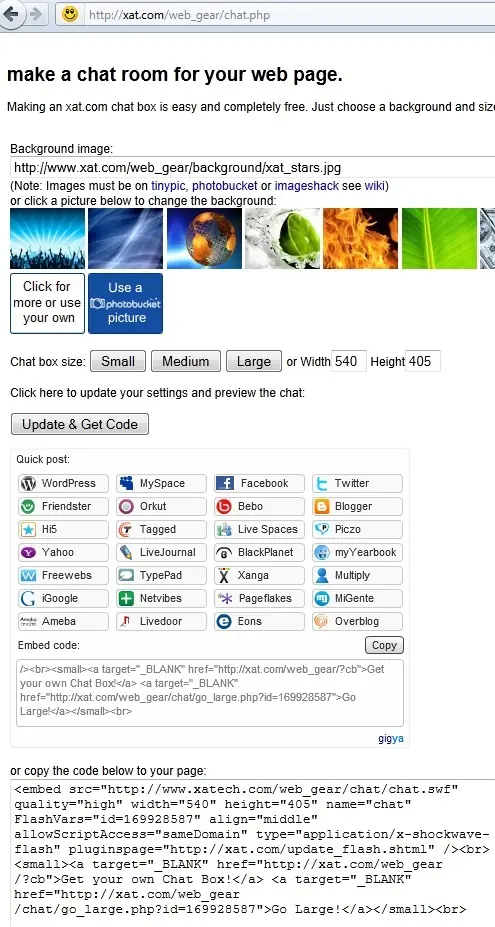
Obtener un código FLASH del objeto que se desea colocar en nuestro Blog y copiarlo.
En este caso, se trata de un código de http://***/ para generar una sala de chat que lo ubicaré en un blog de prueba.
PASO 2.
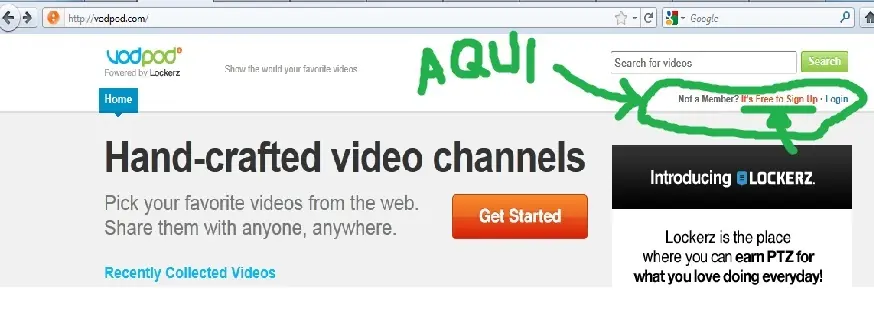
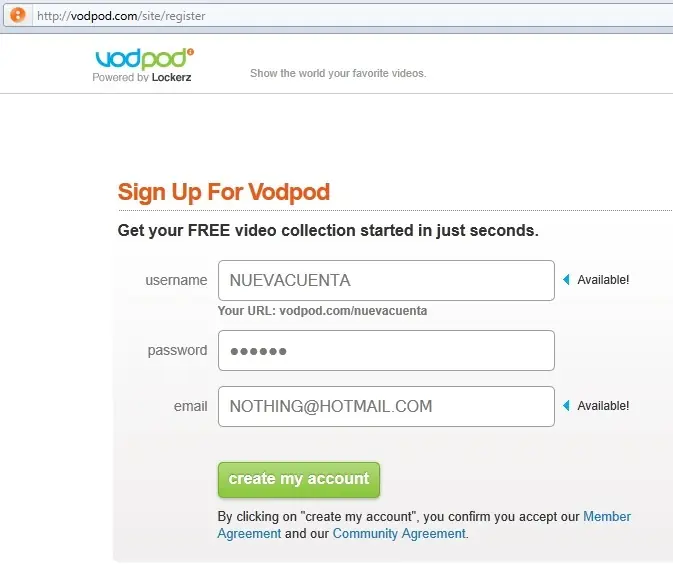
Crearse una cuenta en como se muestra en las imágenes, te pedirá también que validez la cuenta a través de tu correo.
PASO 3.
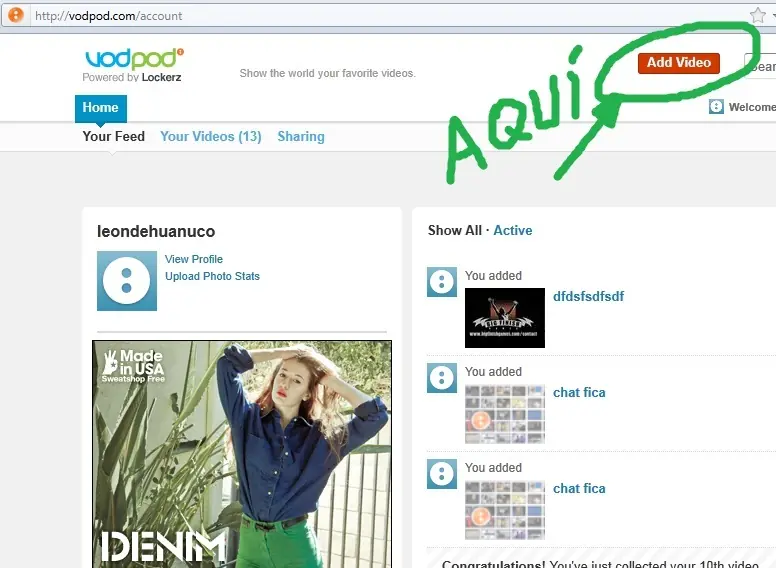
Una vez creado la cuenta y validado a través de tu correo electronico que pusiste al momento de crear la cuenta de vodpod, ingresa a ella en SIGN IN, y posteriormente le das Click en ADD VIDEO
PASO 4.
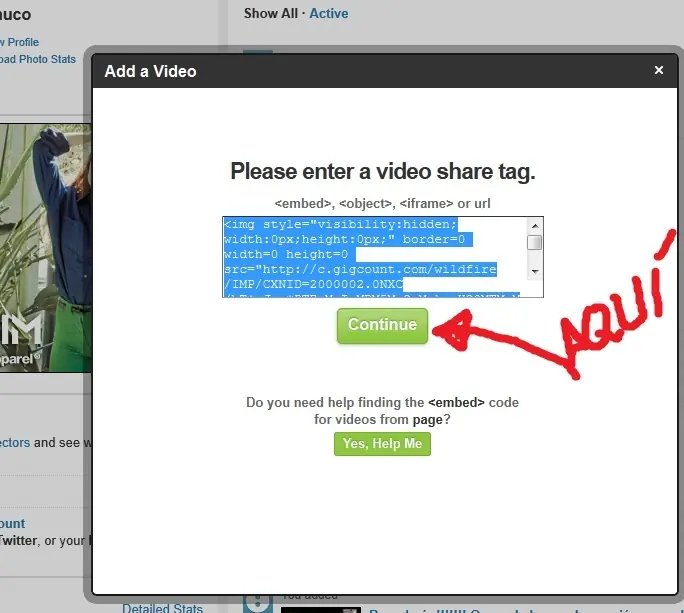
Aquí pegas el código que copiaste en el PASO 1. y le das click en CONTINUE
PASO 5.
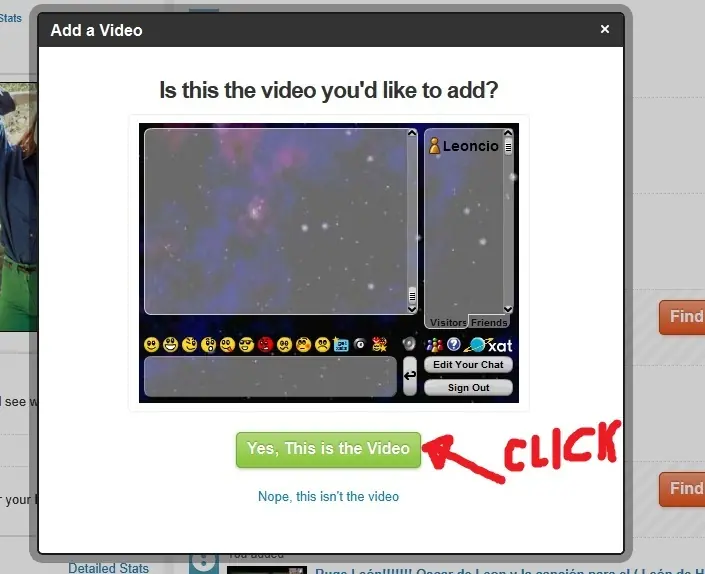
Posteriormente te saldrá un cuadro de diálogo en el que se te mostrará el OBJETO FLASH que decidiste copiar a tu blog (si no se te visualiza el objeto flash, tendrás que asegurarte de que copiaste el código completo, usualmente es pos eso, te lo digo por experiencia)... si se te visualiza el objeto FLASH click a YES, THIS IS THE VIDEO.
PASO 6.
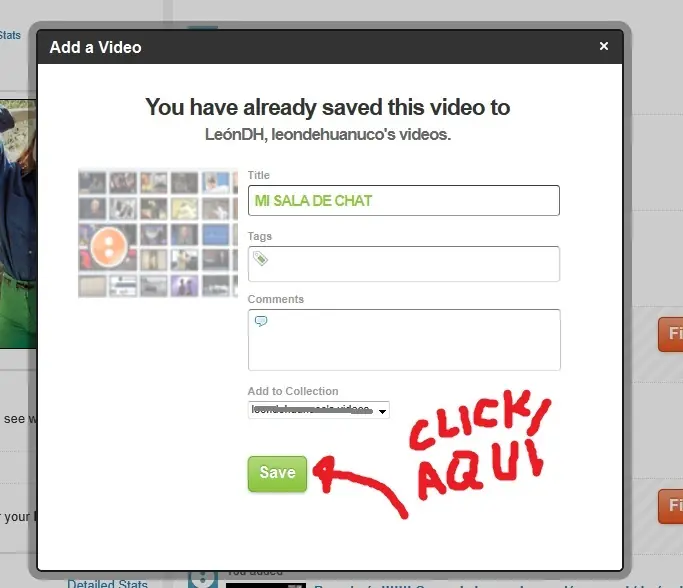
En el siguiente cuadro de diálogo le colocas un título en TITLE, y click a SAVE.
PASO 7.
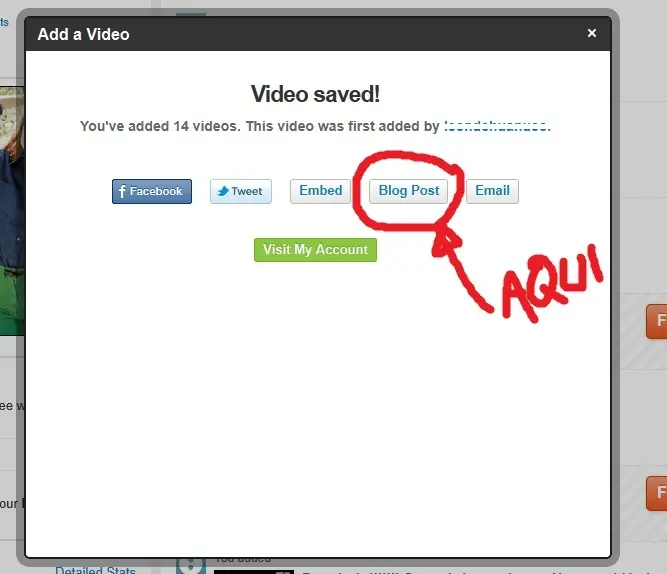
Aquí me demoré en ubicar a este gusano porque tutoriales sobre esto datan del 2009-2010. Click en BLOG POST.
PASO 8.
Y este escurridizo código rata anda escondido en WORDPRESS.COM SHORTCODE. Click ahí.
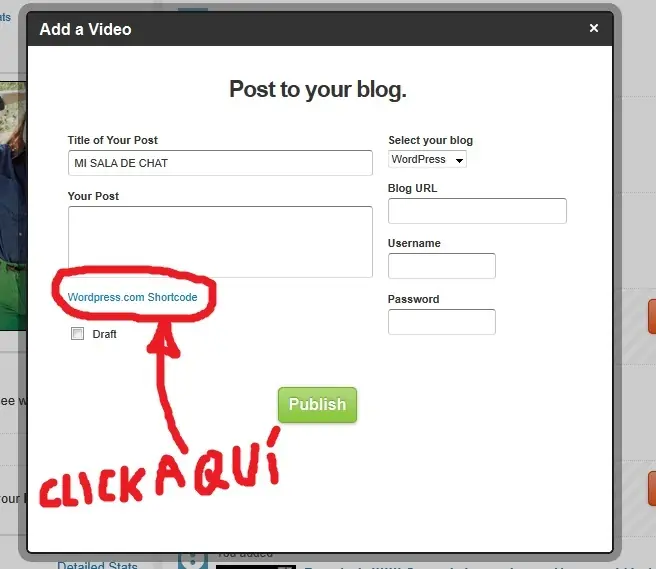
PASO 9.
Copiar el código que se te abre a continuación para luego PEGARLO DONDE MAS TE PLAZCA en tu blog.
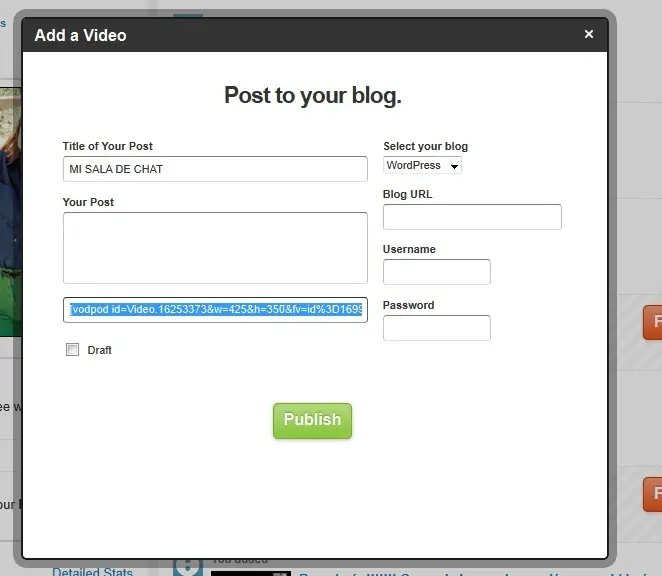
PASO 10.
Ahora le toca a tu libertad creativa de donde ubicar este código que lo lee perfectamente el WORDPRESS.COM, ojo que hasta puedes ubicarlo en las USUALES COLUMNAS DERECHA O IZQUIERDA (según el caso de tu blog) como un Widget tipo TEXT, esto te abre enorrrrrrrrmes posibilidades de situarlos, así como en las cabeceras, o al pie de tu blog, es asunto tuyo a partir de ahora.
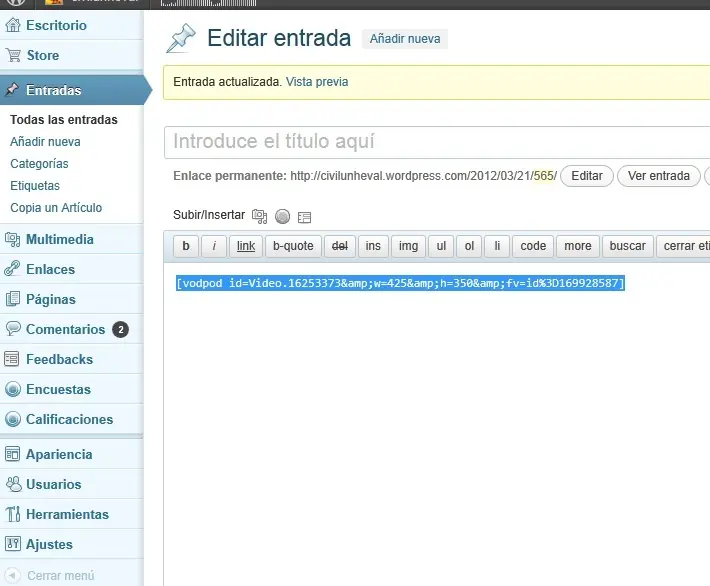
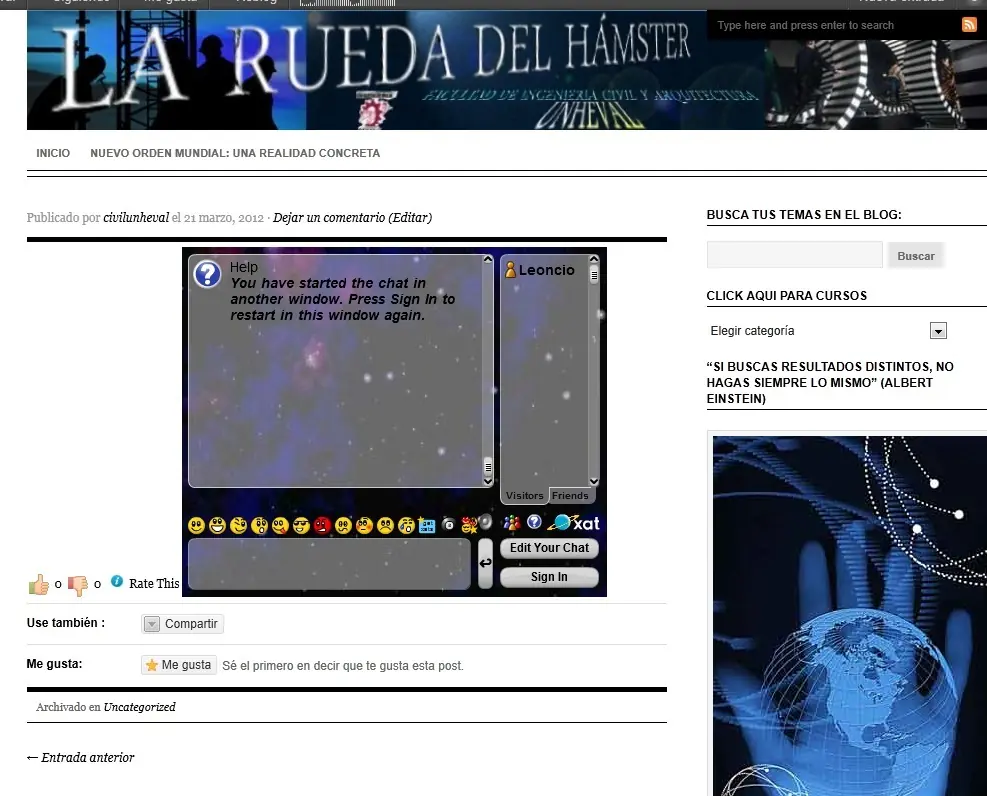
Espero te haya sido útil, que seguramente a más de uno le habrá sacado de quicio el cómo. Saludos, y puntúen porfa, que me maté cortando, subiendo y posteando las imágenes. Saludos.

Muchos de los que tenemos un blog alojado en WORDPRESS.COM sabemos de sus bondades y ventajes respecto al resto, pero también nos damos con la no grata sorpresa de que nos imposible subir un simple reproductor de música por ejemplo adquirido en flash, o de videos, animaciones en flash, controladores de imágenes en flash, un vistozo calendario en flash, o quizá colocar una sala de Chat en el blog, que sin duda enriquecerían a sobremanera el contenido de nuestros sitio en la red. ¿Imposible? nada que ver!... para esto hay que seguir una serie de pasos que a continuación les muestro haciendo uso del VODPOD.COM (que suministra Widgets o llamémoslo Plugins a WORDPRESS.COM para mejorar nuestros blogs).
PASO 1.
Obtener un código FLASH del objeto que se desea colocar en nuestro Blog y copiarlo.
En este caso, se trata de un código de http://***/ para generar una sala de chat que lo ubicaré en un blog de prueba.
PASO 2.
Crearse una cuenta en como se muestra en las imágenes, te pedirá también que validez la cuenta a través de tu correo.
PASO 3.
Una vez creado la cuenta y validado a través de tu correo electronico que pusiste al momento de crear la cuenta de vodpod, ingresa a ella en SIGN IN, y posteriormente le das Click en ADD VIDEO
PASO 4.
Aquí pegas el código que copiaste en el PASO 1. y le das click en CONTINUE
PASO 5.
Posteriormente te saldrá un cuadro de diálogo en el que se te mostrará el OBJETO FLASH que decidiste copiar a tu blog (si no se te visualiza el objeto flash, tendrás que asegurarte de que copiaste el código completo, usualmente es pos eso, te lo digo por experiencia)... si se te visualiza el objeto FLASH click a YES, THIS IS THE VIDEO.
PASO 6.
En el siguiente cuadro de diálogo le colocas un título en TITLE, y click a SAVE.
PASO 7.
Aquí me demoré en ubicar a este gusano porque tutoriales sobre esto datan del 2009-2010. Click en BLOG POST.
PASO 8.
Y este escurridizo código rata anda escondido en WORDPRESS.COM SHORTCODE. Click ahí.
PASO 9.
Copiar el código que se te abre a continuación para luego PEGARLO DONDE MAS TE PLAZCA en tu blog.
PASO 10.
Ahora le toca a tu libertad creativa de donde ubicar este código que lo lee perfectamente el WORDPRESS.COM, ojo que hasta puedes ubicarlo en las USUALES COLUMNAS DERECHA O IZQUIERDA (según el caso de tu blog) como un Widget tipo TEXT, esto te abre enorrrrrrrrmes posibilidades de situarlos, así como en las cabeceras, o al pie de tu blog, es asunto tuyo a partir de ahora.
Espero te haya sido útil, que seguramente a más de uno le habrá sacado de quicio el cómo. Saludos, y puntúen porfa, que me maté cortando, subiendo y posteando las imágenes. Saludos.