Escanear imagenes claras y brillantes:
Autor: hakatri
Nivel: básico
He visto de sobra trabajos opacos que sin duda lucen menos que en el papel, puede que con la inclusion de lo digital se les haya pasado por alto explicarlo o simplemente lo vean tan obvio que no crean necesario hablar sobre ello pero hay algunas cosas que deben hacerse justo despues de escanear para obtener un resultado mas limpio.
Lo primero es que al escanear como al tomar fotografias el rebote de la luz ambiental o de la propia maquina contamina el trabajo y hace que se desluzca a menos que esten usando una costosa camara con lentes especialmente diseñados para bloquear esa luz extra.
La solucion al dilema es simple: pueden vender su alma por una costosa camara o un costoso escaner sin rebote o pueden bajar algun programa de retoque fotografico para evitar esos problemas, ademas de eso deben tener en cuenta el primer paso que consiste en revisar las opciones de su escaner comun y corriente.
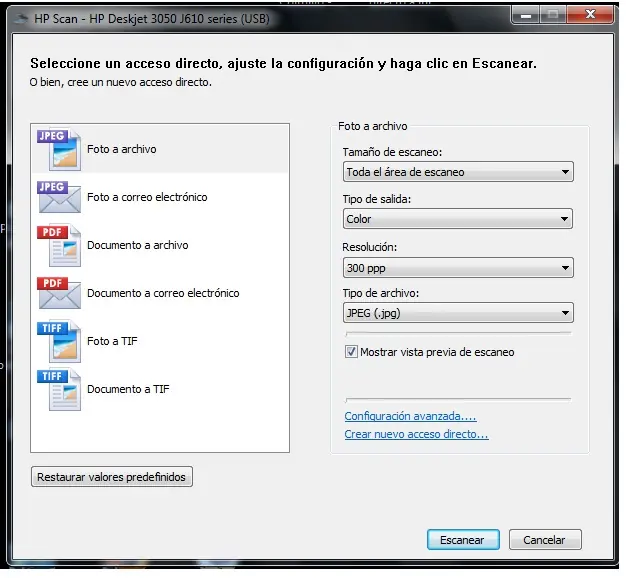
Asi es como se ve, el area de escaneo importa poco pues despues tiene una opcion pra reacomodar los bordes, excepto que de no configurar siempre va a escanear todo incluso si solo es una credencial, pero es algo secundario.
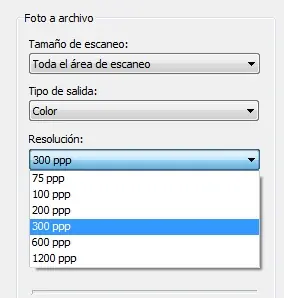
La resolucion determina el detalle, trescientos pixeles por pulgada es el limite que el ojo humano puede ver por lo que es mas que adecuado si despues se va a imprimir, mayores resoluciones sirven para mostrar a detalle en internet o para impresion a gran tamaño, las imagenes aqui mostradas estan a trescientos
Lo bueno empieza aqui:
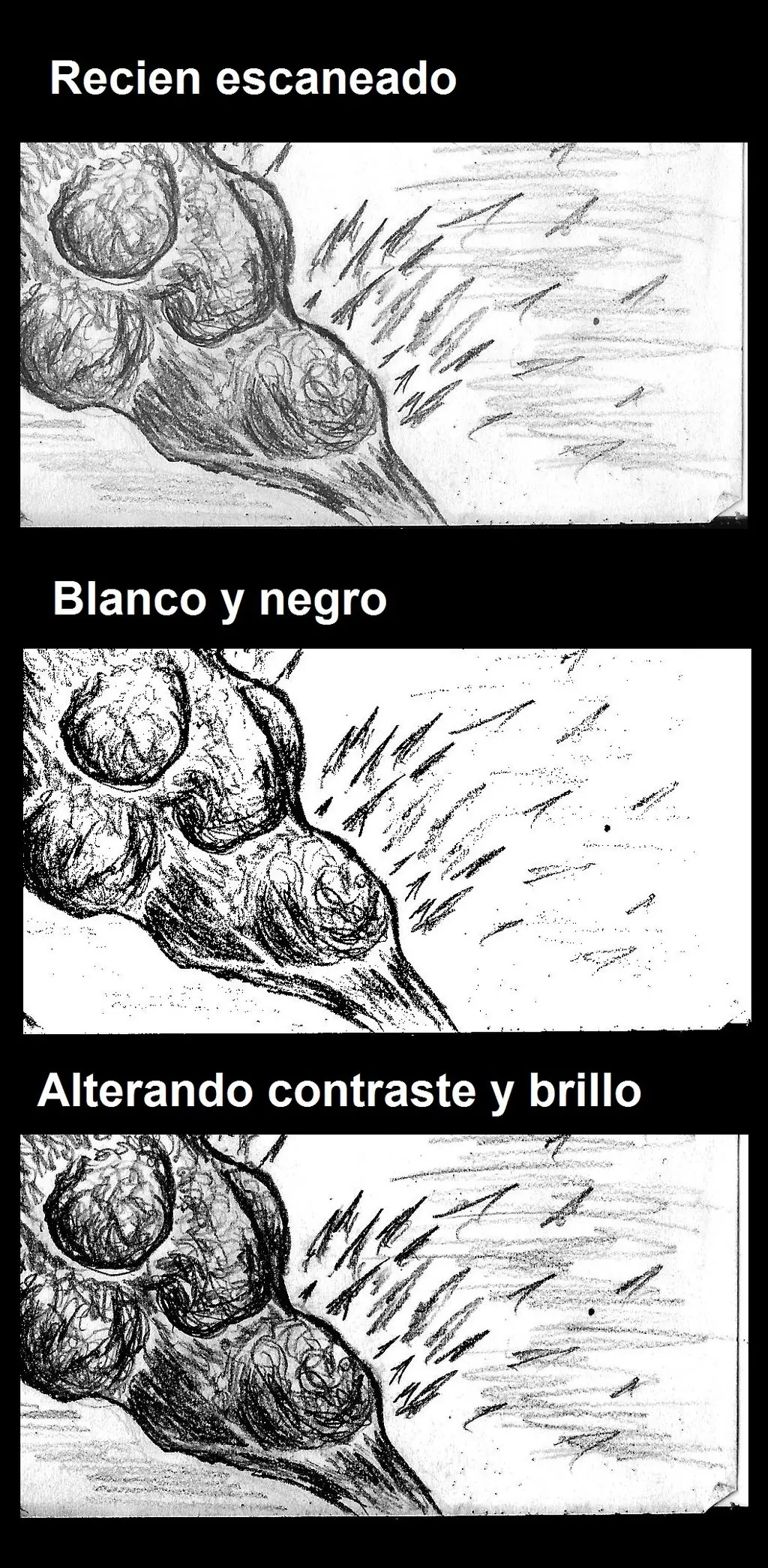
Si se elige Color o Escala de Grises el dibujo mostrara la acostumbrada opacidad, si se escoge blanco y negro el resultado sera ese, blanco o negro sin tonos medios; aqui un escaneo en escala de grises.
Este es el mismo escaneado en blanco y negro.
El cambio se debe a que no hay gris y los valores se cambian del todo a blanco o del todo a negro (que inteligente soy) es util para los trabajos a tinta pues quedan completamente solidos.
Sin embargo la mayoria de los trabajos tienen degradados y por ello es preferible alterar los nivelesde brillo y contraste, despues de escanear deberia mostrar una imagen asi (ne tenia nada en el escaner por eso la preview esta en blanco).
Esto es lo que resulta en escala de grises con 50% mas contraste y 20% mas brillo, los blancos son mas blancos, los negros son mas negros y los machos con mas machos.
La diferencia con el blanco y negro es que los tonos medios se conservan y está menos afilado, el cambio de tonos es mas sutil, sin quiebres, les muestro una comparacion a detalle.
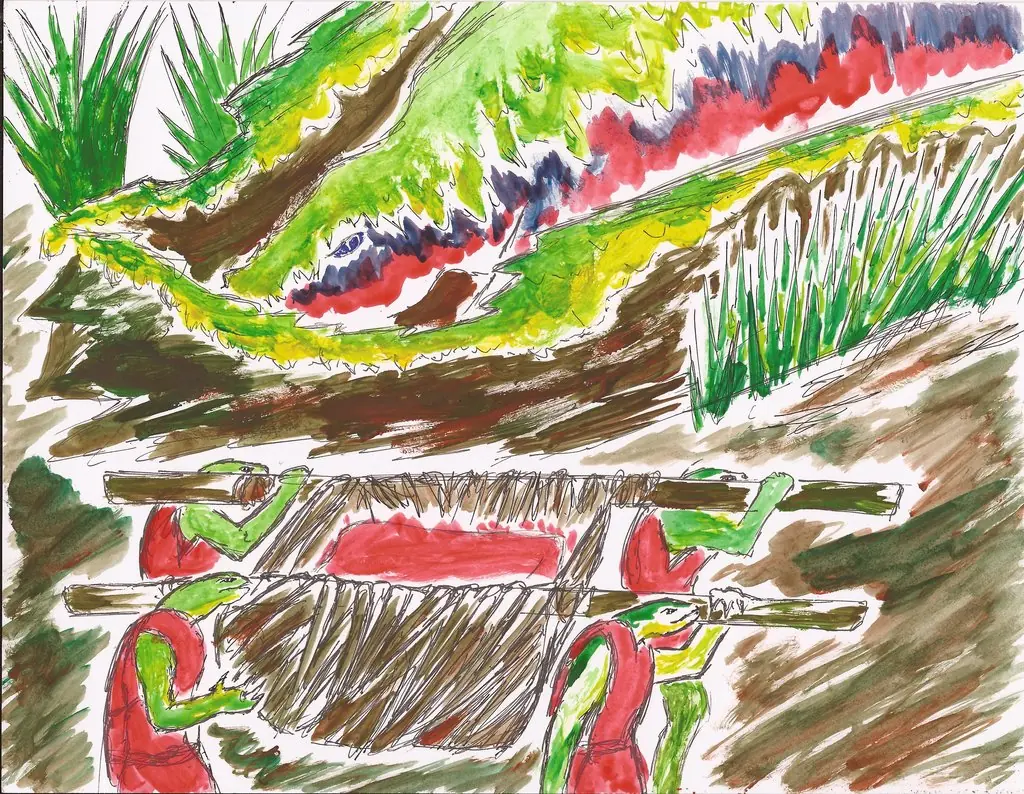
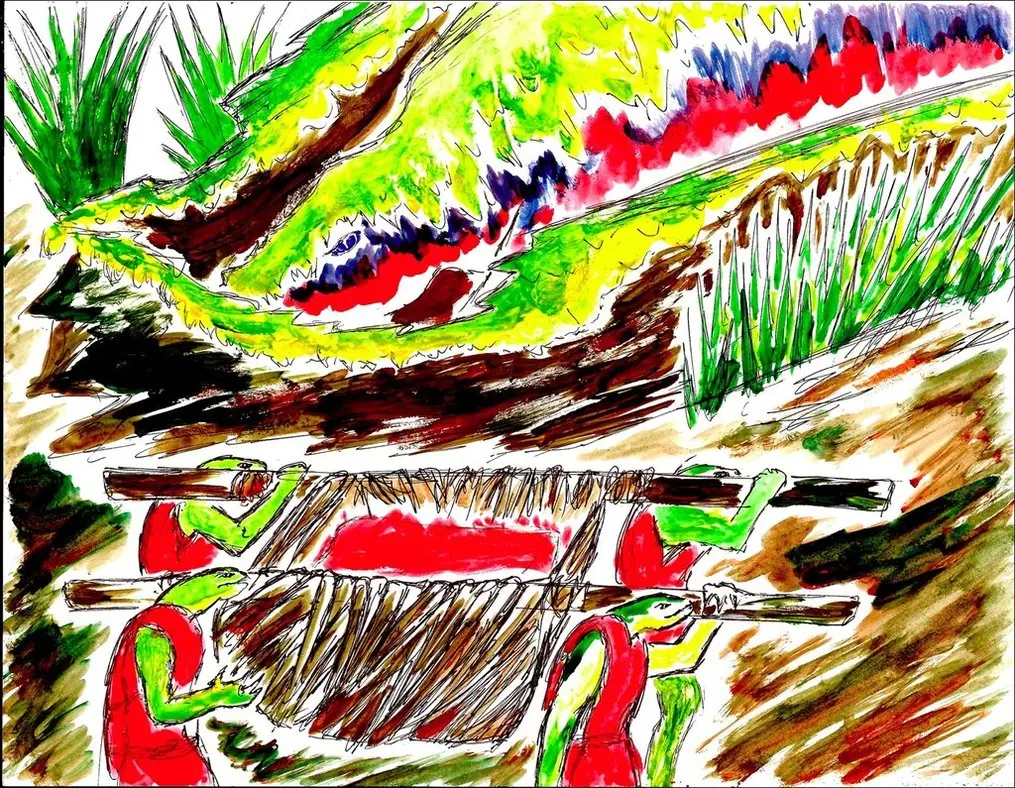
Pero esto tambien aplica en trabajos a color, observen las siguientes imagenes, la primera es el escaneo a color y la segunda es despues de alterar los niveles mencionados, los programas de retoque fotografico tienen ademas otras opciones utiles como el incremento en la saturacion de color de la que tambien he usado un poco, el afilado para enfocar detalles, la eliminacion de reflejos y otras herramientas que desconozco pues lo mio es hacer las cosas a mano.