
Deja cargar el post un minuto

¡BIENVENIDOS!
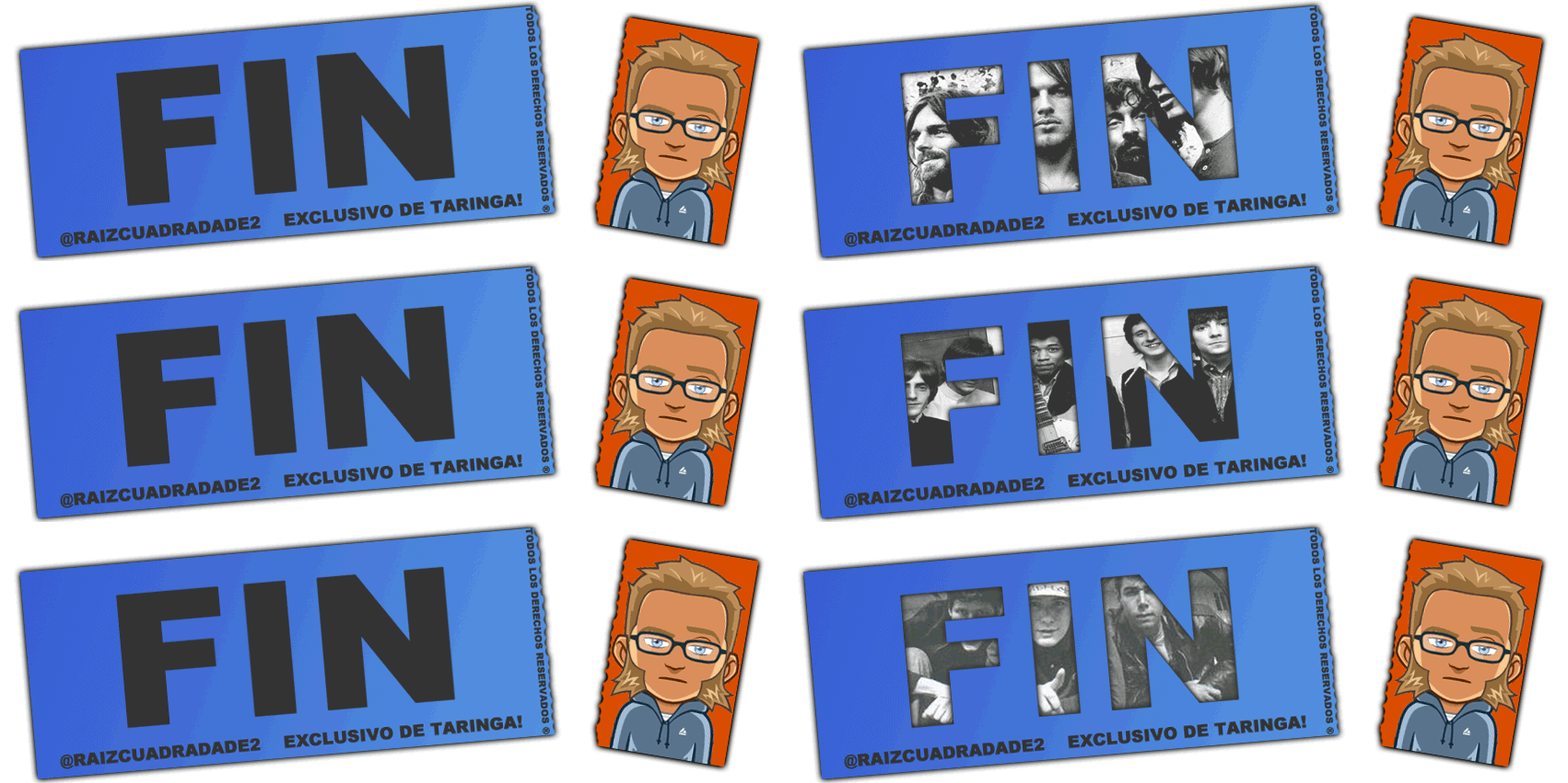
 Esto es un simple tutorial de como hacer un cartel de "Bienvenidos A Mi Post" con forma de entrada de concierto y en formato gif.
El tutorial es para hacer una imagen como la que esta de bienvenida en este post.
En mi caso mi avatar lo cree en Taringa! Juegos, y al avatar lo use para hacer "la entrada"; yo recomiendo que se creen en Taringa! Juegos un avatar y lo usen para su proyecto con este tutorial.
Las imágenes de fondo son imágenes de bandas que busque en google imágenes.
Esto es un simple tutorial de como hacer un cartel de "Bienvenidos A Mi Post" con forma de entrada de concierto y en formato gif.
El tutorial es para hacer una imagen como la que esta de bienvenida en este post.
En mi caso mi avatar lo cree en Taringa! Juegos, y al avatar lo use para hacer "la entrada"; yo recomiendo que se creen en Taringa! Juegos un avatar y lo usen para su proyecto con este tutorial.
Las imágenes de fondo son imágenes de bandas que busque en google imágenes.
Edit:
Les dejo un videotutorial de como hacer un GIF


¿Cómo creo el avatar?
Se dirigen a esta pagina: y crean el avatar.
Una vez creado el avatar, sacamos una impresion de la pantalla.
Van a Paint, pegan y recortan la parte del avatar; van a una nueva ventana de paint y pegan el avatar y lo guardan.
Van al photoshop, abren el avatar que acaban de guardar y lo convierten en un render.
Como crear un render es algo que esta explicado en todo Taringa! 
 Largame el post!
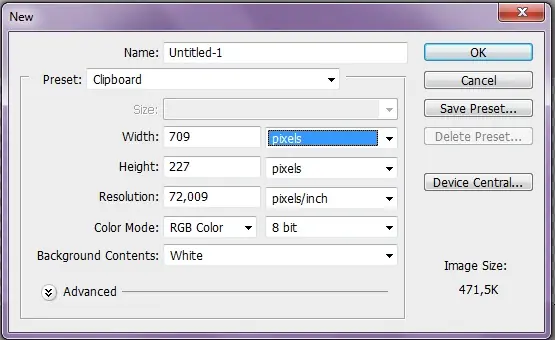
Lo primero que hacemos es crear una nueva ventana con los siguientes datos:
Largame el post!
Lo primero que hacemos es crear una nueva ventana con los siguientes datos:
 Pintamos una nueva capa todo de negro.
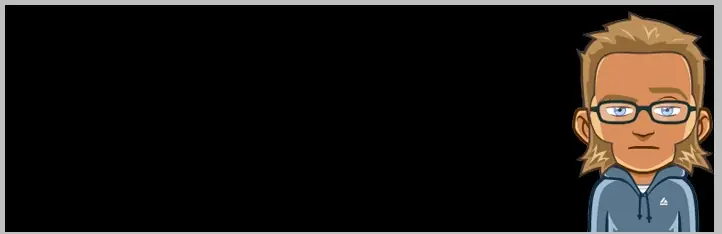
 Ponemos el avatar del lado que queramos que este la parte del talonario (es la parte que siempre se quedan cuando te piden la entrada).
 Le damos un color de fondo al avatar para la parte del talonario y le damos un color de fondo a la parte que vos te quedas.
Escribimos lo que queremos que aparezca en la parte de la entrada que te quedas; yo puse "Bienvenidos", ustedes pueden poner lo que se les cante
Le damos un color de fondo al avatar para la parte del talonario y le damos un color de fondo a la parte que vos te quedas.
Escribimos lo que queremos que aparezca en la parte de la entrada que te quedas; yo puse "Bienvenidos", ustedes pueden poner lo que se les cante
 Ponemos también como texto lo que aparece en la siguiente imagen:
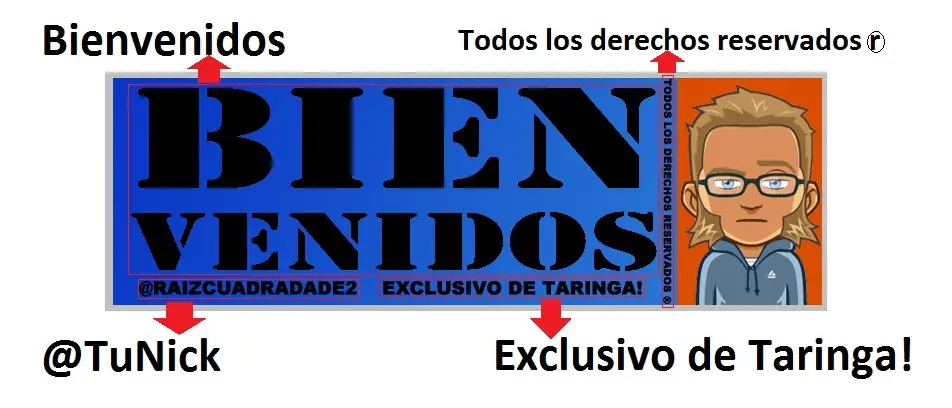 Rasterizamos el texto de, en mi caso, "Bienvenidos" (boton izquierdo sobre la capa > Rasterizar).
Damos ""Ctrl" + Clic derecho sobre la capa que recien rasterizamos, seleccionamos la capa con el fondo de la parte que te quedas de la entrada y apretamos "Supr".
Rasterizamos el texto de, en mi caso, "Bienvenidos" (boton izquierdo sobre la capa > Rasterizar).
Damos ""Ctrl" + Clic derecho sobre la capa que recien rasterizamos, seleccionamos la capa con el fondo de la parte que te quedas de la entrada y apretamos "Supr".
 Seleccionamos la herramienta rectángulo y hacemos un rectángulo color blanco sobre el dibujo sin tocar el talonario.
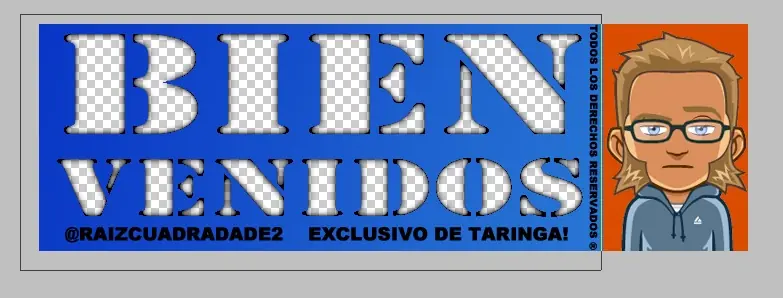 Luego seleccionamos la capa del rectángulo y ponemos la opacidad al 20%.
Seleccionamos una de las imágenes de bandas que van de fondo, apretamos "ctrl" + "T" y modificamos el tamaño a gusto.
Luego seleccionamos la capa del rectángulo y ponemos la opacidad al 20%.
Seleccionamos una de las imágenes de bandas que van de fondo, apretamos "ctrl" + "T" y modificamos el tamaño a gusto.
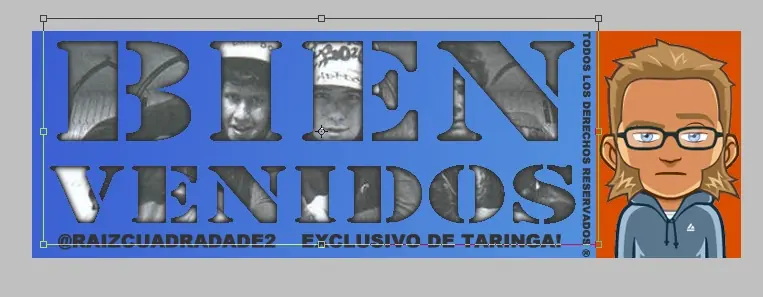 Esto lo hacemos con todas las imágenes que tengamos de bandas.
Vamos a "Ventana" y activamos la opción "Animación".
Esto lo hacemos con todas las imágenes que tengamos de bandas.
Vamos a "Ventana" y activamos la opción "Animación".
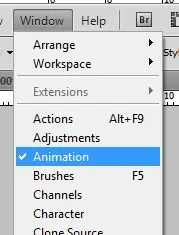 Nos va a aparecer debajo esta ventana:
 Donde seleccionaremos el segundo botón de derecha a izquierda de la siguiente imagen para añadir un nuevo "Frame":
 Lo que haremos ahora es bastante simple; el primer frame va a ser con todo seleccionado menos la imágenes de las bandas; el segundo frames va a ser igual que el primero pero con una sola imagen de las bandas seleccionada.
El proceso de arriba lo repetimos hasta usar todas las imágenes de bandas que hayamos puesto.
Entre las capas de las bandas y el resto de la entrada creamos una nueva capa de color blanco.
Seleccionamos todas las capaz menos la que recién creamos, apretamos "Ctrl" + "T" y acomodamos como queremos la entrada en la imagen.
Lo que haremos ahora es bastante simple; el primer frame va a ser con todo seleccionado menos la imágenes de las bandas; el segundo frames va a ser igual que el primero pero con una sola imagen de las bandas seleccionada.
El proceso de arriba lo repetimos hasta usar todas las imágenes de bandas que hayamos puesto.
Entre las capas de las bandas y el resto de la entrada creamos una nueva capa de color blanco.
Seleccionamos todas las capaz menos la que recién creamos, apretamos "Ctrl" + "T" y acomodamos como queremos la entrada en la imagen.
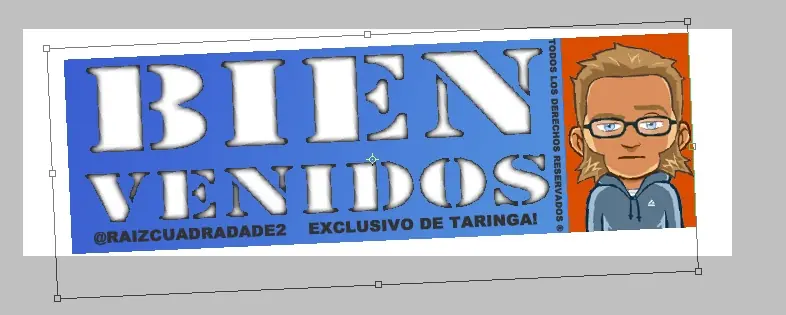 Seleccionamos la capa que recién creamos y borramos la parte que tiene las letras de "Bienvenidos".
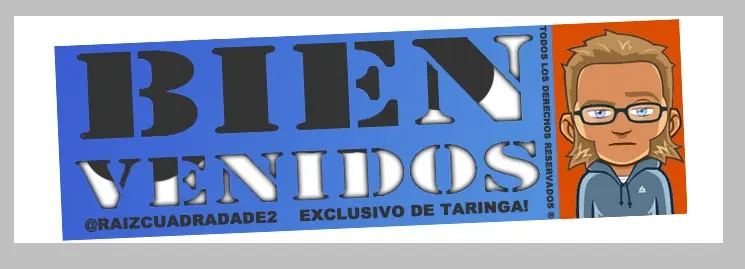 Nos quedaría algo así:
Listo! Ahora guardamos la imagen como GIF y ya esta
Nos quedaría algo así:
Listo! Ahora guardamos la imagen como GIF y ya esta
Espero que les haya gustado mi post
Con un poco de maña pueden hacer la imagen que yo hice como cierre de post.
~ --------------------------------------------------------------------------- ~
P H O T H O P - C O M U N I D A D - O F I C I A L
~ --------------------------------------------------------------------------- ~
☆ ¡ 2012 ! ☆
Si te gusto, podes recomendar el post