

 Este tutorial va a ser de nivel basico, sin embargo vamos a lograr un resultado espectacular. Hace unos meses aprendí este tutorial (
http://creativeoverflow.net/
advierto que está en ingles y he cambiado algunos pasos) Desde entonces he estado usandola y modificando diferentes pasos para hacer mas agradable, sencillo y facil realizar este tutorial. Duracion aproximada: 15/30 minutos El acabado que vamos a lograr es el siguiente:
Este tutorial va a ser de nivel basico, sin embargo vamos a lograr un resultado espectacular. Hace unos meses aprendí este tutorial (
http://creativeoverflow.net/
advierto que está en ingles y he cambiado algunos pasos) Desde entonces he estado usandola y modificando diferentes pasos para hacer mas agradable, sencillo y facil realizar este tutorial. Duracion aproximada: 15/30 minutos El acabado que vamos a lograr es el siguiente:

 Empecemos!
 Paso 1:
Abre Photoshop y crea un nuevo documento con el tamaño de 1500x720px y lo rellenamos de Negro #000000. Escribe el texto que desees (en mi caso mi nombre de usuario) y rasterizas la capa.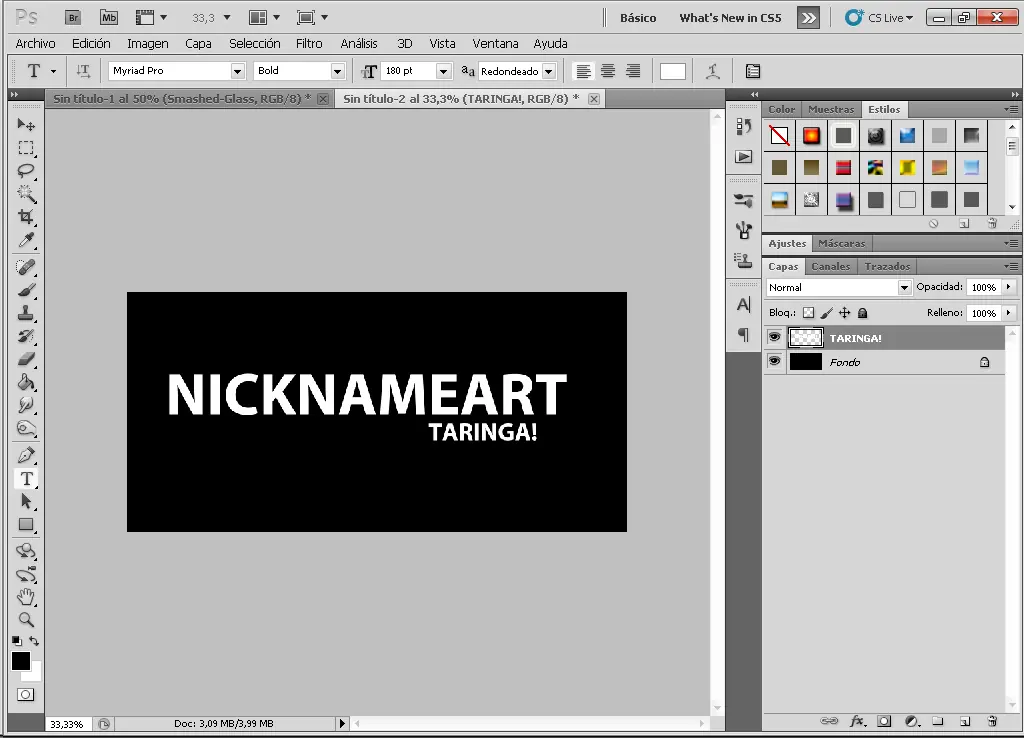
(se que el texto no se corresponde con las imagenes del resto del tutorial, pero tuve problemas a la hora de realizar las capturas y tube que empezar de nuevo, siento mucho si esto puede causar algun problema)
Paso 2:
Ahora con la herramienta pluma (P) hacemos el trazado de la seccion del texto que vamos a fragmentar, cuando acabemos, hacemos click derecho>hacer seleccion... y le damos a ok.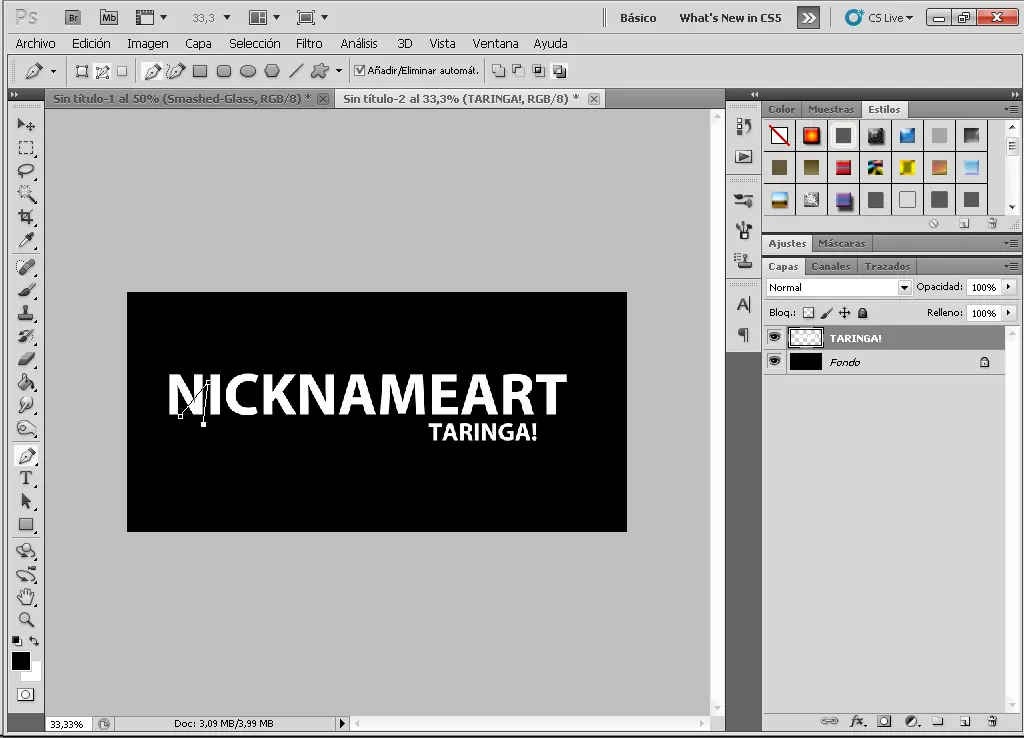 (se que el texto no se corresponde con las imagenes del resto del tutorial, pero tuve problemas a la hora de realizar las capturas y tube que empezar de nuevo, siento mucho si esto puede causar algun problema)
ahora hacemos Ctrl+X > Ctrl+V > V con esto habremos recortado el fragmento, pegado en una capa nueva y seleccionado la herramienta mover. Así que movemos el fragmento hasta el lugar que le corresponda. Repetimos la accion con el resto de letras hasta que estemos satisfechos con el nivel de fragmentacion del texto. En mi caso me ha quedado así:

Paso 3:
Es la hora de aplicar una textura a nuestro texto, yo recomiendo usar esta: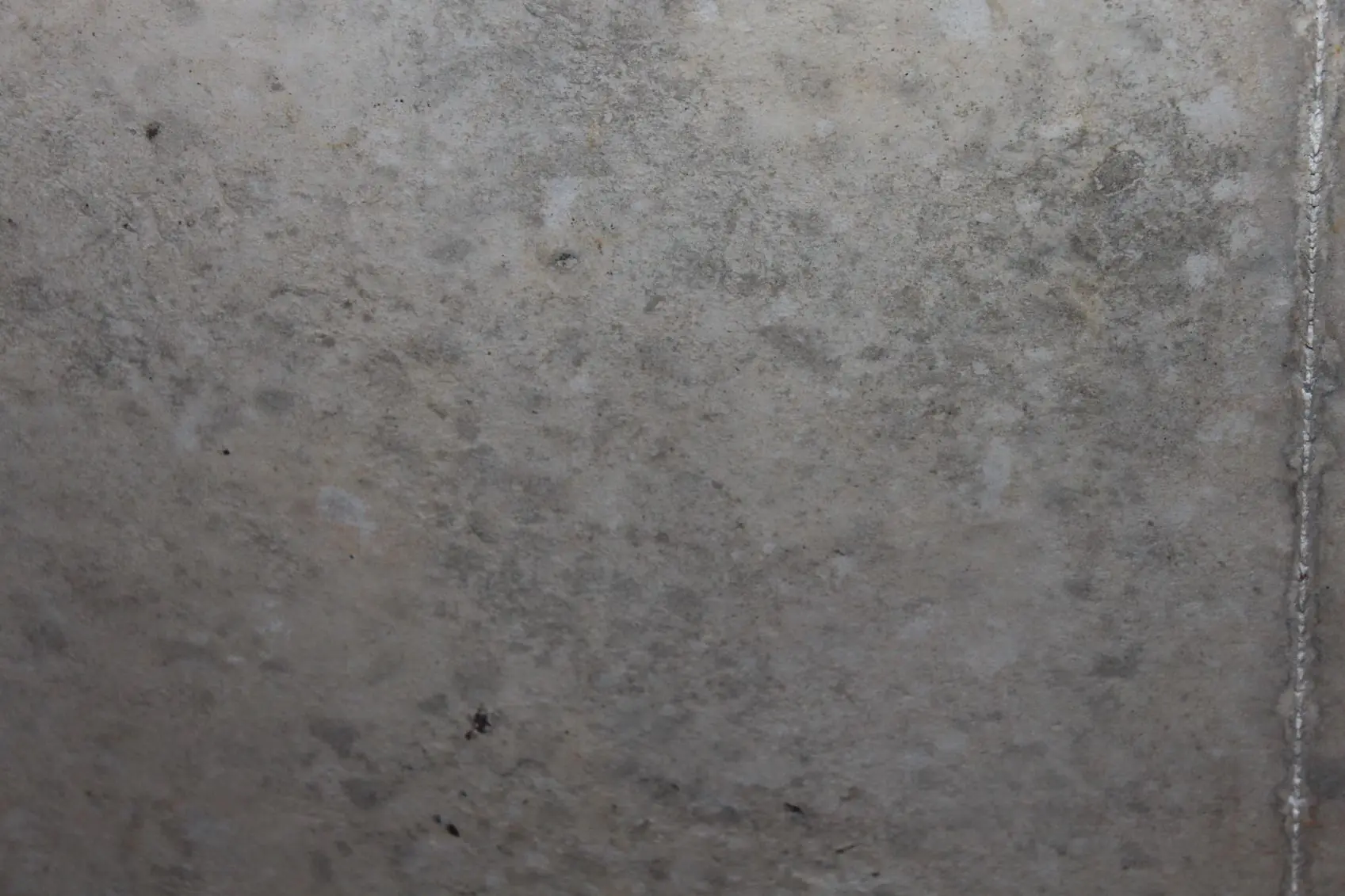
Insertamos la capa de textura sobre todas las demas capas, y la ponemos en modo "oscurecer".
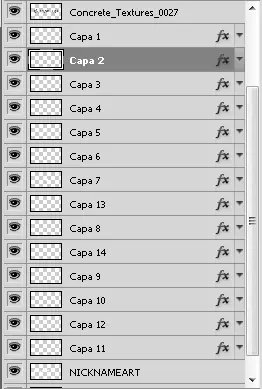
Ahora, manteniendo pulsado Ctrl+Shift Seleccionamos la capa del texto y los fragmentos de la misma para que se seleccione el texto fragmentado. Invertimos la seleccion, pulsamos sobre la capa textura y pulsamos Supr. Con la herramienta quemar oscurecemos algunos bordes para darle un tono de oscuridad. Deseleccionamos.
Paso 4:
Doble click sobre cualquier fragmento de texto menos el original y aplicamos el siguiente estilo de capa: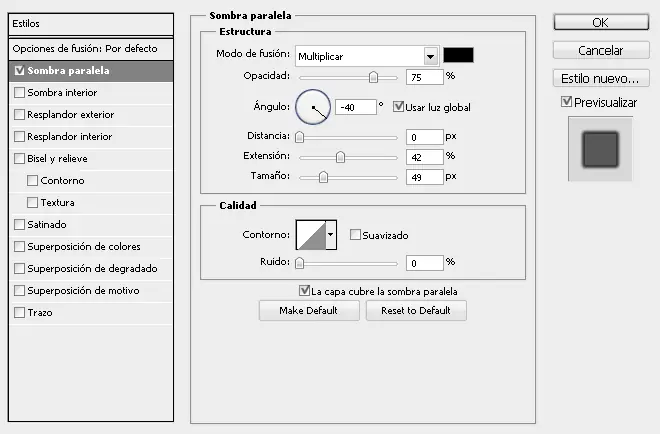
Hacemos Click Derecho sobre la capa con el estilo y seleccionamos Copiar estilo de capa. A continuacion, mantieniendo Ctrl pulsado seleccionamos todas las capas a excepcion de la capa de texto original (que habrá quedado mas abajo) y la de textura (que estará puesta sobre el resto de las demás) y pulsamos Click Derecho>Pegar estilo de capa
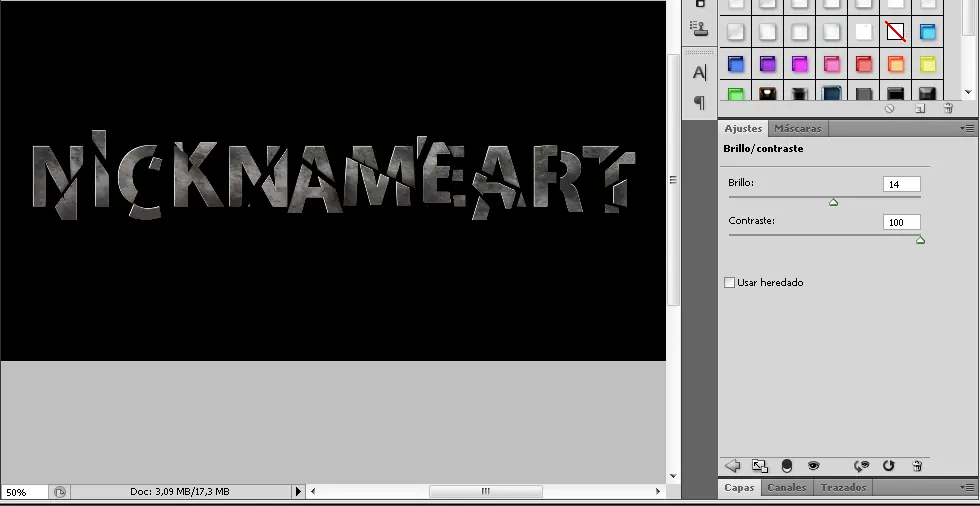
la imagen nos quedará así:

Creamos una capa de ajuste de Brillo/Contraste y le aplicamos estos valores:
Paso 5:
Creamos una nueva capa (Ctrl+Shift+N) que colocaremos sobre TODAS las demás (incluyendo la capa de textura) y la pintamos de negro. La ponemos en modo "superponer" y con un pincel suave (de los que se ven como borroso) en color blanco le aplicamos zonas de luz a nuestro texto. Volvemos a crear una capa negra y la volvemos a poner sobre todas las demás. En esta ocasion la ponemos en el modo "sobreexponer color" y con el mismo pincel de antes le pintamos tonalidades de colores como el naranja, el verde, etc. Yo solo he usado naranja y verde:
Paso 6:
Guardamos
esta imagen
y la insertamos en nuestro proyecto. La ponemos sobre todas las demás en modo "Sobrexposicion lineal (añadir)" y tendremos nuestra texto acabado