En este tutorial vamos a aprender a crear un brazo cortado con troncos carnosos y cadenas de tendón. Este será creado por el uso de algunos pinceles básicos y máscaras de capa.
IMPORTANTE: El tutorial estaba en ingles, yo me tome el trabajo de traducirlo para que puedas entenderlo mejor!
Empecemos...
Detalles Tutorial
Programa - Photoshop CS3
Nivel de dificultad - intermedio
Tiempo para completar - 30 Minutos
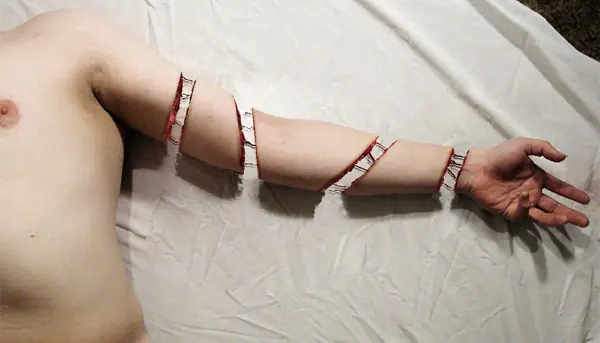
Imagen previa final
Paso 1
Nosotros vamos a usar dos diferentes artículos disponibles para este proyecto, primero, el brazo de la telaraña de valores (use "Arm08.jpg" desde el archivo zip) y un trozo de carne de xchng stock. Por favor, recuerde seguir estas reglas de artistas y de crédito en caso necesario.
Comenzamos por abrir la foto en Photoshop el brazo y la duplicación de la
"Antecedentes" capa pulsando Comando + J. Queremos preservar el fondo
capa para más adelante. Mantenga presionada la tecla Alt + doble clic en la capa duplicada, a continuación, cambiar el nombre de "brazo".
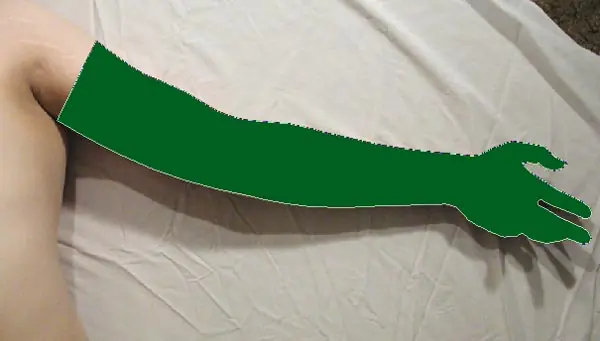
Seleccione la herramienta Pluma (juego de capa de forma) para cortar el brazo de su fondo. Es importante tener un corte limpio, zoom de tal manera por primera vez en la imagen con la lupa y con mucho cuidado trace una línea alrededor del borde de corte en la parte superior del brazo, como en la imagen siguiente. Si se establece el relleno en la paleta de capas de un 0% usted será capaz de ver el brazo, pero aún así manipular a la ruta.
Paso 2
Una vez que haya completado su camino y usted es feliz con él, haga clic en el Ojo
Icono en la paleta de capas al lado de la capa de forma de ocultarlo. Siga esto
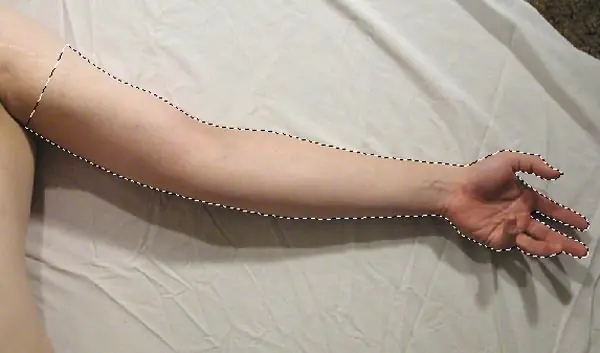
Comando + clic en la celebración de la capa de forma. Esto pone una selección alrededor de los "brazos" de capa, ahora pulsa Comando + J en el teclado para crear una copia de el brazo en una nueva capa, cambiar el nombre de esta capa de "brazo del Gobierno" y ocultar haciendo clic en el icono del ojo.
Paso 3
Ahora vamos a quitar el brazo y la sombra del "brazo" de la capa. Seleccione la herramienta de sanación de la caja de herramientas con juego de modo normal en la barra de opciones. Ejemplo de algunas de las hojas alrededor del brazo por la celebración Alt + clic en la hoja. Por suerte, la hoja está muy arrugada para hacer que parezca convincente va a ser fácil.
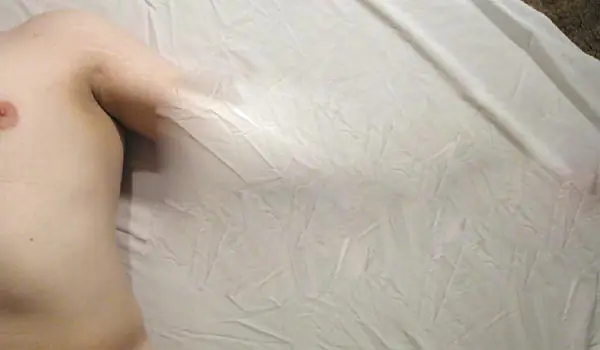
Empieza a pintar sobre el brazo y volver a muestrear diferentes partes de la hoja para mantener la textura de repetir. Activar el "brazo del Gobierno" de vez en cuando para asegurarse de que no van a la medida hasta el brazo. Finalmente, el brazo y la sombra se retira dejándole con un tronco y una hoja en blanco como en la imagen siguiente.
Paso 4
Reactivar el "brazo del Gobierno" capa pulsando el icono del ojo al lado de él en el
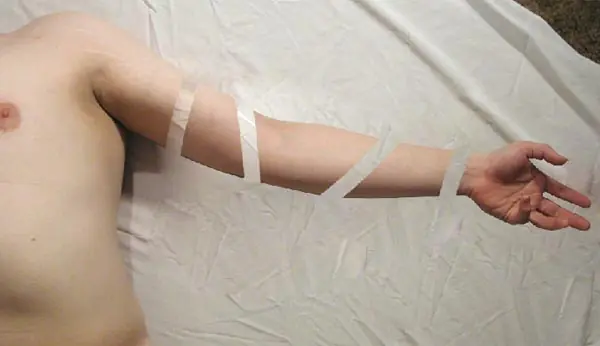
Capa de la paleta. Ahora vamos a añadir una máscara de capa (Capa de máscara de capa>> Descubrir todas) a esta capa, así que puede enmascarar algunos de los brazo. Elija un cepillo de borde duro en el selector de establecer el tamaño de pincel en 80 píxeles, la opacidad del 100% y el flujo del 100%. A continuación configurar el color frontal en negro (# 000000) y en la máscara de capa dibujar cuatro líneas de corte como en la imagen siguiente.
Paso 5
Guarde su progreso y abrir el archivo textura de la carne que hemos descargado antes. Una vez más corta de su fondo. Usted no tiene que ser tan cuidadosos con esto, ya que queremos pasar apuros un poco pronto de todos modos. Utilice su herramienta de pluma, como antes de trazar el contorno - tenga cuidado de no seleccionar la sombra.
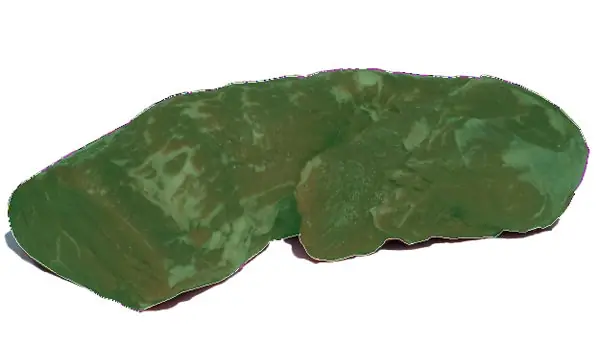
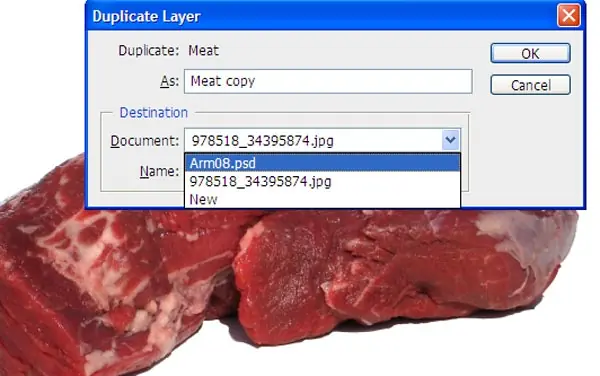
Al igual que en el paso 2 copiar este a una nueva capa pulsando Comando + J, y cambiar el nombre de esta capa de "Carne". Ahora queremos copiarlo en el documento de trabajo, esto lo hacemos manteniendo pulsada la tecla Alt y arrastrando la "carne" de la capa a la "Crear una nueva capa" icono en la paleta de capas. Se abrirá un cuadro de diálogo que le pregunta qué documento que desea copiar también. Seleccione la opción "Arm08" (que es nuestro documento de trabajo) de la lista, y haga clic en Aceptar. Por último, volver a la "Arm08" documento.
Paso 6
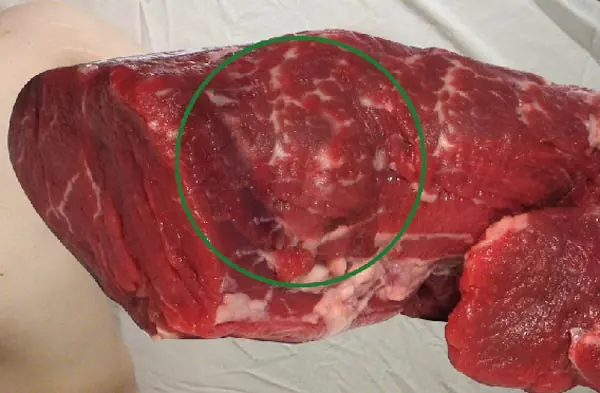
Mueva la "carne" de la capa de la parte superior de la pila de capas. Utilice el Pincel corrector para eliminar algunos de los parches más grandes blancas de grasa en la parte superior de la carne con otra textura en la muestra. Si usted no tiene el Pincel corrector a continuación, siéntase libre de usar el Tampón de clonar. Coloque la capa de la carne por lo que cubre totalmente el brazo y la mano, mover la capa debajo de la Carne ", el primer brazo de la" Capa.
Paso 7
Ahora vamos a dibujar la carne de nuevo en los muñones de los brazos, empezamos por
añadiendo una máscara de capa Ocultar todo a la "capa de la carne" (Capa> máscara de capa> Ocultar todo). Ahora vamos a elegir un cepillo suave de borde en el selector de pincel con un tamaño de unos 10-20 píxeles, la opacidad del 100% y 100% de flujo, a continuación, los ajustes que haya que ajustar.
Presione F5 o vaya a Ventana> Pinceles para abrir la ventana de diálogo Brush. Si está utilizando una tableta sensible a la presión a continuación, su primera parada es la forma dinámica, en virtud de Variación del tamaño localizar el centro de mando desplegable y seleccione Presión de la pluma.
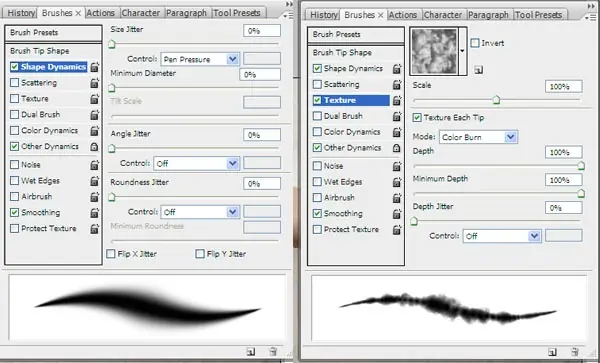
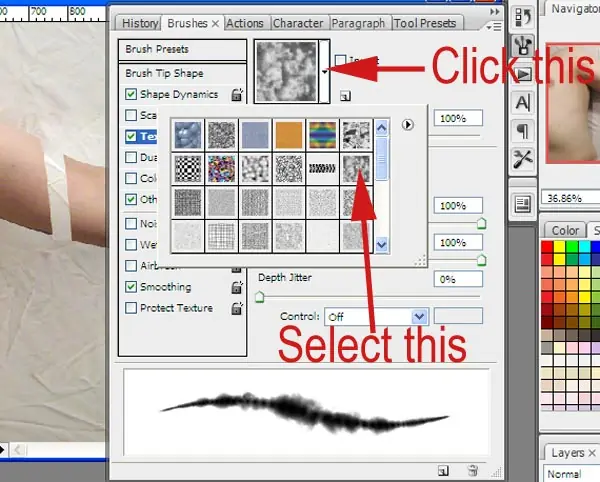
A continuación, desea cambiar la textura del pincel para darle una apariencia áspera bonita, elija las nubes de la lista proporcionada de texturas, con escala de 100%, también marque la textura de cada punta.
Paso 8
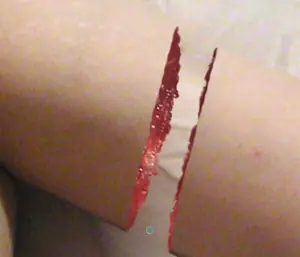
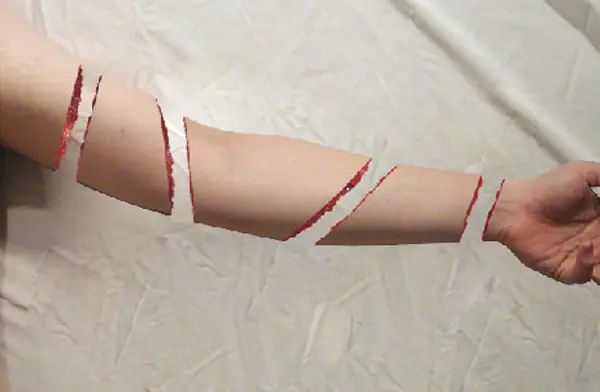
Ahora estamos listos para pintar la carne de nuevo, seleccione la máscara de la capa de carne y con el conjunto del pincel el color frontal a blanco (# FFFFFF) aumente gradualmente el brazo como en la imagen siguiente. Repita esto para cada sección del brazo.
Paso 9
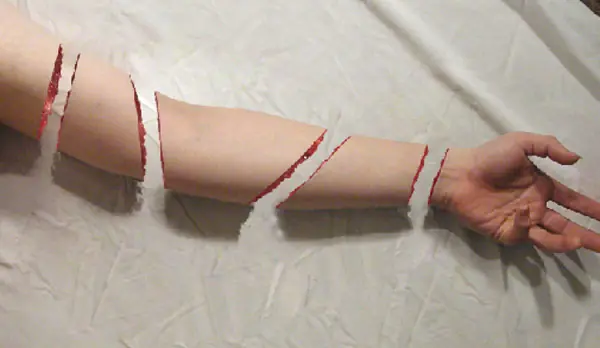
La sombra del brazo se utiliza para conectar a tierra la imagen y hacer que se vea menos falso. Usamos la sombra de la foto original que conserva como fondo
capa. Localice el "brazo" de capa y Agregar como revelan todas las máscara de capa (Capa> Máscara de capa> Descubrir todas).
Ahora vamos a ocultar algunos de los "brazos" de la capa de la sombra que revela más adelante, tratar de seguir la forma del brazo. Una vez más vamos a utilizar un cepillo suave de borde, o se puede seguir utilizando el pincel con textura que hemos creado en el último paso si lo desea. Esto agregará un borde áspero de su sombra sobre todo alrededor de los tocones.
Paso 10
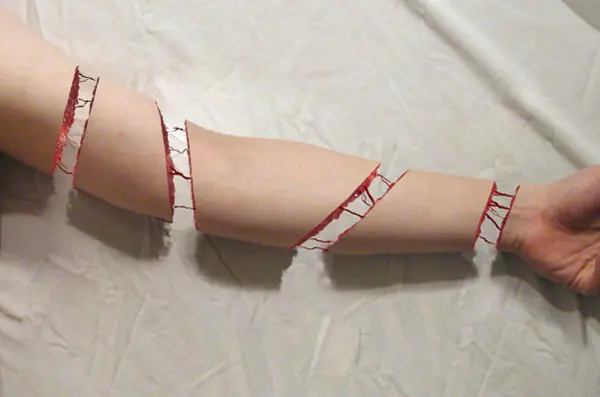
El proyecto está casi completa. Los pasos finales son para sacar algunas venas y las cadenas de la carne en los troncos y hacer algunas sombras. Vamos a volver a utilizar la "carne" de la capa para este paso.
En primer lugar tenemos que copiar esta capa, o bien pulse Comando + J o arrástrelo al icono de nueva capa en la paleta de capas. La nueva capa se llama "Copia de la Carne." Arrastre este por encima del "brazo del Gobierno" y eliminar la capa de su máscara de capa haciendo clic derecho sobre la máscara y la selección de la máscara de capa Eliminar. Una vez más la losa entera de carne debe ser visible.
La carne tiene que ser un poco más oscuro para las cadenas - por lo que se ajusta con
Niveles (Imagen> Ajustes> Niveles) establecimiento de los niveles de entrada a 0, 0.64, y 255. Luego se nos va a agregar otro Ocultar todo máscara de capa a esta capa (Capa> máscara de capa> Ocultar todos los>.
Seleccione la herramienta Pincel de nuevo, el cepillo de textura debe estar activo. Si no, entonces se establece de nuevo como en el paso 7, ajustar el tamaño de lo que es muy pequeño alrededor de 4 o 5 píxeles. En la máscara de capa sacar algunas cadenas de la carne que unen los troncos juntos. Dibujar es de la carne a la carne - no de la piel a la carne.
Paso 11
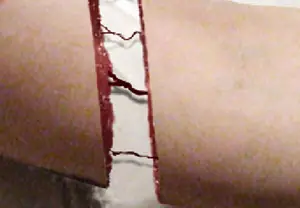
Las cadenas de la carne se proyectan sombras hacia abajo sobre la tela por debajo, podemos
facilidad falsa esta eligiendo la opción "Copiar la carne" máscara de capa y la celebración de Comando
mientras hace clic. Esto pondrá una selección alrededor de las cuerdas.
A continuación hacemos una nueva capa llamada "Sombra" y llenar la selección con negro (Edición> Rellenar> Negro). Uso de la herramienta Mover ajustar la sombra de lo que es un poco lejos de las cuerdas. El negro será muy oscuro, así que reducir la opacidad en torno al 50%. También puede agregar un 2 píxeles Desenfoque gaussiano si usted siente que todavía es demasiado fuerte. Por último, se arrastra por debajo de la "carne" de la capa.
Paso 12
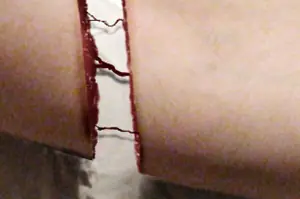
Seleccione la herramienta de grabación de la caja de herramientas y establecer el rango de tonos medios. A continuación ajustar la exposición y el 20% y haga clic en la opción de aerógrafo. Seleccione la opción "carne" de capa y añadir algunos bordes oscuros donde se expone la carne. Seleccione "brazo del Gobierno" y cambiar el rango de sombras, a continuación, grabar la carne que ha sido el brazo roto.
Conclusión
El último y probablemente el paso más sencillo es crear un Blanco Y Negro
Capa de ajuste en la parte superior de la capa de la pila y cambiar el modo de fusión a
Soft Light. Esto hace que la imagen más oscuro y más lavados. Si usted no tiene la opción de capa de ajuste Blanco y Negro, a continuación, crear una capa de ajuste Tono / Saturación y reducir la saturación a -100.
Diviértete cortando sus propias imágenes carnosos. La imagen final está por debajo.
Si te a gustado el tutorial sígueme y tendras muchos mas de estos todos los días!
Saludos!
IMPORTANTE: El tutorial estaba en ingles, yo me tome el trabajo de traducirlo para que puedas entenderlo mejor!


Empecemos...
Detalles Tutorial
Programa - Photoshop CS3
Nivel de dificultad - intermedio
Tiempo para completar - 30 Minutos
Imagen previa final
Paso 1
Nosotros vamos a usar dos diferentes artículos disponibles para este proyecto, primero, el brazo de la telaraña de valores (use "Arm08.jpg" desde el archivo zip) y un trozo de carne de xchng stock. Por favor, recuerde seguir estas reglas de artistas y de crédito en caso necesario.
Comenzamos por abrir la foto en Photoshop el brazo y la duplicación de la
"Antecedentes" capa pulsando Comando + J. Queremos preservar el fondo
capa para más adelante. Mantenga presionada la tecla Alt + doble clic en la capa duplicada, a continuación, cambiar el nombre de "brazo".
Seleccione la herramienta Pluma (juego de capa de forma) para cortar el brazo de su fondo. Es importante tener un corte limpio, zoom de tal manera por primera vez en la imagen con la lupa y con mucho cuidado trace una línea alrededor del borde de corte en la parte superior del brazo, como en la imagen siguiente. Si se establece el relleno en la paleta de capas de un 0% usted será capaz de ver el brazo, pero aún así manipular a la ruta.
Paso 2
Una vez que haya completado su camino y usted es feliz con él, haga clic en el Ojo
Icono en la paleta de capas al lado de la capa de forma de ocultarlo. Siga esto
Comando + clic en la celebración de la capa de forma. Esto pone una selección alrededor de los "brazos" de capa, ahora pulsa Comando + J en el teclado para crear una copia de el brazo en una nueva capa, cambiar el nombre de esta capa de "brazo del Gobierno" y ocultar haciendo clic en el icono del ojo.
Paso 3
Ahora vamos a quitar el brazo y la sombra del "brazo" de la capa. Seleccione la herramienta de sanación de la caja de herramientas con juego de modo normal en la barra de opciones. Ejemplo de algunas de las hojas alrededor del brazo por la celebración Alt + clic en la hoja. Por suerte, la hoja está muy arrugada para hacer que parezca convincente va a ser fácil.
Empieza a pintar sobre el brazo y volver a muestrear diferentes partes de la hoja para mantener la textura de repetir. Activar el "brazo del Gobierno" de vez en cuando para asegurarse de que no van a la medida hasta el brazo. Finalmente, el brazo y la sombra se retira dejándole con un tronco y una hoja en blanco como en la imagen siguiente.
Paso 4
Reactivar el "brazo del Gobierno" capa pulsando el icono del ojo al lado de él en el
Capa de la paleta. Ahora vamos a añadir una máscara de capa (Capa de máscara de capa>> Descubrir todas) a esta capa, así que puede enmascarar algunos de los brazo. Elija un cepillo de borde duro en el selector de establecer el tamaño de pincel en 80 píxeles, la opacidad del 100% y el flujo del 100%. A continuación configurar el color frontal en negro (# 000000) y en la máscara de capa dibujar cuatro líneas de corte como en la imagen siguiente.
Paso 5
Guarde su progreso y abrir el archivo textura de la carne que hemos descargado antes. Una vez más corta de su fondo. Usted no tiene que ser tan cuidadosos con esto, ya que queremos pasar apuros un poco pronto de todos modos. Utilice su herramienta de pluma, como antes de trazar el contorno - tenga cuidado de no seleccionar la sombra.
Al igual que en el paso 2 copiar este a una nueva capa pulsando Comando + J, y cambiar el nombre de esta capa de "Carne". Ahora queremos copiarlo en el documento de trabajo, esto lo hacemos manteniendo pulsada la tecla Alt y arrastrando la "carne" de la capa a la "Crear una nueva capa" icono en la paleta de capas. Se abrirá un cuadro de diálogo que le pregunta qué documento que desea copiar también. Seleccione la opción "Arm08" (que es nuestro documento de trabajo) de la lista, y haga clic en Aceptar. Por último, volver a la "Arm08" documento.
Paso 6
Mueva la "carne" de la capa de la parte superior de la pila de capas. Utilice el Pincel corrector para eliminar algunos de los parches más grandes blancas de grasa en la parte superior de la carne con otra textura en la muestra. Si usted no tiene el Pincel corrector a continuación, siéntase libre de usar el Tampón de clonar. Coloque la capa de la carne por lo que cubre totalmente el brazo y la mano, mover la capa debajo de la Carne ", el primer brazo de la" Capa.
Paso 7
Ahora vamos a dibujar la carne de nuevo en los muñones de los brazos, empezamos por
añadiendo una máscara de capa Ocultar todo a la "capa de la carne" (Capa> máscara de capa> Ocultar todo). Ahora vamos a elegir un cepillo suave de borde en el selector de pincel con un tamaño de unos 10-20 píxeles, la opacidad del 100% y 100% de flujo, a continuación, los ajustes que haya que ajustar.
Presione F5 o vaya a Ventana> Pinceles para abrir la ventana de diálogo Brush. Si está utilizando una tableta sensible a la presión a continuación, su primera parada es la forma dinámica, en virtud de Variación del tamaño localizar el centro de mando desplegable y seleccione Presión de la pluma.
A continuación, desea cambiar la textura del pincel para darle una apariencia áspera bonita, elija las nubes de la lista proporcionada de texturas, con escala de 100%, también marque la textura de cada punta.
Paso 8
Ahora estamos listos para pintar la carne de nuevo, seleccione la máscara de la capa de carne y con el conjunto del pincel el color frontal a blanco (# FFFFFF) aumente gradualmente el brazo como en la imagen siguiente. Repita esto para cada sección del brazo.
Paso 9
La sombra del brazo se utiliza para conectar a tierra la imagen y hacer que se vea menos falso. Usamos la sombra de la foto original que conserva como fondo
capa. Localice el "brazo" de capa y Agregar como revelan todas las máscara de capa (Capa> Máscara de capa> Descubrir todas).
Ahora vamos a ocultar algunos de los "brazos" de la capa de la sombra que revela más adelante, tratar de seguir la forma del brazo. Una vez más vamos a utilizar un cepillo suave de borde, o se puede seguir utilizando el pincel con textura que hemos creado en el último paso si lo desea. Esto agregará un borde áspero de su sombra sobre todo alrededor de los tocones.
Paso 10
El proyecto está casi completa. Los pasos finales son para sacar algunas venas y las cadenas de la carne en los troncos y hacer algunas sombras. Vamos a volver a utilizar la "carne" de la capa para este paso.
En primer lugar tenemos que copiar esta capa, o bien pulse Comando + J o arrástrelo al icono de nueva capa en la paleta de capas. La nueva capa se llama "Copia de la Carne." Arrastre este por encima del "brazo del Gobierno" y eliminar la capa de su máscara de capa haciendo clic derecho sobre la máscara y la selección de la máscara de capa Eliminar. Una vez más la losa entera de carne debe ser visible.
La carne tiene que ser un poco más oscuro para las cadenas - por lo que se ajusta con
Niveles (Imagen> Ajustes> Niveles) establecimiento de los niveles de entrada a 0, 0.64, y 255. Luego se nos va a agregar otro Ocultar todo máscara de capa a esta capa (Capa> máscara de capa> Ocultar todos los>.
Seleccione la herramienta Pincel de nuevo, el cepillo de textura debe estar activo. Si no, entonces se establece de nuevo como en el paso 7, ajustar el tamaño de lo que es muy pequeño alrededor de 4 o 5 píxeles. En la máscara de capa sacar algunas cadenas de la carne que unen los troncos juntos. Dibujar es de la carne a la carne - no de la piel a la carne.
Paso 11
Las cadenas de la carne se proyectan sombras hacia abajo sobre la tela por debajo, podemos
facilidad falsa esta eligiendo la opción "Copiar la carne" máscara de capa y la celebración de Comando
mientras hace clic. Esto pondrá una selección alrededor de las cuerdas.
A continuación hacemos una nueva capa llamada "Sombra" y llenar la selección con negro (Edición> Rellenar> Negro). Uso de la herramienta Mover ajustar la sombra de lo que es un poco lejos de las cuerdas. El negro será muy oscuro, así que reducir la opacidad en torno al 50%. También puede agregar un 2 píxeles Desenfoque gaussiano si usted siente que todavía es demasiado fuerte. Por último, se arrastra por debajo de la "carne" de la capa.
Paso 12
Seleccione la herramienta de grabación de la caja de herramientas y establecer el rango de tonos medios. A continuación ajustar la exposición y el 20% y haga clic en la opción de aerógrafo. Seleccione la opción "carne" de capa y añadir algunos bordes oscuros donde se expone la carne. Seleccione "brazo del Gobierno" y cambiar el rango de sombras, a continuación, grabar la carne que ha sido el brazo roto.
Conclusión
El último y probablemente el paso más sencillo es crear un Blanco Y Negro
Capa de ajuste en la parte superior de la capa de la pila y cambiar el modo de fusión a
Soft Light. Esto hace que la imagen más oscuro y más lavados. Si usted no tiene la opción de capa de ajuste Blanco y Negro, a continuación, crear una capa de ajuste Tono / Saturación y reducir la saturación a -100.
Diviértete cortando sus propias imágenes carnosos. La imagen final está por debajo.
Si te a gustado el tutorial sígueme y tendras muchos mas de estos todos los días!
Saludos!