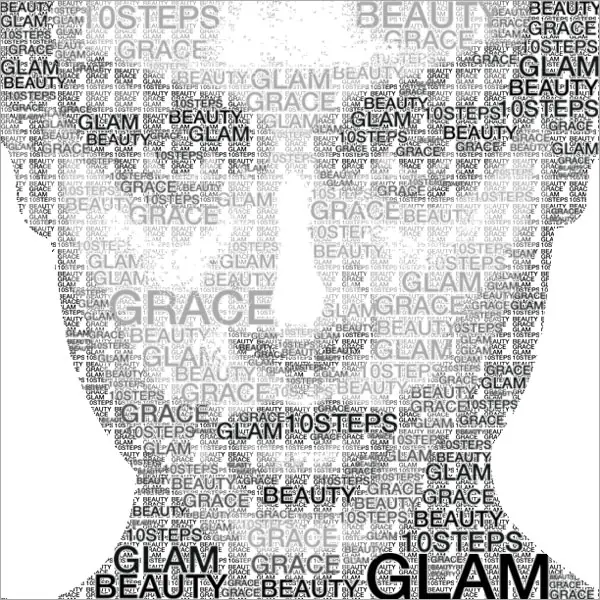
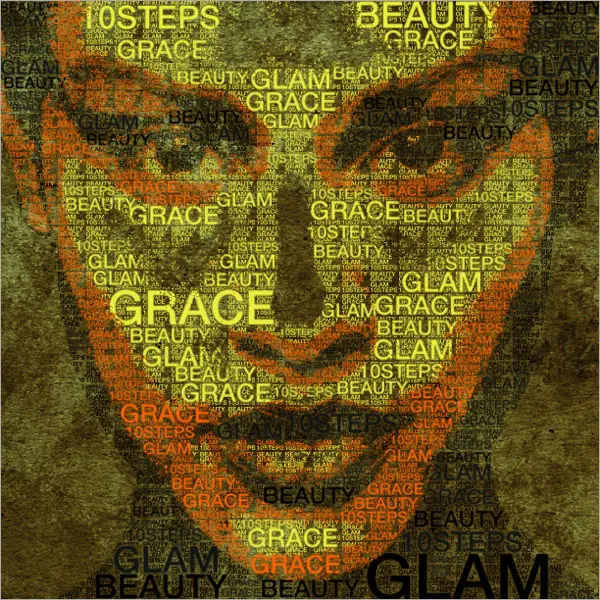
Otro tuto, otra traducción. Prometi post, sale post Espero les guste, es simple pero esta bueno, a mi por lo menos me gusto, cualquier duda ya saben, me mandan un MP que yo respondo todo.





Una de las mejores comunidades de diseño en T!
Siempre activa, con un Staff bastante atento y un administrador muy bueno (@FedeBolso2009)
Siempre que quieras compartir o preguntar sobre diseño este es el mejor lugar.

Comunidad dedicada a FIFA que esta asomando. Por ahora somos pocos, pero tenemos potencial y te invitamos a participar. Se organizaran torneos muy frecuentes y se podrá compartir cualquier cosa sobre el FIFA.

Paso 1
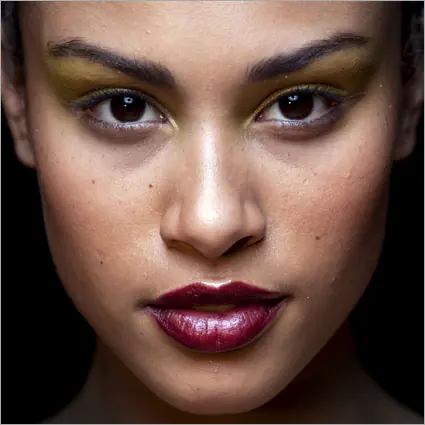
Podemos elegir una foto de alguien, en este caso un primer planto. Si quieren esta foto este es el [Link] , aunque pueden usar cualquier otra. Vamos a Archivos>Abrir>Seleccionamos la imagen
Paso 2
En caso de haber fondo, con la herramienta Pluma creamos un trazo y lo borramos. De no saber como hacer esto, revisar mis ultimos aportes
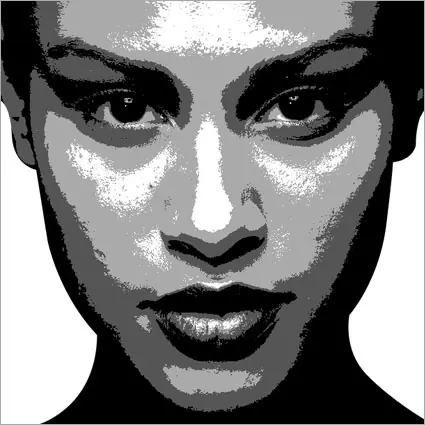
Vamos a Imagen>Ajustes>Posterizar y ponemos el nivel en 4. Luego, debajo de esta capa creamos una nueva y la rellenamos de Blanco.
Paso 3
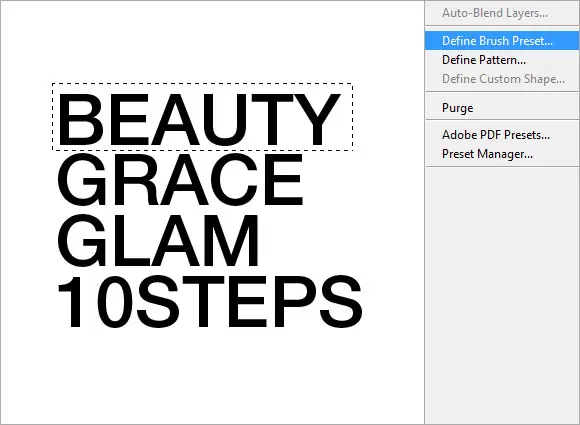
Ocultamos la imagen de la cara por un tiempo y creamos con la herramienta de texto unas pocas palabras. Por ejemplo aca se usa Beauty, Grace, Glam y 10Steps

Paso 4
Vamos a crear un pincel de cada uno, para eso vamos a tomar la herramienta Marco Rectangular y seleccionamos la primera palabra. Vamos a Edición>Definir Pincel. Le ponemos de nombre la palabra. Repetir este proceso con las otras.
Paso 5
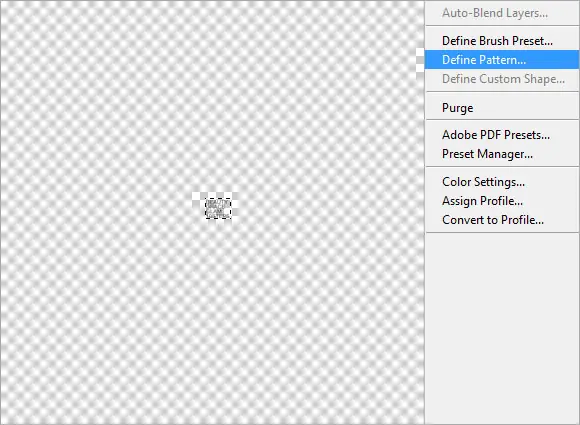
Ahora vamos a crear un Motivo. Vamos a desactivar todas las capas excepto el texto. Vamos a presionar Control+T y vamos a activar la función Transformación Libre. Con Shift apretado para que no se deforme la imagen la vamos a achicar, luego, otra ves con la herramienta Marco Rectangular vamos a hacer la selección, pero esta ves del texto entero, y vamos aEdición>Definir Motivo.
Paso 6
Ya no necesitamos las capas de texto, las puede borrar.
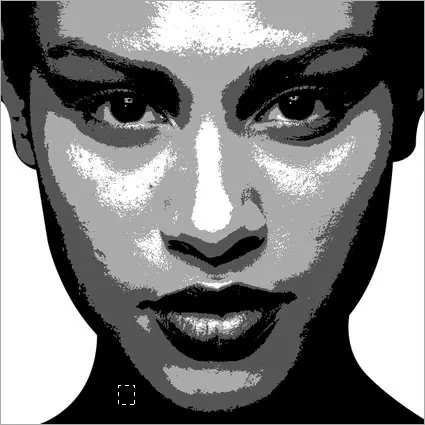
Volvemos a activar las capas y con Marco Rectangular vamos a hacer una selección de un sector negro, como hicimos en la siguiente imagen.
Paso 7
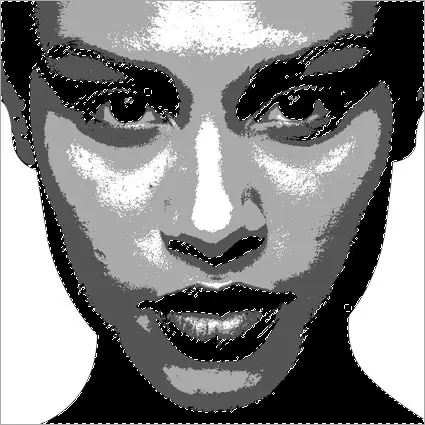
Con esa selección activa vamos a Selección>Similares, y nos selecciona todas las partes de negro.
Paso 8
Ahora vamos volver a ocultar la cara. Vamos a crear una nueva capa que este encima de todo. Con la selección activa y nuestros pinceles vamos a ir jugando con los tamaños y las mismas palabras para ir rellenando la selección. No olvidar que debe ser legible el texto.
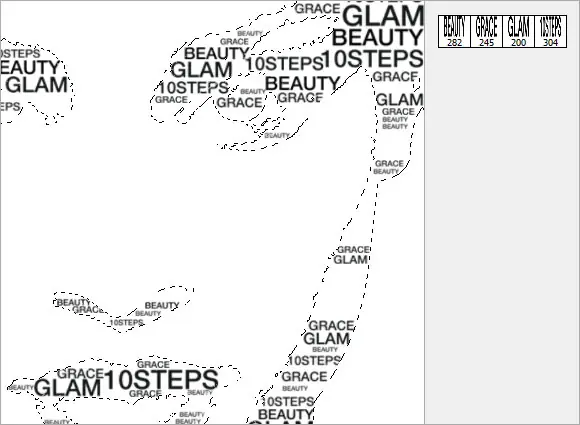
Paso 9
Darse cuenta de que hay algunas partes muy pequeñas y será problemático para poner el texto en dichas áreas. Así que lo que podemos hacer es llenar esas áreas con el motivo que hizo previamente también. Crear una nueva capa debajo de las palabras que hicimos con el pincel. Utilice la herramienta Balde de Pintura y rellenar con el motivo.
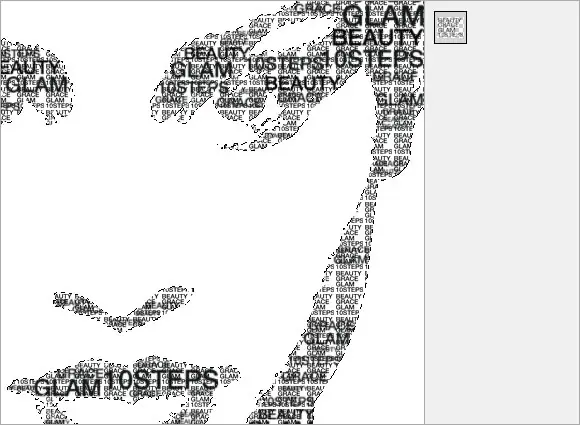
Paso 10
Sin embargo, el motivo de relleno hizo que nuestras "sellos" (palabras) sean menos visibles. Así CTRL+clic izquierdo sobre la capa de sellos para hacer selecciones alrededor de las palabras, vaya a Seleccionar>Modificar>Expandir. Ajuste el radio de 1 pixel. A continuación, valla a Selección>Invertir. Seleccione la capa del motivo y crear una máscara de capa con la selección. Esto creará un borde de 1 píxel alrededor de las palabras estampadas.
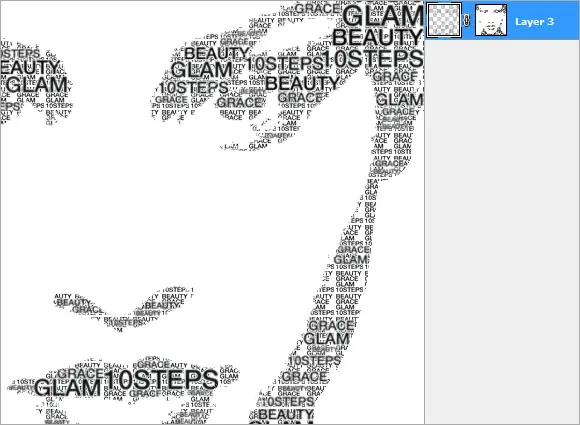
Paso 11
Hacemos esto mismo pero con los otros grises, obviamente, no con negro, sino con cada gris correspondiente: