Tutorial:
Boton de Aluminio en Photoshop.
![Botón de Aluminio en Photoshop [iCloud]](https://storage.posteamelo.com/assets-adonis/assets/2011/03/10/A1BD6FF94-XoPla2_Wgqg.webp)
Hola amigos, les mostraré como hacer un botón estilo iCloud de Apple:

Le daremos un efecto de aluminio realmente realista que es casi exactamente el utilizado por apple, es muy facil de hacer y el resultado es asombroso, asi que comencemos...
Paso 1.
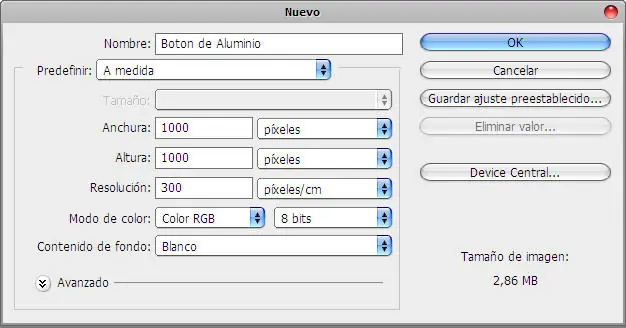
Primero creamos un nuevo documento con las dimensiones 1000 X 1000 y una resolución de 300 pixeles por cm. (recomiendo que utilicen las mismas dimensiones que yo, para que los numeros y figuras que yo les de, apliquen de la misma manera)
Paso 2.
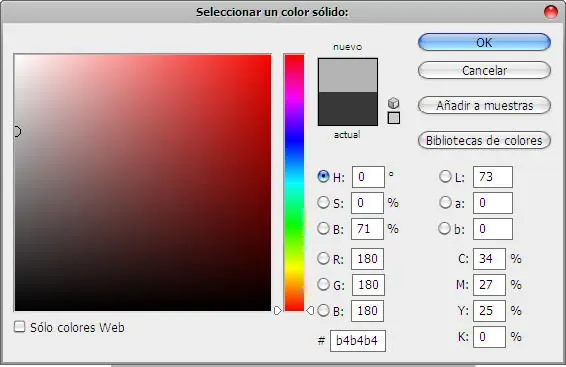
A continuación dibujaremos un cuadrado mediano en el centro de nuestra imagen con la herramienta rectángulo redondeado, con un Radio de 120 px y lo rellenaremos con el color #b4b4b4 (recomiendo que no utilicen la superposicion de colores, ya que mas tarde aplicaremos una superposicion de degradado al mismo).
Paso 3.
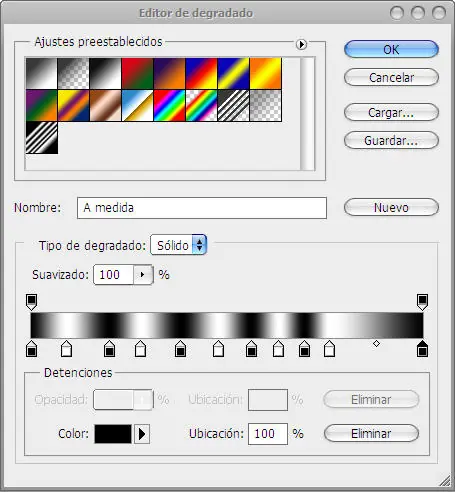
Ahora viene la mejor parte, hacer el degradado, vamos a las opciones de fusion de la capa 'boton' y seleccionamos superposicion de degradado, luego, hacemos click en la gradiente para editarla y vamos a crear otros 9 cuadrados de color en la gradiente (esto nos dejará con 11 en total), y les cambiaremos los colores intercalando blanco (#ffffff) y negro (#000000) lo mas importante es que el primer y ultimo cuadrado sean del mismo color (en este caso, negro) para que la gradiente se una en si misma.
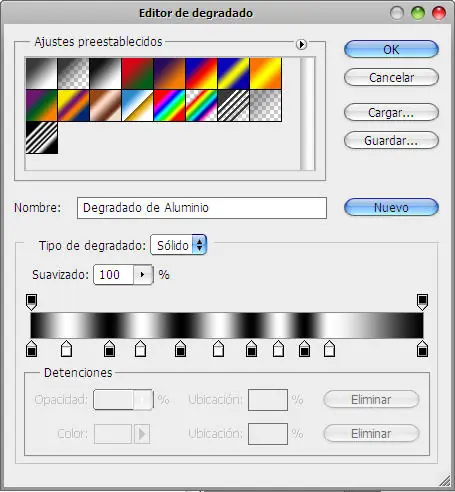
Después, le pondremos nombre y hacemos click en Nuevo, esto salvará la gradiente y la añadirá al cuadro de gradientes predeterminadas.
Paso 4.
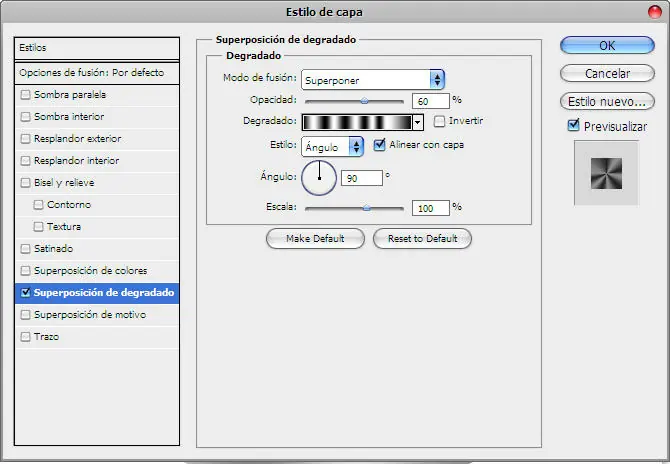
Para terminar con el degradado, cambiamos el estilo a Ángulo y aplicamos las siguientes opciones:
Paso 5.
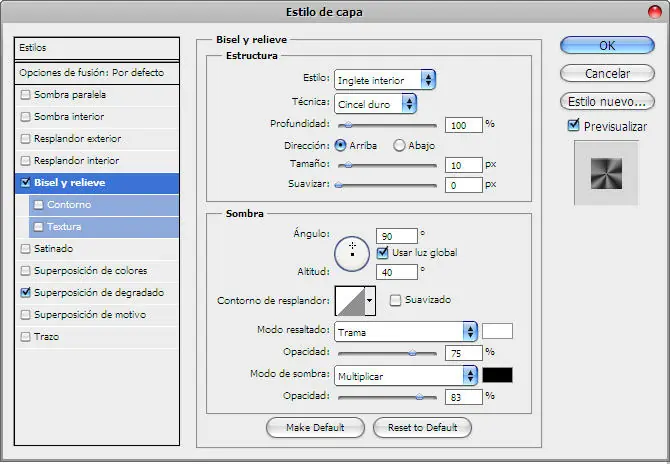
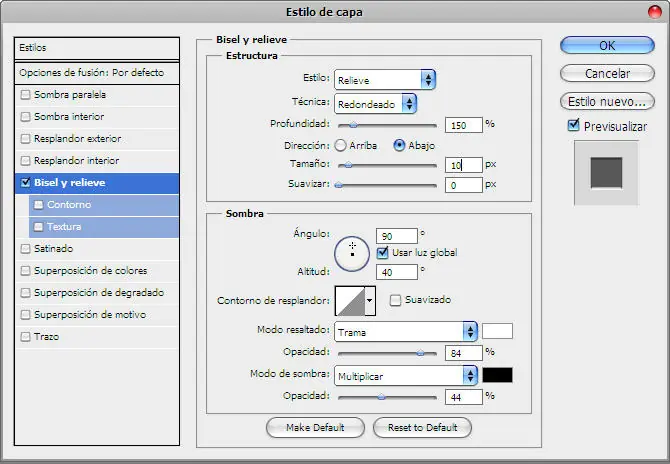
Al terminar el degradado, pasaremos a la siguiente opcion de fusion, Bisel y Relieve y aplicaremos estas opciones:
Paso 6.
Despues crearemos una nueva capa, como referencia, la llamaré Textura de Aluminio, y la rellenaremos con el bote de pintura, con el color #b4b4b4.
Paso 7.
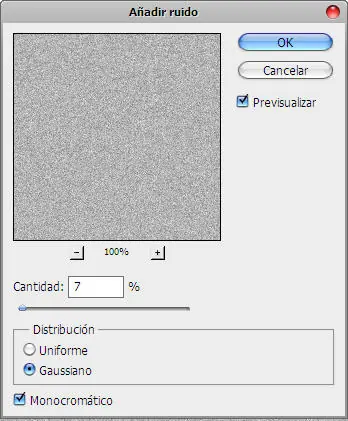
Luego vamos a Filtro>Ruido>Añadir Ruido...
Seleccionamos Gaussiano, monocromático y 7% para la cantidad.
Paso 8.
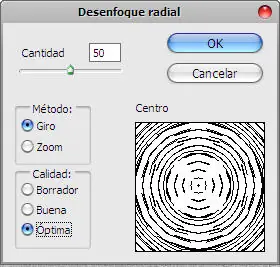
Ahora continuamos creando el efecto de textura de aluminio, vamos a Filtro>Desenfoque>Desenfoque Radial y seleccionamos Giro como metodo, optima como calidad y 50 de cantidad.
Paso 9.
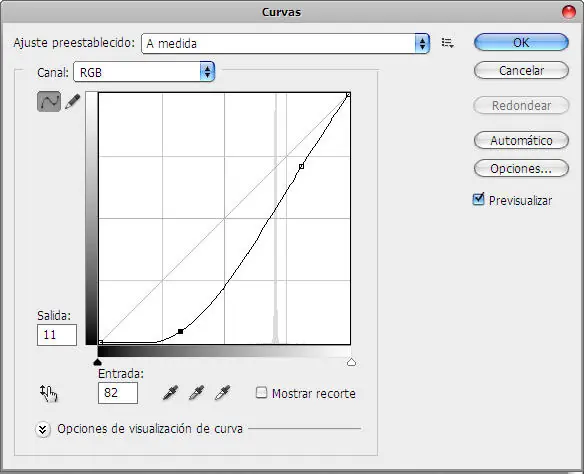
Con esto, logramos una textura basica, pero hay que reforzar el color para darle mayor realismo, para hacer esto necesitamos modificar las curvas; asi que vamos a Imagen>Ajustes>Curvas y Dibujamos una curva como se muestra en la imagen, debe ser preciso, pues basicamente la intencion es intensificar la zona oscura de nuestra textura.
Paso 10.
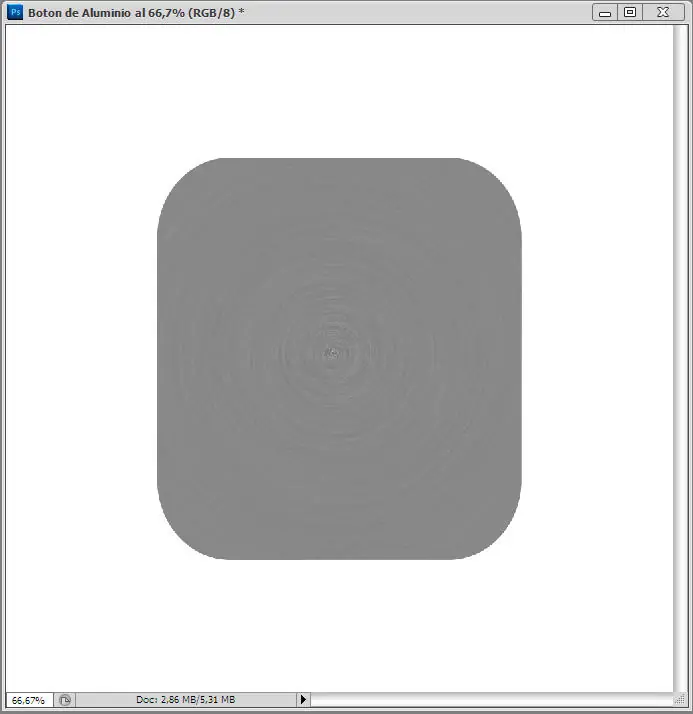
Ahora tenemos la textura terminada, asi que la aplicaremos al boton, Ctrl + Click en la imagen miniatura de la capa para crear una seleccion, y luego en el boton crear mascara de capa (abajo de la paleta de capas, el tercero de izquierda a derecha) esto recortará la capa dejando unicamente el área de nuestro boton.
Paso 11.
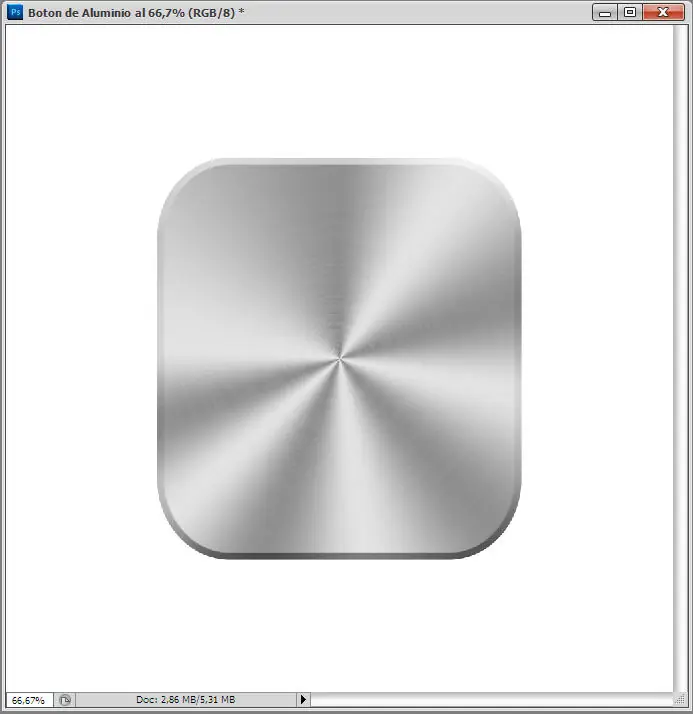
Después cambiamos el modo de fusión a Superponer y tendremos el botón listo.
Paso 12.
Ahora, vamos a insertar el contenido al botón (grafico, logo o texto) y aplicamos Bisel y Relieve como se muestra:
Paso 13.
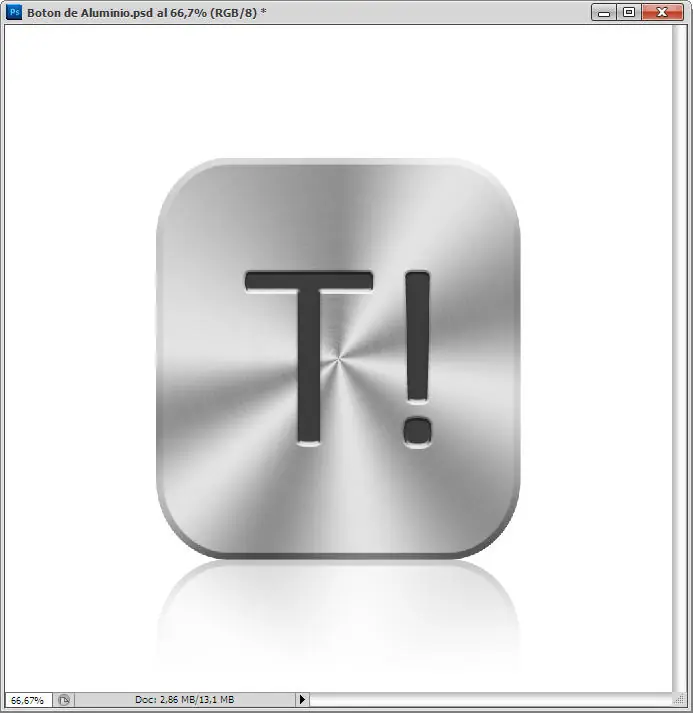
Al terminar, debería quedar así nuestro icono:
Paso 14.
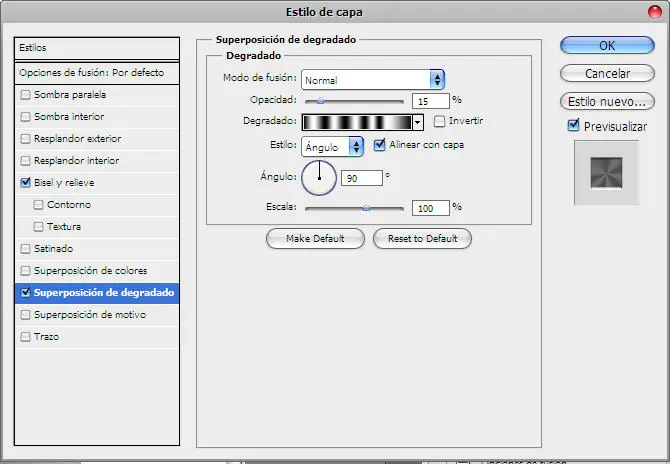
Pero eso no es todo, para darle mayor realismo al logotipo vamos a aplicarle la misma gradiente que guardamos en pasos anteriores, la del boton.
Paso 15.
Y por último aplicamos estas opciones a la gradiente:
Paso 16.
Para terminar con nuestro icono, vamos a hacer un reflejo, para hacer esto, duplicamos la capa y vamos a Edicion>Transformar>Voltear Vertical, y lo acomodamos para que se unan las dos imagenes en el borde inferior, luego hacemos click en el boton modo de mascara rapida (el ultimo de arriba hacia abajo en la paleta de herramientas) y con la herramienta gradiente y con el degradado "Color Frontal/Transparente" dibujamos una gradiente desde la mitad del icono superior, hasta el fondo de nuestro documento, luego, volvemos a hacer click en el boton de mascara rapida para salir de la mascara (deberemos tener una seleccion hecha) y simplemente presionamos Suprimir/Delete.
![Botón de Aluminio en Photoshop [iCloud]](https://storage.posteamelo.com/assets-adonis/assets/2013/10/30/4027F8C79.jpg-Yc4SbgFbFqL.webp)
Paso 17.
Para aplicarle la textura al logotipo, basta con colocar la capa Logo debajo de la capa Textura de Aluminio.
Así deberá estar nuestro icono ya terminado:
Paso 18.
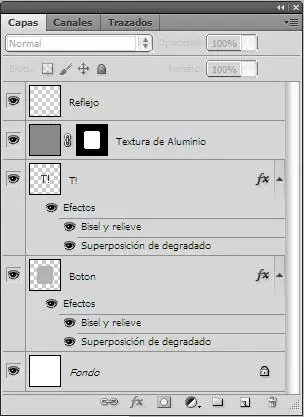
Así deberá terminar nuestra paleta de capas, con los efectos mencionados durante el tutorial:
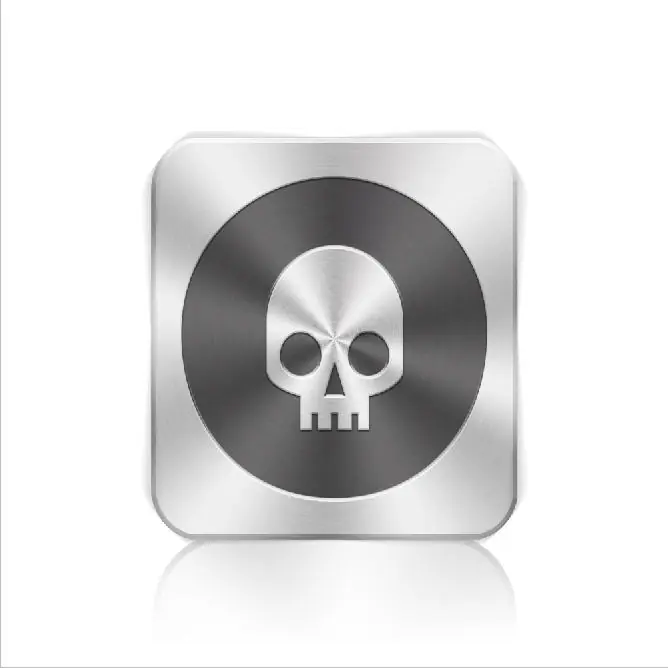
Ejemplos de lo Aprendido en este Tutorial
Eso Fue Todo
Gracias Por Visitar Mi Post
Boton de Aluminio en Photoshop.
Hola amigos, les mostraré como hacer un botón estilo iCloud de Apple:
Le daremos un efecto de aluminio realmente realista que es casi exactamente el utilizado por apple, es muy facil de hacer y el resultado es asombroso, asi que comencemos...
Paso 1.
Primero creamos un nuevo documento con las dimensiones 1000 X 1000 y una resolución de 300 pixeles por cm. (recomiendo que utilicen las mismas dimensiones que yo, para que los numeros y figuras que yo les de, apliquen de la misma manera)
Paso 2.
A continuación dibujaremos un cuadrado mediano en el centro de nuestra imagen con la herramienta rectángulo redondeado, con un Radio de 120 px y lo rellenaremos con el color #b4b4b4 (recomiendo que no utilicen la superposicion de colores, ya que mas tarde aplicaremos una superposicion de degradado al mismo).
Paso 3.
Ahora viene la mejor parte, hacer el degradado, vamos a las opciones de fusion de la capa 'boton' y seleccionamos superposicion de degradado, luego, hacemos click en la gradiente para editarla y vamos a crear otros 9 cuadrados de color en la gradiente (esto nos dejará con 11 en total), y les cambiaremos los colores intercalando blanco (#ffffff) y negro (#000000) lo mas importante es que el primer y ultimo cuadrado sean del mismo color (en este caso, negro) para que la gradiente se una en si misma.
Después, le pondremos nombre y hacemos click en Nuevo, esto salvará la gradiente y la añadirá al cuadro de gradientes predeterminadas.
Paso 4.
Para terminar con el degradado, cambiamos el estilo a Ángulo y aplicamos las siguientes opciones:
Paso 5.
Al terminar el degradado, pasaremos a la siguiente opcion de fusion, Bisel y Relieve y aplicaremos estas opciones:
Paso 6.
Despues crearemos una nueva capa, como referencia, la llamaré Textura de Aluminio, y la rellenaremos con el bote de pintura, con el color #b4b4b4.
Paso 7.
Luego vamos a Filtro>Ruido>Añadir Ruido...
Seleccionamos Gaussiano, monocromático y 7% para la cantidad.
Paso 8.
Ahora continuamos creando el efecto de textura de aluminio, vamos a Filtro>Desenfoque>Desenfoque Radial y seleccionamos Giro como metodo, optima como calidad y 50 de cantidad.
Paso 9.
Con esto, logramos una textura basica, pero hay que reforzar el color para darle mayor realismo, para hacer esto necesitamos modificar las curvas; asi que vamos a Imagen>Ajustes>Curvas y Dibujamos una curva como se muestra en la imagen, debe ser preciso, pues basicamente la intencion es intensificar la zona oscura de nuestra textura.
Paso 10.
Ahora tenemos la textura terminada, asi que la aplicaremos al boton, Ctrl + Click en la imagen miniatura de la capa para crear una seleccion, y luego en el boton crear mascara de capa (abajo de la paleta de capas, el tercero de izquierda a derecha) esto recortará la capa dejando unicamente el área de nuestro boton.
Paso 11.
Después cambiamos el modo de fusión a Superponer y tendremos el botón listo.
Paso 12.
Ahora, vamos a insertar el contenido al botón (grafico, logo o texto) y aplicamos Bisel y Relieve como se muestra:
Paso 13.
Al terminar, debería quedar así nuestro icono:
Paso 14.
Pero eso no es todo, para darle mayor realismo al logotipo vamos a aplicarle la misma gradiente que guardamos en pasos anteriores, la del boton.
Paso 15.
Y por último aplicamos estas opciones a la gradiente:
Paso 16.
Para terminar con nuestro icono, vamos a hacer un reflejo, para hacer esto, duplicamos la capa y vamos a Edicion>Transformar>Voltear Vertical, y lo acomodamos para que se unan las dos imagenes en el borde inferior, luego hacemos click en el boton modo de mascara rapida (el ultimo de arriba hacia abajo en la paleta de herramientas) y con la herramienta gradiente y con el degradado "Color Frontal/Transparente" dibujamos una gradiente desde la mitad del icono superior, hasta el fondo de nuestro documento, luego, volvemos a hacer click en el boton de mascara rapida para salir de la mascara (deberemos tener una seleccion hecha) y simplemente presionamos Suprimir/Delete.
Paso 17.
Para aplicarle la textura al logotipo, basta con colocar la capa Logo debajo de la capa Textura de Aluminio.
Así deberá estar nuestro icono ya terminado:
Paso 18.
Así deberá terminar nuestra paleta de capas, con los efectos mencionados durante el tutorial:
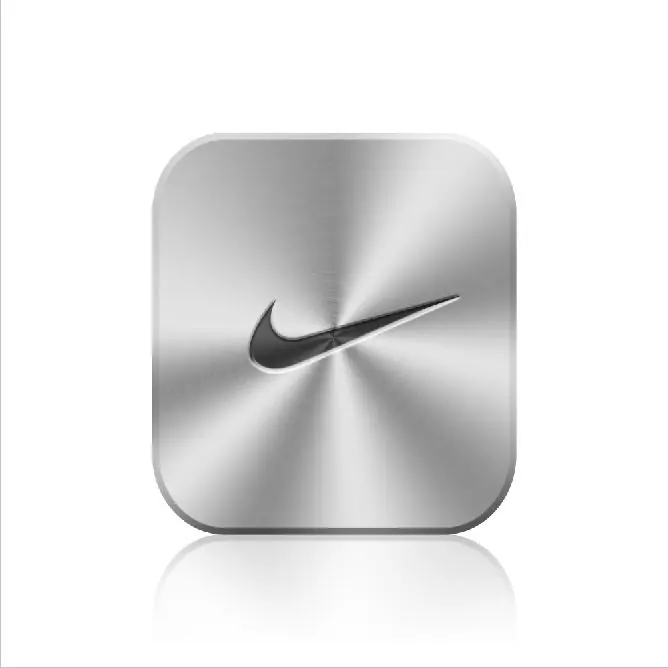
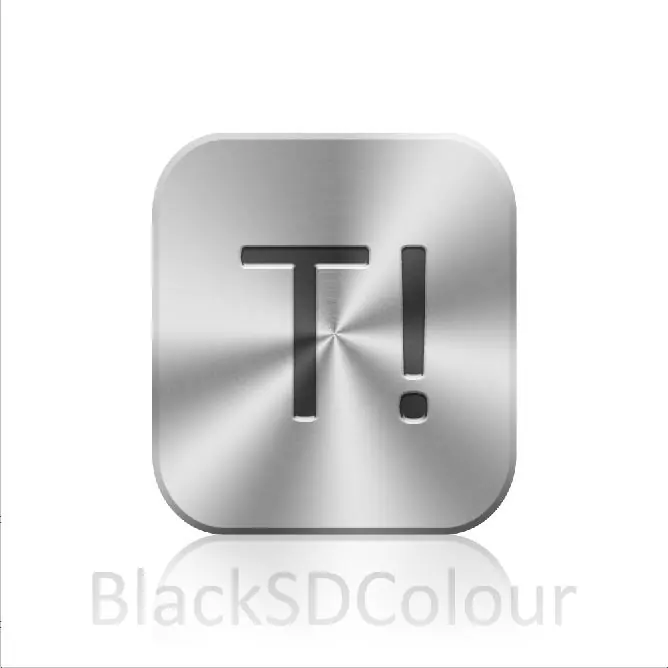
Ejemplos de lo Aprendido en este Tutorial

Eso Fue Todo
Gracias Por Visitar Mi Post