
Vuelven la traducciones Güe, los vuelvo a invitar a mi comunidad de FIFA donde se esta realizando el primer torneo online, a STRIP, una de las mejores comus de diseño, y que disfruten y comenten su resultado para que veamos como les queda a ustedes.





Una de las mejores comunidades de diseño en T!
Siempre activa, con un Staff bastante atento y un administrador muy bueno (@FedeBolso2009)
Siempre que quieras compartir o preguntar sobre diseño este es el mejor lugar.
Comunidad dedicada a FIFA que esta asomando. Por ahora somos pocos, pero tenemos potencial y te invitamos a participar. Se organizaran torneos muy frecuentes y se podrá compartir cualquier cosa sobre el FIFA.
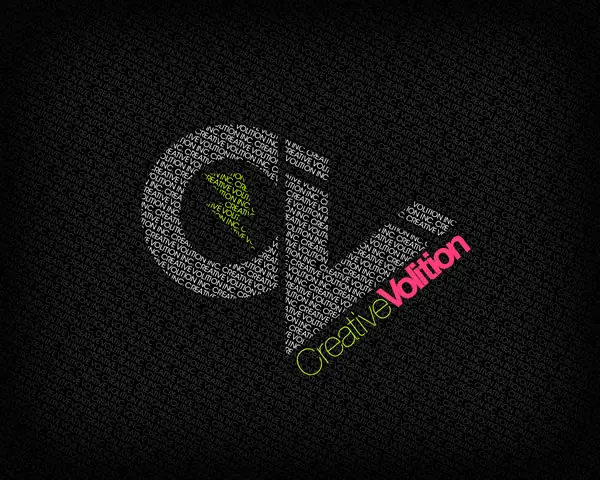
Paso 1
Creamos un nuevo documento de 1800x700 px. Luego tenemos que agregar el vector, logo o texto deseado. En este caso vamos a usar 3 vectores, pero vos podes elegir una fuente que te guste y poner algún texto.
Paso 2
Ahora ocultamos el texto, imagen o vector y con la herramienta de texto creamos una frase no muy larga. En este caso usamos "ITC Avant Garde Gothic" [Link]
Copiamos y pegamos la fuente hasta llenar todo el documento y configurar el texto así [Ver>Carácter]
16pt fuente, Regular, 16 puntos de altura espaciado, color #404040
Paso 2
Vamos a rasterizar la capa de texto [Clic derecho>Rasterizar capa] y vamos a presionar CONTROL+T y le vamos a dar una inclinación más o menos de 45º
Paso 3
Ahora volvemos a activar las capas de imagenes, vectores o texto del principio. Si son más de una, vamos de una en una. Le damos [CONTROL+CLICK IZQUIERDO] a la mini-imagen que hay en el panel de Capas. Esto hará una selección al rededor de nuestra imagen. Luego desactivamos la capa.
Paso 4
Ahora, con la capa de texto que rasterizamos vamos a [Edición>Cortar] y con una nueva capa seleccionada vamos a [Edición>Pegar]. Alineamos esta capa con la otra y vamos a Opciones de Fusión. Seleccionamos la solapa Superposición de Color y elegimos uno más vivo y brillante, como el blanco, amarillo u otro...
Si tenemos más de una imagen. vector o texto repetir este procedimiento.
http://www.zee.com.br/extranet/abduzeedo/user_tuts/cv_tut/images/img_9.jpg
Paso 5
Ahora creamos una nueva capa de color blanco, y le dejamos el Relleno: 0%. Vamos a Opciones de Fusión>Resplandor Interior y los configuramos de la siguiente manera. Asegurarse de que esta capa este por encima de todas.