

Hola, en este posts les traigo un tutorial de cómo actualizar y limpiar drivers en Windows para un mejor funcionamiento de su PC. Espero que les guste mi post y que les sirva el tutorial.
@AYGuido85
Los controladores (en inglés, drivers) son indispensables para el buen funcionamiento del PC: hacen que todo vaya más rápido, evitan cuelgues y pantallazos azules, y permiten disfrutar al máximo de los juegos.
Si no consigues actualizar un driver con éxito o acabas de sufrir un pantallazo azul tras instalar la última versión de un controlador, entonces necesitas herramientas de limpieza y gestión de controladores.
Te presento los mejores programas para reemplazar los drivers viejos de tu PC con versiones más recientes y herramientas para limpiar los que han dejado de funcionar.

• Utilidades para actualizar los controladores •
Para actualizar los controladores lo mejor es usar un buscador de actualizaciones de drivers. El valor de estos programas reside en la notificación de nuevas versiones y en la descarga de los controladores propiamente dichos. Todo el proceso es automático.
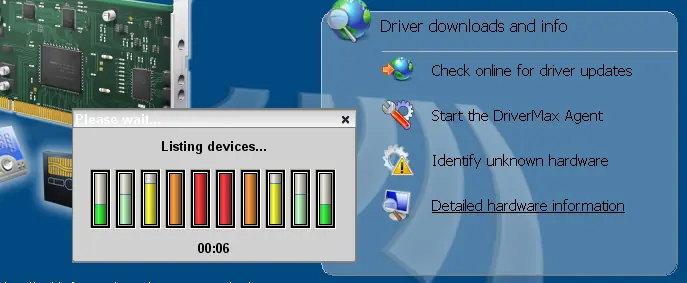
Uno de los mejores actualizadores de drivers es DriverMax, que no sólo busca nuevas versiones, sino que también identifica hardware desconocido y permite guardar un backup de los controladores actuales.
Alternativas similares son SlimDrivers y el clásico RadarSync. Algo más simples, aunque también eficientes, son DriverEasy, Device Doctor y DriverForge.
SlimDrivers también busca actualizaciones del sistema operativo.
Una desventaja de este tipo de programas es que, a veces, sugieren por error controladores incompatibles, lo que provoca inestabilidades y obliga a restaurar Windows a un estado anterior.
Para usar los actualizadores de drivers de forma segura, te aconsejamos probar primero su función de búsqueda y luego recurrir a la descarga manual de los controladores desde la página del fabricante.
• Eliminar y limpiar controladores •
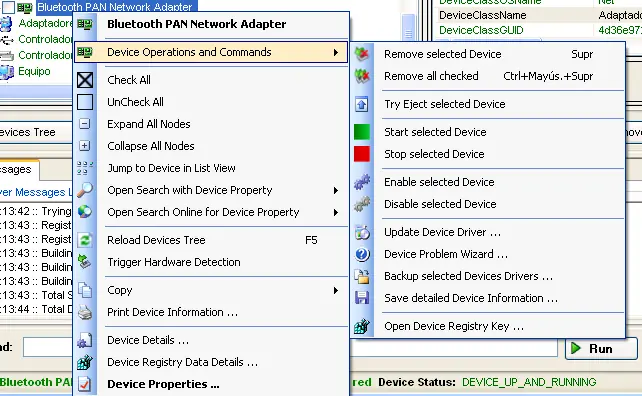
La más completa de las herramientas para eliminar controladores es Device Remover. Muestra muchísima información acerca de cada dispositivo y controlador cargado en memoria.
Entre las funciones de Device Remover están la eliminación de los controladores y la consulta de las claves del Registro asociadas.
En una categoría aparte está el magnífico Driver Sweeper, enfocado a controladores multimedia (los que más problemas dan). Es menos completo, pero más fácil de usar que Device Remover.
Para usar Driver Sweeper sólo necesitas analizar las categorías que te interesen, marcar los archivos a eliminar y hacer clic en Clean. También realiza copias de seguridad.

• Si tenés alguna duda mandame un MP o comentá.
