Antes de comenzar este tutorial quiero aclararles unos detalles.
Inicio mostrándoles mi resultado final de este tutorial (clic sobre la imagen para abrirla en resolución original):
El presente tutorial lo he realizado en base al siguiente que está obviamente en inglés y no en español (ya sabemos porqué):

Create a Dark Grunge 3D Text Scene in Photoshop
Lo que voy a hacer es describir a mi forma y métodos el tutorial, traducido y de tal manera que se entienda, debido a que si lo hacen con el tutorial original se van a quedar trabados en algunos lugares, puesto que la explicación de los gringos es somera.
Tambien aclaro que este tutorial pueden desarrollarlo con elementos de su agrado, respecto a la fuente o tipo de texto (solo que sea bold), colores, y texturas, además de tener siempre la iniciativa de agregarle o modificarle cosas.
Empecemos...
Creamos un nuevo documento en Photoshop (con las dimensiones que gusten):
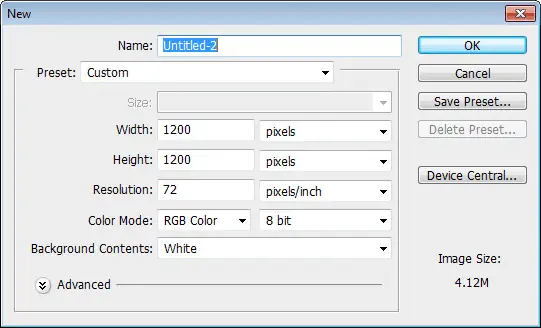
Ahora agregamos el texto, con un tipo de letra bold, de preferencia que tenga un estilo sencillo. Luego ajusta el espacio de interletraje y aplica un color un poco resaltante:

Luego duplica la capa de texto (control+J), a la capa duplicada le modificas el color tornándola mas oscura; ahora transforma su aspecto (Control+T), oprime Alt+Shift y arrastra el cuadro de control de transformación de cualquier esquina hacia el centro, solo un poco para reducir el tamaño del texto. Mueve un poco haca abajo el texto y oprime ENTER para establecer los cambios:

Conectaremos ahora los textos de manera que se cree el efecto 3D; crea una nueva capa y usa la herramienta Lazo Poligonal (L) para crear formas de relleno que conecten las esquinas de los dos textos. Rellénalos del color del texto más oscuro para que te quede de la siguiente forma:

Hay que ordenar y ajustar las capas para poder proseguir; selecciona la capa de texto oscuro y la capa que contiene los rellenos del mismo color para combinarlos (después de seleccionarlos presiona Control+E). Acomoda las dos capas de texto existentes de modo que la capa de texto oscuro quede debajo de la capa más claro.
Selecciona la capa de texto de color más oscuro (1 clic sobre dicha capa), y selecciona la herramienta Lazo Poligonal (L) y ahora hay que hacer una selección de cada parte que conforma la profundidad 3D del texto, y procede a crear una nueva capa con la selección de la forma hecha presionando Control+J; repite este paso hasta que hayas hecho todas las réplicas correspondientes de la letra y organízala dentro de una carpeta de capas que llevará como nombre dicha letra a la que pertenecen las formas:
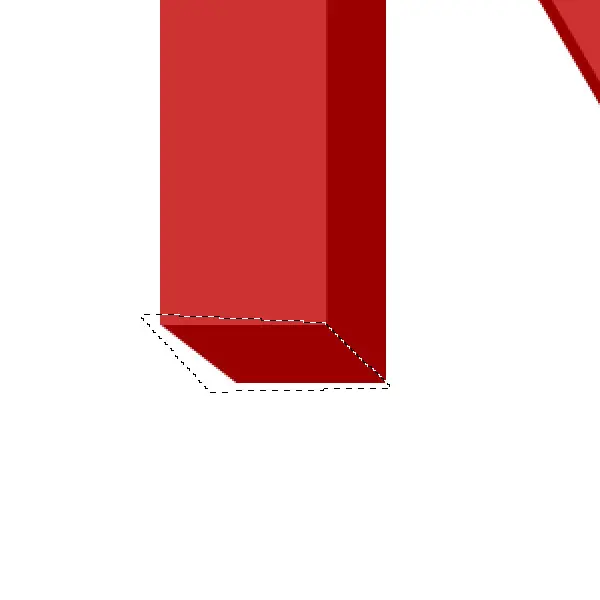
El siguiente paso es aplicar sombras a los lados del texto. Selecciona cualquier capa de las que están agrupadas en los folders de capa y das doble clic para abrir las opciones de fusión o ve al menú Capa --> Estilos de Capa... --> Opciones de Fusión; activa la carilla de Superposición de Degradado y aplica la siguiente configuración:
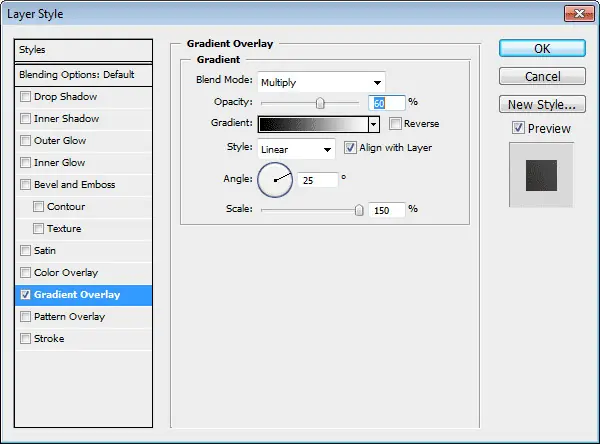
Y tendrás un resultado similar a este:

Este proceso se repetirá en todas las capas agrupadas de todas las letras del texto; para hacer esto de manera rápida, da un clic derecho sobre la capa que acabas de aplicar el efecto y en el menú contextual da un clic en la opción Copiar Estilo de Capa. Lo siguiente es seleccionar todas las capas agrupadas restantes y después hacer un clic derecho en cualquiera de las capas que ya están seleccionadas y hacer un clic sobre la opción del menú contextual: Pegar Estilo de Capa.
Proseguimos a corregir la orientación de los efectos que acabamos de aplicar, esto con la intención de generar una apariencia congruente en cuanto a la iluminación en relación al sombreado de los lados de cada letra. Aquí el proceso es a gusto de cada quien, pero en este tutorial las sombras se rigen en base a una iluminación que proviene de la parte superior derecha frontal del texto, así que para esto, damos doble clic en cada capa agrupada y en los controles de la opción Superposición de Degradado ajustaremos el ángulo del degradado que se requiera editar:
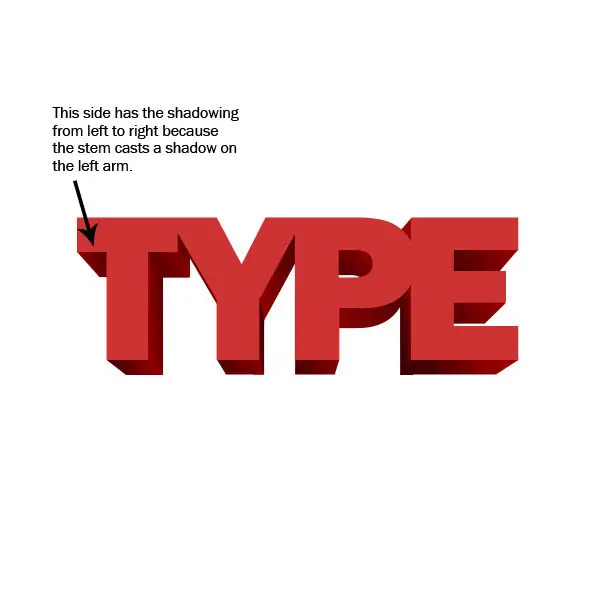
A continuación procederemos a hacer más oscuras las sombras. Este paso tiene que hacerse capa por capa; abre las opciones de Estilo de Capa haciendo doble clic sobre la capa y dirígete a la opción: Superposición de Colores para cambiar la opción de color a Negro, y su opacidad entre 20 y 40 máximo.

El próximo paso es agregar un relieve a la cara del texto. Haz doble clic sobre la capa del texto frontal (cara del texto) para abrir las opciones de Estilo de Capa y activa la casilla Bisel y Relieve para ajustar las opciones de tal manera:
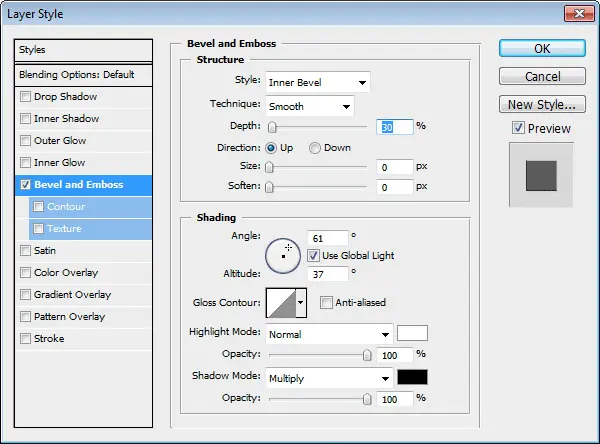
... Y luego aplicamos un poco de efecto de luz sobre esta misma cara, modificando las opciones dentro de la opción Superposición de Degradado de la siguiente manera:
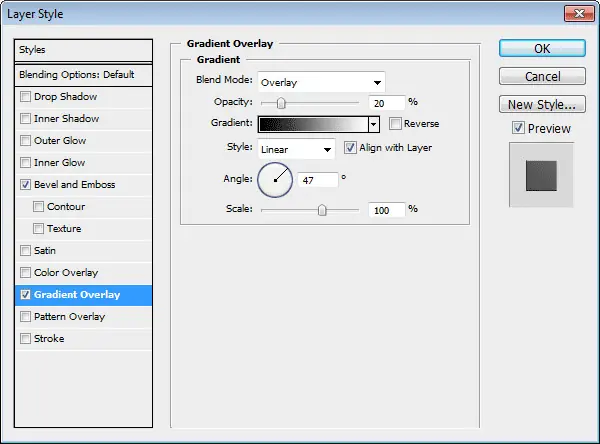
Así entonces, obtenemos un lijero toque que realza la iluminación que les había comentado que venía del lado superior derecho frontal del texto:

Es momento de agregar una textura de fondo. Comenzamos con aplicar un color base al fondo en general y éste será de color Negro. Descarga la textura que yo he usado con el siguiente
O pueges escoger el que gustes o de la lista principal del paquete de texturas:
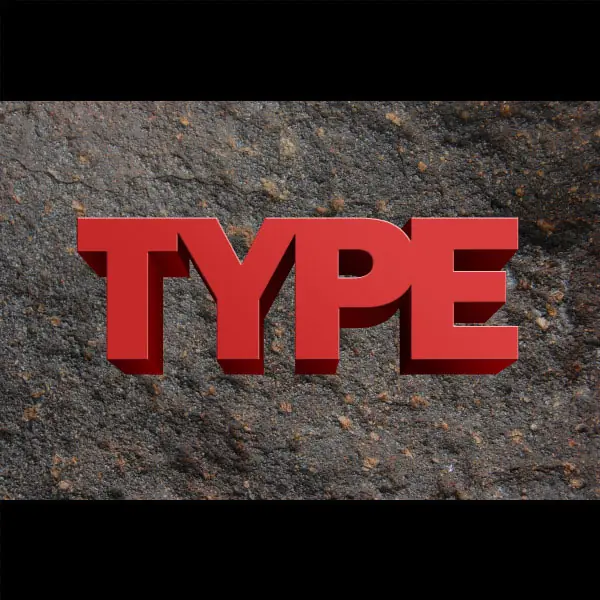
Coloca la textura en el documento, Presiona Control+T para configurar el aspecto de la textura y acomodarla en el lienzo y después sitúa la capa debajo de todas las demás capas y sólo sobre la capa de fondo negra para que quede de este modo:
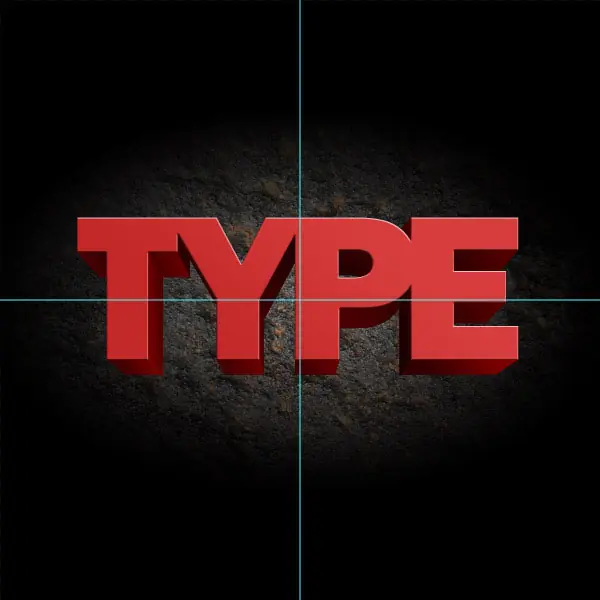
Ahora, vamos aplicar un efecto de contorno de profundidad al fondo. Genera una gía horizontal y otra vertical de modo que estén en el centro de sus planos para hallar el centro del lienzo. Asegúrate de tener seleccionada la capa de la textura y después abre y dirígete sobre el menú Capa --> Máscara de Capa --> Descubrir Todas (Se integra así una máscara de capa a la capa de la textura); rellena la máscara de capa de color negro y luego y usa la herramienta Relleno Degradado (G), configura dicha herramienta con un color de Blanco a Transparente para hacer el degradado desde el centro del lienzo.
Desenlaza la capa de la textura de la mascara de capa haciendo un clic sobre el ícono que hay entre estas, selecciona la máscara de capa haciendo un clic sobre ella y luego presiona Control+T para abrir la opción de Transformar; mantén oprimida las teclas Shift+Alt y arrastra hacia abajo el cuadro de contról de transformación superior central para disminuir el alto de la máscara de capa, repite lo mismo con el ancho pero esta vez lo amplías en vez de reducirlo; debe de quedarte de la siguiente manera:
Vamos a realizar una selección deneral conjunta de las formas del texto (no de las capas de fondo) existentes en todas las capas del documento; para esto, tenemos que hacer un clic sobre cada capa mientras mantenemos presionadas las teclas Control+Shift. Luego crea una nueva capa y relléna la selección de color negro. Duplica esta capa y estas dos nuevas capas las colocas debajo de todas las capas de texto y sólo sobre las capas de fondo y textura.
Selecciona una de las dos capas que hemos reubicado en el paso anterior y abre la siguiente opción: Filtro --> Desenfocar --> Desenfoque de Movimiento para aplicar estas opciones:
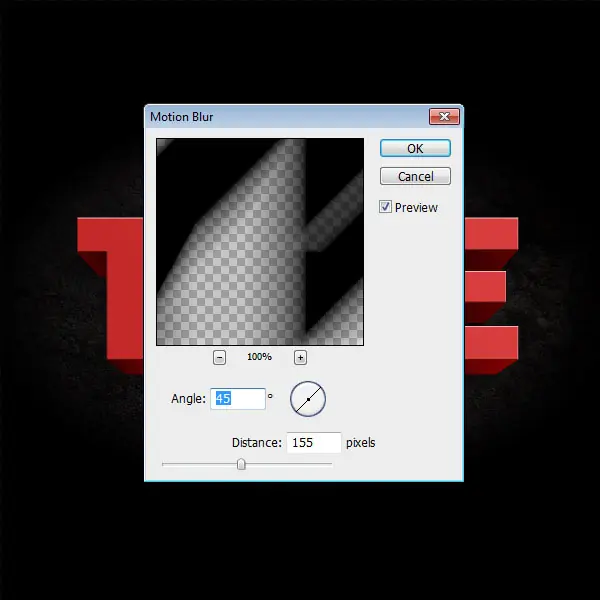
Duplica esta capa que acabas de editar (Control+J), seleccionala junto con la original y combínalas (Control +E) para tener una capa con una sombra más oscura:
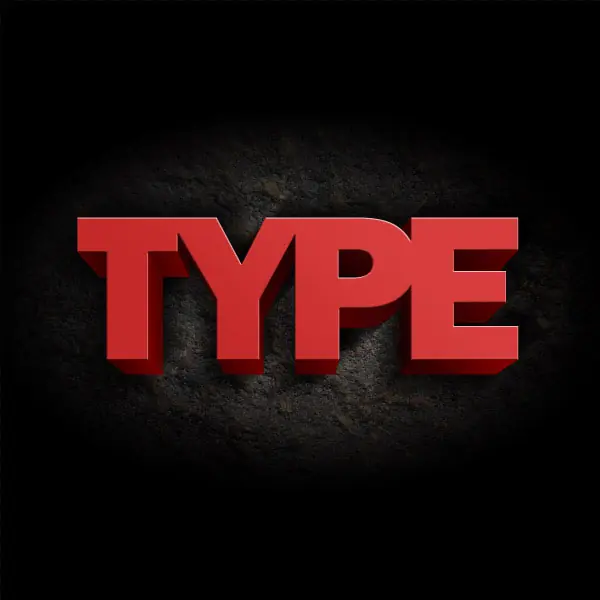
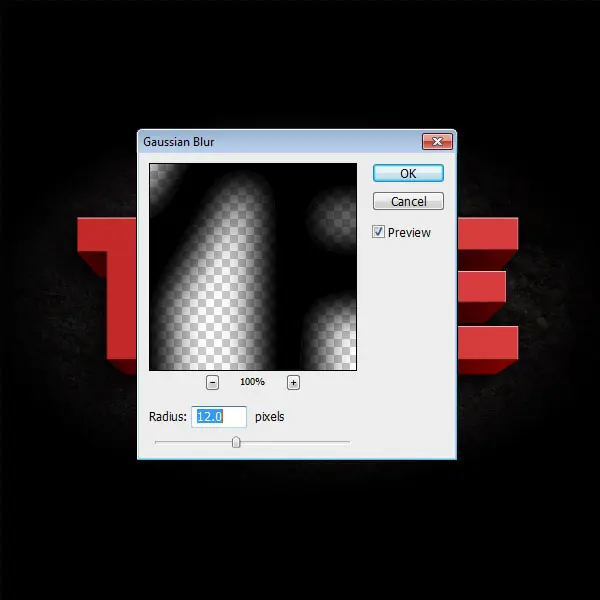
A la otra capa de texto negro que te queda, aplícale un Filtro de Desenfoque Gaussiano de 12 pixeles:
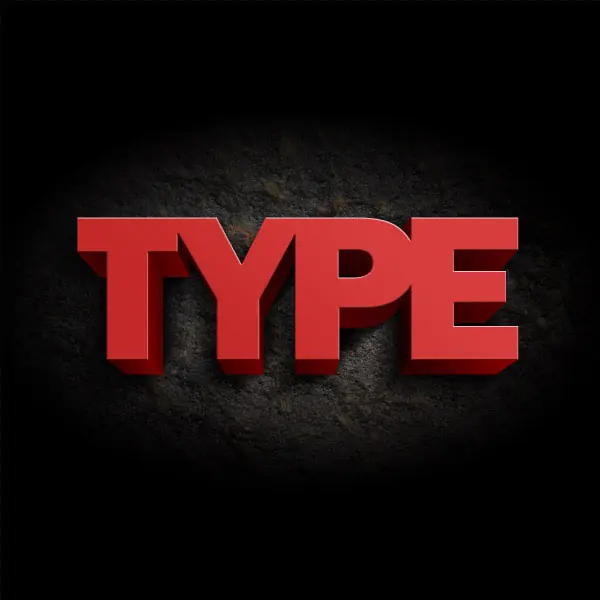
A las dos capas de texto de color negro que funcionan como sombra hay que aplicarles una máscara de capa para editar unos detalles en sus efectos; elije la siguiente opción teniendo seleccionada una primera capa de las dos: Capa --> Máscara de Capa --> Descubrir Todas, y usando un pincel de 100 pixeles de color negro y dureza al 0% comienza a pintar (desvanecer) todas las partes de la sombra en su zona superior del texto procurando así que no haya sombras en partes donde se supone que la iluminación toca el fondo. Haz lo mismo con la segunda capa de texto negro que te queda para tener el siguiente resultado:
Abre el siguiente
http://www.unsigneddesign.com/ExperimentalGrunge/Experimental%20Grunge/experimentalgrunge2.jpg
para descubrir una textura que vamos a utilizar; Colócala dentro del documento y redimensionalo de modo que su tamaño sea un poquito mas grande que el texto (que sobresalga una pequeña franja de la textura).
Mientras mantienes presionado Control+Shift haz clic en todas las capas de texto para realizar una selección general de todas las formas que constituyen al texto; luego asegúrate de estar posicionado en la capa de la textura que acabamos de colocar (haciendo clic sobre ella) y de que esta capa esté sobre todas las demás y aplica la siguiente opción: Capa --> Máscara de Capa --> Descubrir Selección y luego cambia su modo de fusión a Luz Suave; cambia su opacidad a 40% (yo lo dejé a 50%):
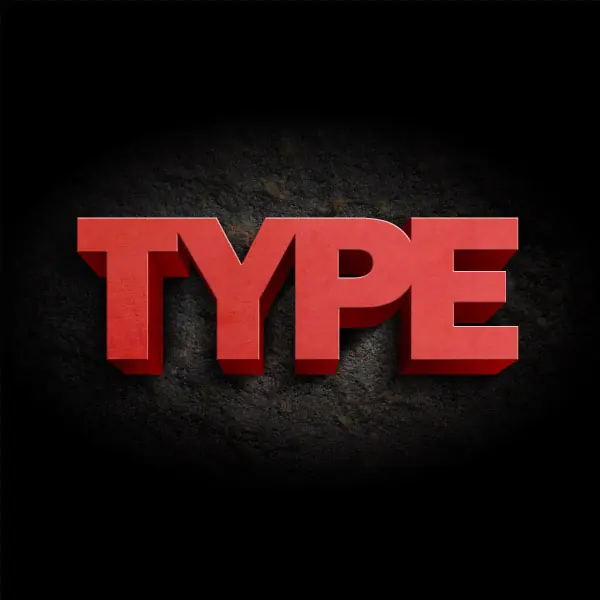
Ve a Capa --> Nueva Capa de Ajuste --> Mapa de Degradado y luego edita el degradado con los colores Azul a Amarillo y baja su opacidad a un 10% (y yo lo dejé en 6%):
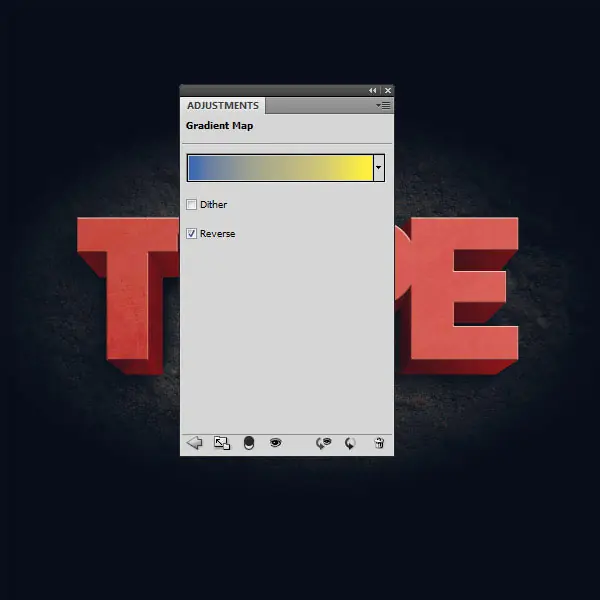
Ésto último le dará un sutil tono con los colores que hemos aplicado:
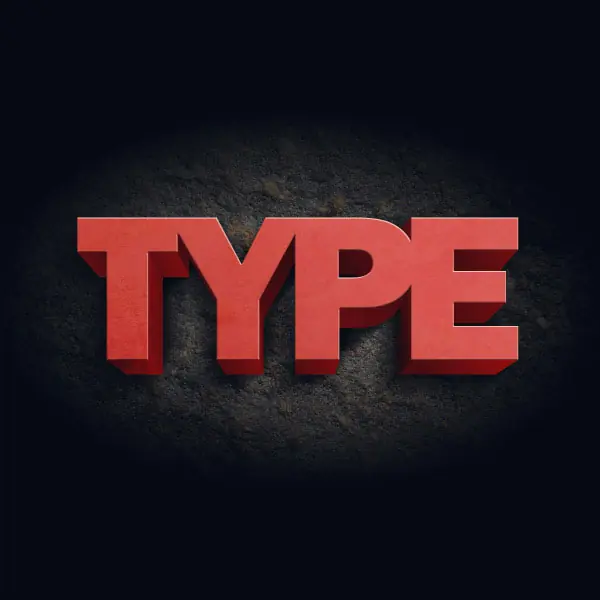
En la parte inferior (o donde les guste) agreguen una leyenda o frase con la herramienta Texto Horizontal (T) de color blanco, cambia su modo de fusión a Superponer, duplica esta capa presionando Control+J y a cualquiera de estas dos capas aplica un Desenfoque Gaussiano de 1.0 pixeles y así tendremos este efecto:

Por último, ve a la opción en el menú: Capa --> Acoplar Imagen, Control+J para duplicar la capa y después ve a la opción en el menú: Filtro --> Otro --> Paso Alto... con un radio de 10 pixeles aplica este filtro; luego cambia el modo de fusión de esta capa a Luz Suave:
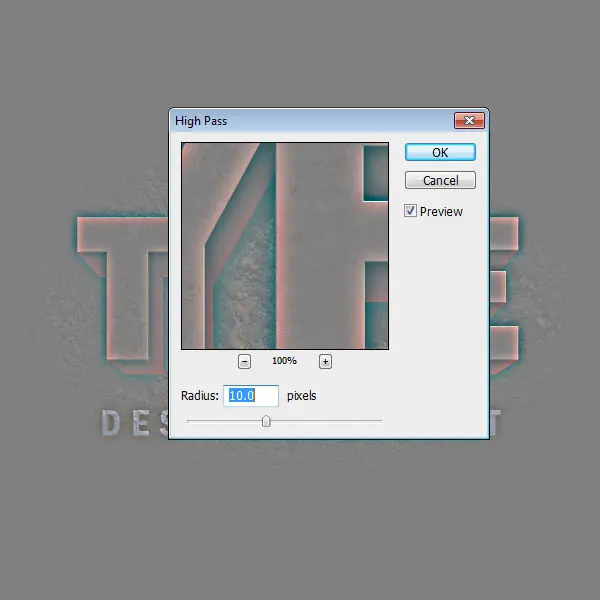
Y aquí hemos terminado con este tutorial. No se los dije al principio pero mientras hacía este post volví a hacer otro ejercicio con este tutorial; aquí está mi otro trabajo final (clic sobre la imagen para verla en su tamaño original):






Inicio mostrándoles mi resultado final de este tutorial (clic sobre la imagen para abrirla en resolución original):
El presente tutorial lo he realizado en base al siguiente que está obviamente en inglés y no en español (ya sabemos porqué):

Create a Dark Grunge 3D Text Scene in Photoshop
Lo que voy a hacer es describir a mi forma y métodos el tutorial, traducido y de tal manera que se entienda, debido a que si lo hacen con el tutorial original se van a quedar trabados en algunos lugares, puesto que la explicación de los gringos es somera.
Tambien aclaro que este tutorial pueden desarrollarlo con elementos de su agrado, respecto a la fuente o tipo de texto (solo que sea bold), colores, y texturas, además de tener siempre la iniciativa de agregarle o modificarle cosas.
Empecemos...
Creamos un nuevo documento en Photoshop (con las dimensiones que gusten):
Ahora agregamos el texto, con un tipo de letra bold, de preferencia que tenga un estilo sencillo. Luego ajusta el espacio de interletraje y aplica un color un poco resaltante:
Luego duplica la capa de texto (control+J), a la capa duplicada le modificas el color tornándola mas oscura; ahora transforma su aspecto (Control+T), oprime Alt+Shift y arrastra el cuadro de control de transformación de cualquier esquina hacia el centro, solo un poco para reducir el tamaño del texto. Mueve un poco haca abajo el texto y oprime ENTER para establecer los cambios:
Conectaremos ahora los textos de manera que se cree el efecto 3D; crea una nueva capa y usa la herramienta Lazo Poligonal (L) para crear formas de relleno que conecten las esquinas de los dos textos. Rellénalos del color del texto más oscuro para que te quede de la siguiente forma:
Hay que ordenar y ajustar las capas para poder proseguir; selecciona la capa de texto oscuro y la capa que contiene los rellenos del mismo color para combinarlos (después de seleccionarlos presiona Control+E). Acomoda las dos capas de texto existentes de modo que la capa de texto oscuro quede debajo de la capa más claro.
Selecciona la capa de texto de color más oscuro (1 clic sobre dicha capa), y selecciona la herramienta Lazo Poligonal (L) y ahora hay que hacer una selección de cada parte que conforma la profundidad 3D del texto, y procede a crear una nueva capa con la selección de la forma hecha presionando Control+J; repite este paso hasta que hayas hecho todas las réplicas correspondientes de la letra y organízala dentro de una carpeta de capas que llevará como nombre dicha letra a la que pertenecen las formas:
El siguiente paso es aplicar sombras a los lados del texto. Selecciona cualquier capa de las que están agrupadas en los folders de capa y das doble clic para abrir las opciones de fusión o ve al menú Capa --> Estilos de Capa... --> Opciones de Fusión; activa la carilla de Superposición de Degradado y aplica la siguiente configuración:
Y tendrás un resultado similar a este:
Este proceso se repetirá en todas las capas agrupadas de todas las letras del texto; para hacer esto de manera rápida, da un clic derecho sobre la capa que acabas de aplicar el efecto y en el menú contextual da un clic en la opción Copiar Estilo de Capa. Lo siguiente es seleccionar todas las capas agrupadas restantes y después hacer un clic derecho en cualquiera de las capas que ya están seleccionadas y hacer un clic sobre la opción del menú contextual: Pegar Estilo de Capa.
Proseguimos a corregir la orientación de los efectos que acabamos de aplicar, esto con la intención de generar una apariencia congruente en cuanto a la iluminación en relación al sombreado de los lados de cada letra. Aquí el proceso es a gusto de cada quien, pero en este tutorial las sombras se rigen en base a una iluminación que proviene de la parte superior derecha frontal del texto, así que para esto, damos doble clic en cada capa agrupada y en los controles de la opción Superposición de Degradado ajustaremos el ángulo del degradado que se requiera editar:
A continuación procederemos a hacer más oscuras las sombras. Este paso tiene que hacerse capa por capa; abre las opciones de Estilo de Capa haciendo doble clic sobre la capa y dirígete a la opción: Superposición de Colores para cambiar la opción de color a Negro, y su opacidad entre 20 y 40 máximo.
El próximo paso es agregar un relieve a la cara del texto. Haz doble clic sobre la capa del texto frontal (cara del texto) para abrir las opciones de Estilo de Capa y activa la casilla Bisel y Relieve para ajustar las opciones de tal manera:
... Y luego aplicamos un poco de efecto de luz sobre esta misma cara, modificando las opciones dentro de la opción Superposición de Degradado de la siguiente manera:
Así entonces, obtenemos un lijero toque que realza la iluminación que les había comentado que venía del lado superior derecho frontal del texto:
Es momento de agregar una textura de fondo. Comenzamos con aplicar un color base al fondo en general y éste será de color Negro. Descarga la textura que yo he usado con el siguiente
O pueges escoger el que gustes o de la lista principal del paquete de texturas:
Coloca la textura en el documento, Presiona Control+T para configurar el aspecto de la textura y acomodarla en el lienzo y después sitúa la capa debajo de todas las demás capas y sólo sobre la capa de fondo negra para que quede de este modo:
Ahora, vamos aplicar un efecto de contorno de profundidad al fondo. Genera una gía horizontal y otra vertical de modo que estén en el centro de sus planos para hallar el centro del lienzo. Asegúrate de tener seleccionada la capa de la textura y después abre y dirígete sobre el menú Capa --> Máscara de Capa --> Descubrir Todas (Se integra así una máscara de capa a la capa de la textura); rellena la máscara de capa de color negro y luego y usa la herramienta Relleno Degradado (G), configura dicha herramienta con un color de Blanco a Transparente para hacer el degradado desde el centro del lienzo.
Desenlaza la capa de la textura de la mascara de capa haciendo un clic sobre el ícono que hay entre estas, selecciona la máscara de capa haciendo un clic sobre ella y luego presiona Control+T para abrir la opción de Transformar; mantén oprimida las teclas Shift+Alt y arrastra hacia abajo el cuadro de contról de transformación superior central para disminuir el alto de la máscara de capa, repite lo mismo con el ancho pero esta vez lo amplías en vez de reducirlo; debe de quedarte de la siguiente manera:
Vamos a realizar una selección deneral conjunta de las formas del texto (no de las capas de fondo) existentes en todas las capas del documento; para esto, tenemos que hacer un clic sobre cada capa mientras mantenemos presionadas las teclas Control+Shift. Luego crea una nueva capa y relléna la selección de color negro. Duplica esta capa y estas dos nuevas capas las colocas debajo de todas las capas de texto y sólo sobre las capas de fondo y textura.
Selecciona una de las dos capas que hemos reubicado en el paso anterior y abre la siguiente opción: Filtro --> Desenfocar --> Desenfoque de Movimiento para aplicar estas opciones:
Duplica esta capa que acabas de editar (Control+J), seleccionala junto con la original y combínalas (Control +E) para tener una capa con una sombra más oscura:
A la otra capa de texto negro que te queda, aplícale un Filtro de Desenfoque Gaussiano de 12 pixeles:
A las dos capas de texto de color negro que funcionan como sombra hay que aplicarles una máscara de capa para editar unos detalles en sus efectos; elije la siguiente opción teniendo seleccionada una primera capa de las dos: Capa --> Máscara de Capa --> Descubrir Todas, y usando un pincel de 100 pixeles de color negro y dureza al 0% comienza a pintar (desvanecer) todas las partes de la sombra en su zona superior del texto procurando así que no haya sombras en partes donde se supone que la iluminación toca el fondo. Haz lo mismo con la segunda capa de texto negro que te queda para tener el siguiente resultado:
Abre el siguiente
http://www.unsigneddesign.com/ExperimentalGrunge/Experimental%20Grunge/experimentalgrunge2.jpg
para descubrir una textura que vamos a utilizar; Colócala dentro del documento y redimensionalo de modo que su tamaño sea un poquito mas grande que el texto (que sobresalga una pequeña franja de la textura).
Mientras mantienes presionado Control+Shift haz clic en todas las capas de texto para realizar una selección general de todas las formas que constituyen al texto; luego asegúrate de estar posicionado en la capa de la textura que acabamos de colocar (haciendo clic sobre ella) y de que esta capa esté sobre todas las demás y aplica la siguiente opción: Capa --> Máscara de Capa --> Descubrir Selección y luego cambia su modo de fusión a Luz Suave; cambia su opacidad a 40% (yo lo dejé a 50%):
Ve a Capa --> Nueva Capa de Ajuste --> Mapa de Degradado y luego edita el degradado con los colores Azul a Amarillo y baja su opacidad a un 10% (y yo lo dejé en 6%):
Ésto último le dará un sutil tono con los colores que hemos aplicado:
En la parte inferior (o donde les guste) agreguen una leyenda o frase con la herramienta Texto Horizontal (T) de color blanco, cambia su modo de fusión a Superponer, duplica esta capa presionando Control+J y a cualquiera de estas dos capas aplica un Desenfoque Gaussiano de 1.0 pixeles y así tendremos este efecto:
Por último, ve a la opción en el menú: Capa --> Acoplar Imagen, Control+J para duplicar la capa y después ve a la opción en el menú: Filtro --> Otro --> Paso Alto... con un radio de 10 pixeles aplica este filtro; luego cambia el modo de fusión de esta capa a Luz Suave:
..............................................................................................................................
Y aquí hemos terminado con este tutorial. No se los dije al principio pero mientras hacía este post volví a hacer otro ejercicio con este tutorial; aquí está mi otro trabajo final (clic sobre la imagen para verla en su tamaño original):