
Agregar "Reiniciar Explorador" al menu contextual del Escritorio en Windows
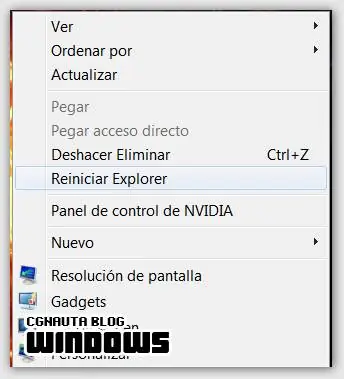
Una forma curiosa de agregar al menú contextual de Windows en el escritorio, la opción de Reinicio del Explorer es haciendo unas pocas modificaciones al registro de Windows y la ejecución de un archivo de Lotes (*.bat) que será el encargado de subir al CMD los comandos de reinicio del explorer.
Una de las cosas más sensibles de Windows 7 es el Explorador de Windows que muchas veces se congela y si no sabemos reiniciarlo mediante el Administrador de Tareas, esta es una forma bastante práctica de hacerlo.
Una de las cosas más sensibles de Windows 7 es el Explorador de Windows que muchas veces se congela y si no sabemos reiniciarlo mediante el Administrador de Tareas, esta es una forma bastante práctica de hacerlo.
Abrimos el bloc de notas y pegamos el siguiente código:
@echo off
taskkill /f /im explorer.exe
start explorer.exe
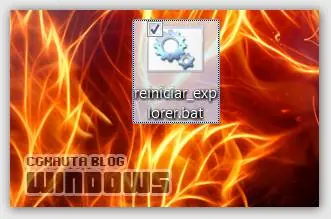
Guardamos el archivo con extensión bat, para este tutorial reiniciar-explorer.bat obteniendo un archivo de lotes que de momento no ejecutaremos:
En inicio escribimos REGEDIT y pulsamos intro.
En el registro de Windows espandimos la rama HKEY_CLASSES_ROOTDirectoryBackgroundshell:
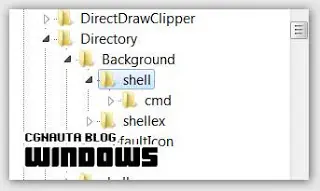
Damos clic derecho sobre Shell ► Nuevo ► Clave:
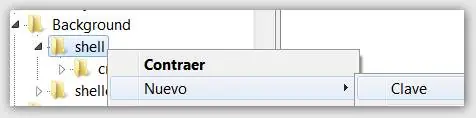
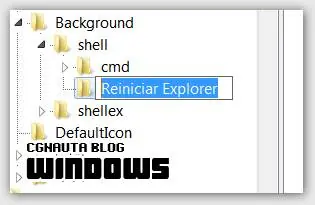
Clave que llamamos Reiniciar Explorer (Si no lo ha hecho correctamente de clic derecho y en Cambiar nombre):
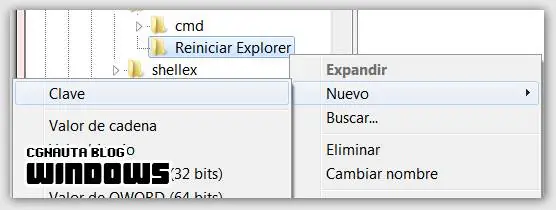
Damos clic derecho sobre Reiniciar Explorer ► Nuevo ► Clave:
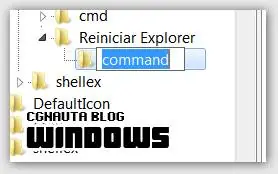
Y nombramos la nueva clave command:
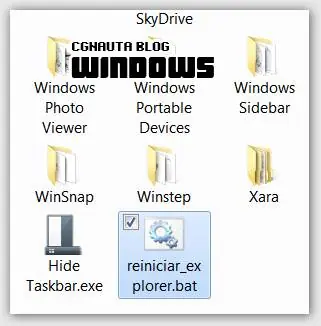
Ahora regresamos con el archivo reiniciar_explorer.exe y los copiamos en cualquier carpeta, para este tutorial directamente lo pegaremos en C: Program Files en Windows 7 [en Windows XP en C: archivos de programa], esto es "C: Program files reiniciar_explorer.bat":
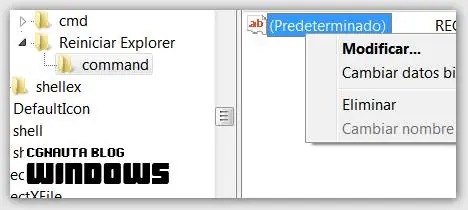
Regresamos al registro de Windows y damos clic en la clave command para que la ventana derecha del registro muestre el valor (Predeterminado) damos clic derecho sobre ella y en Modificar:
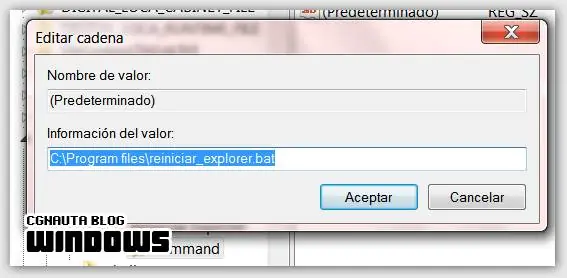
En editar cadena pegamos C: Program filesreiniciar_explorer.bat para Windows 7 y Vista, en XP use C: Archivos de programareiniciar_explorer.bat y pulsamos en Aceptar:
Si cerramos el registro y damos clic derecho sobre el escritorio de Windows vemos agregado Reiniciar Explorer:
Al pulsarlo se lanzará el CMD y se reiniciará el explorador de Windows.
Para remover o desinstalar Reiniciar Explorer del menú contextual
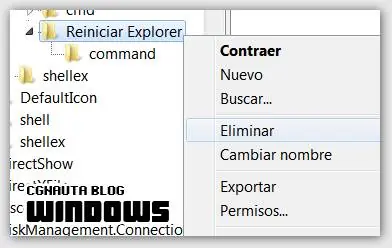
Si ya no deseas esta clave o removerla del menú contextual vamos nuevamente a expandir la rama HKEY_CLASSES_ROOTDirectoryBackgroundshell y borramos Reiniciar Explorer dando clic derecho sobre esta clave y en Eliminar, Aceptando las advertencias de Windows:
El archivo reiniciar_explorer.bat pueden borrarlo con seguridad una vez removida la clave.
Otra forma de desinstalarlo automáticamente:
Una forma automatizada de desinstalar la clave del registro en el bloc de notas pegamos el siguiente código
Windows Registry Editor Version 5.00
[-HKEY_CLASSES_ROOTDirectoryBackgroundshellReiniciar Explorer]
Lo guardamos como remover.reg y damos doble clic sobre este y Aceptamos los mensajes de Windows.
Cualquier duda enviemen un MP...