
En el siguiente Tip voy a mostrar una técnica para crear un efecto de texto con destellos de luz siguiendo la misma línea de los tips de efectos en texto (hielo y fuego) que publiqué anteriormente. El nivel de este tutorial es Avanzado y la idea es hacer hincapié en la utilización de los “canales o channels” y explicar algunos aspectos esenciales de los mismos.
Procedimiento
Paso 1:
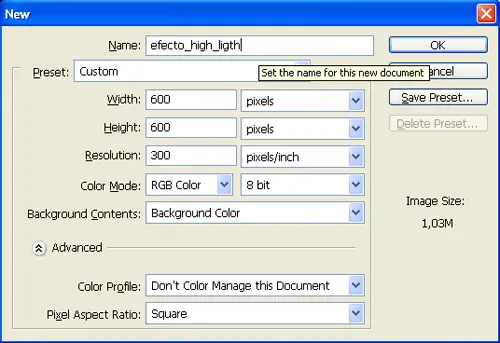
Creamos un archivo Nuevo [ctrl+N] de 600x600 px a 300dpi de resolución y fondo negro.
Paso 2: En las Capas
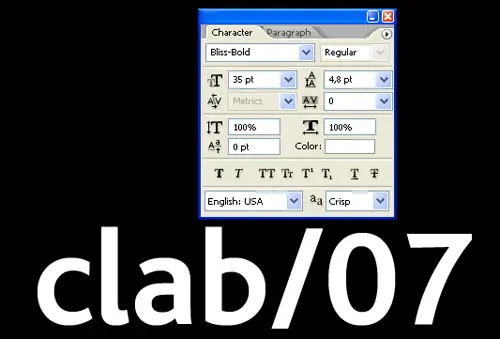
Seleccionamos la herramienta de Texto
 y escribimos en el escenario el texto al que le queremos aplicar el efecto. Elijan un tamaño relativamente grande para la tipografía, en mi caso es “35”. Traten que no sea muy fina para que se pueda ver mejor el efecto.
Paso 3:
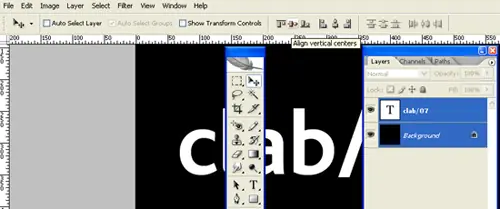
Centramos la capa que contiene el texto con respecto al Background. Para ello seleccionamos la herramienta Mover (Move) y con la tecla ctrl presionada seleccionamos las dos capas. Vamos a la parte superior de la pantalla donde están las opciones de la herramienta y hacemos clic en Alinear centros verticales (Align vertical centers) y Alinear centros horizontales (Align horizontal centers).
Paso 4:
Cargamos la selección de la capa que contiene el texto Selección/Cargar Selección/nuestro texto (Select/Load selection/nuestro texto), [ctrl+clic] sobre la imagen miniatura de la capa (thumbnail).
Paso 5: En los Canales
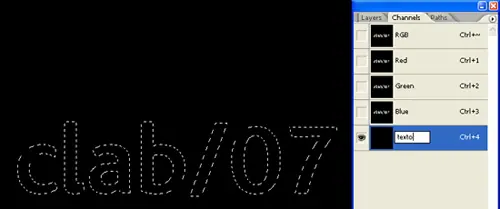
Vamos a los canales (channels), creamos uno nuevo, lo renombramos a texto.
Paso 6:
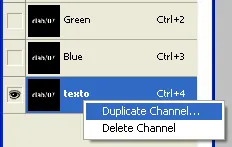
Rellenamos la selección de color blanco [ctrl o alt+supr(delete)], duplicamos el canal (channel) [clic derecho sobre el canal] y lo nombramos bold.
Paso 7:
En el canal bold expandimos la selección 3px Selección/Modificar/Expandir (Select/Modify/Expand...) y la rellenamos de color blanco también.

Paso 8:
Con el canal bold seleccionado cargamos la selección del canal texto y seguimos uno de estos pasos:
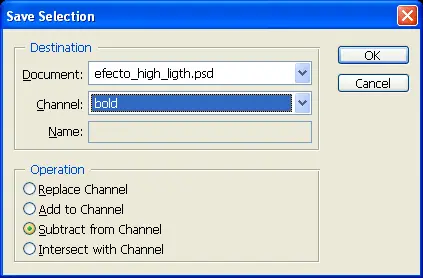
Vamos a Selección/Guardar Selección (Select/Save selection), desplegamos el menú canal (channel) y seleccionamos bold. Vemos que en la parte de abajo aparecen diferentes opciones que son operaciones booleanas.
A continuación las describo:
Reemplazar Canal (Replace Channel) reemplaza toda la información del canal por la selección actual.
Añadir al Canal (Add to Channel) añade la información que tenemos seleccionada al canal elejido.
Restar del Canal (Substract from Channel) le resta la información seleccionada al canal elejido.
Itersecar con Canal (Intersect with Channel) sustrae la información de las áreas de intersección entre la selección y el canal elegido. Quedan visibles solamente las áreas donde la selección y el canal se superponen.
Elegimos la opción Restar del Canal y aceptamos.
Rellenamos la selección con color negro.
Paso 9:
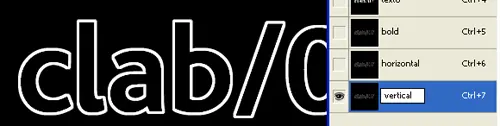
Deseleccionamos el canal y lo duplicamos dos veces. Los renombramos horizontal y vertical respectivamente.
Paso 10:
Seleccionamos el canal vertical y lo rotamos 90°CW Editar/Transformación libre (Edit/Free Transform) [ctrl+T].

Paso 11:
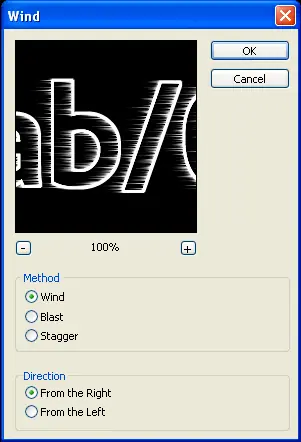
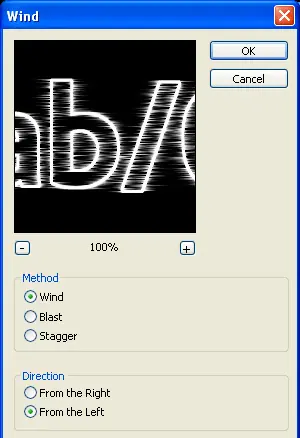
Al canal horizontal le aplicamos el filtro Viento, Filtro/Estilizar (Filter/Stylize) con las opciones Método: Viento, Dirección: Desde la derecha (Method:Wind, Direction: From the Rigth).
Paso 12:
Volvemos a aplicar el filtro al canal horizotal pero esta vez con la Dirección Desde la Izquierda (From the Left).
Paso 13:
Hacemos lo mismo con el canal vertical (le aplicamos el filtro viento en ambas direcciones) y lo rotamos 90°CWW.
Paso 14:
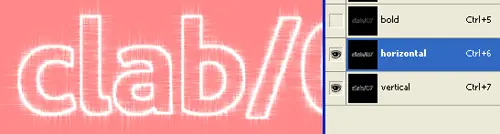
Hacemos visibles los dos canales (vertical y horizontal) y los alineamos de manera tal que los límites de los textos coincidan.
Paso 15:
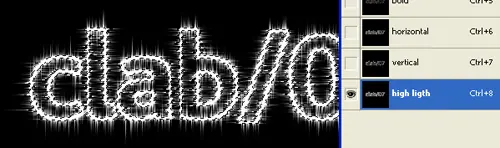
Duplicamos el canal vertical y lo renombramos high ligth.
Paso 16:
Cargamos la selección del canal horizontal y se la añadimos al canal high ligth.
Paso 17:
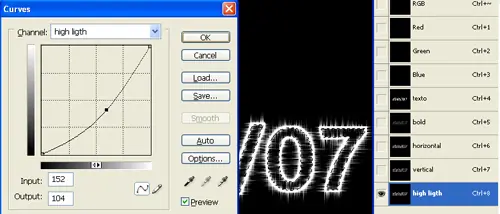
Cargamos la selección del canal texto y la alineamos con el interior del canal high ligth. Abrimos las Curvas (Curves), Imagen/Ajustes (Image/Adjustments) y le bajamos la intensidad al interior del texto en el canal.
Paso 18: En las capas
Seleccionamos la capa Fondo (Background), cargamos la selección del canal high ligth y la rellenamos con color blanco.
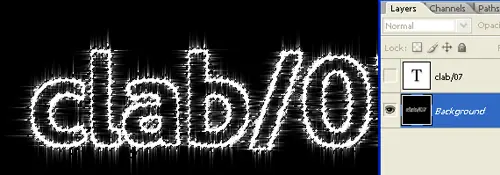
Paso 19:
Vamos a Mapa de Degradado (Gradient Map), Imagen/Ajustar (Image/Adjustments) y generamos un gradiente similar al de la imagen.
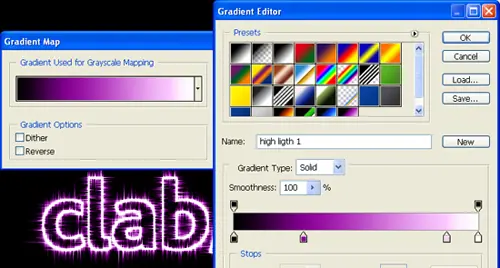
Paso 20:
Aplicamos el filtro Resplandor Difuso (Diffuse Glow), Filtro/Distorcionar (Filter/Distort). Asegúrense que el color de fondo en la barra de herramientas sea blanco. En los parámetros del ajustamos los valores Granulado=0 (Graininess), Cantidad de Resplandor=10 (Glow Amount), Cantidad de Claridad=20 (Clear Amount). Aceptar.
Paso 21:
Vamos a [Editar/Transición Resplandor Difuso] (Edit/Fade Diffuse Glow) [ctrl+shift+F]. Ajustamos los parámetros Opacidad=50 (Opacity), Modo=Screen (Mode).
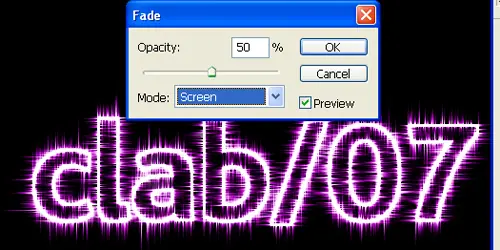
Ya tenemos nuestro efecto listo .


Aquí les dejo un ejemplo diferente usando la misma técnica.