![Arma tu propia PC Paso a Paso [Parte 1]](https://storage.posteamelo.com/assets-adonis/assets/2015/10/04/71E-CQ26h6uywRO.webp)
Montar nuestro propio PC
En números anteriores del Manual de Utilidades & Trucos
PC ya hemos revisado paso a paso el montaje de casi
todos los componentes que puede integrar un PC. Igualmente,
ya en el pasado vimos cómo montarnos nuestro propio ordenador
partiendo de cero. Sin embargo, los tiempos evolucionan muy
rápidamente y por eso se hace necesario volver a tocar el tema en
profundidad. Ahora encontramos nuevos tipos de memoria, nuevos
discos duros, placas y, por supuesto, nuevos procesadores. En esta
ocasión, el eje en torno al que gira nuestro montaje es un Pentium 4,
equipo que representa en estos momentos lo más avanzado del mercado
en cuanto a tecnología se refiere. Pero no ignoramos que poca
gente podrá comprarse un equipo de estas características, y a otros
muchos probablemente tampoco les interese.
Por ello, antes de proceder al montaje del nuevo PC, hemos hablado
de manera exhaustiva de los componentes más importantes que tendremos
que elegir. El objetivo final es ayudaros en vuestra decisión
de compra, ofreciendo en las primeras páginas una información
actualizada y útil que tendréis que tener en cuenta a la hora de elegir
componentes como la memoria, el procesador o la placa base.
Igualmente, podréis comprobar que montarnos nuestro propio ordenador
partiendo de cero no es tan complicado como parece si seguimos
los pasos con cuidado. Hasta hace no mucho tiempo la principal razón
que llevaba a un usuario a «embarcarse» en esta operación era el ahorro
de costes. Probablemente ahora no se dé el caso con tanta facilidad. Pero
teniendo en cuenta el buen número de equipos clónicos de baja calidad
que muchos integradores producen, elegir uno a uno los componentes
que formarán nuestro PC es una garantía que pocas veces podremos
encontrar, por mucho que nos dejen elegir nuestra configuración.
En números anteriores del Manual de Utilidades & Trucos
PC ya hemos revisado paso a paso el montaje de casi
todos los componentes que puede integrar un PC. Igualmente,
ya en el pasado vimos cómo montarnos nuestro propio ordenador
partiendo de cero. Sin embargo, los tiempos evolucionan muy
rápidamente y por eso se hace necesario volver a tocar el tema en
profundidad. Ahora encontramos nuevos tipos de memoria, nuevos
discos duros, placas y, por supuesto, nuevos procesadores. En esta
ocasión, el eje en torno al que gira nuestro montaje es un Pentium 4,
equipo que representa en estos momentos lo más avanzado del mercado
en cuanto a tecnología se refiere. Pero no ignoramos que poca
gente podrá comprarse un equipo de estas características, y a otros
muchos probablemente tampoco les interese.
Por ello, antes de proceder al montaje del nuevo PC, hemos hablado
de manera exhaustiva de los componentes más importantes que tendremos
que elegir. El objetivo final es ayudaros en vuestra decisión
de compra, ofreciendo en las primeras páginas una información
actualizada y útil que tendréis que tener en cuenta a la hora de elegir
componentes como la memoria, el procesador o la placa base.
Igualmente, podréis comprobar que montarnos nuestro propio ordenador
partiendo de cero no es tan complicado como parece si seguimos
los pasos con cuidado. Hasta hace no mucho tiempo la principal razón
que llevaba a un usuario a «embarcarse» en esta operación era el ahorro
de costes. Probablemente ahora no se dé el caso con tanta facilidad. Pero
teniendo en cuenta el buen número de equipos clónicos de baja calidad
que muchos integradores producen, elegir uno a uno los componentes
que formarán nuestro PC es una garantía que pocas veces podremos
encontrar, por mucho que nos dejen elegir nuestra configuración.
Lanzarse al montaje
Por supuesto, para culminar con éxito toda esta compleja operación,
hemos de contar con unos conocimientos mínimos, cierta maña y no
tener miedo a manejar los distintos componentes electrónicos. Sobre las
herramientas, en un buen número de casos la operación tan sólo requerirá
un simple destornillador. Esto es porque, aunque muchas veces no
seamos conscientes de ello, los fabricantes y desarrolladores de las
especificaciones han luchado para que el montaje de PCs sea una operación
rápida y sencilla, salvo casos excepcionales. Y es que una buena
parte de los equipos montados en medio mundo pertenecen al mercado
clónico, que en su mayoría es montado por
operarios mediante el trabajo manual.
Sólo hemos dejado sin tratar un tema que ya tratamos
en números anteriores y que no ha sufrido
grandes cambios. Hablamos de las cajas y las
unidades ópticas. En las primeras, hemos de
seguir buscando el tamaño adecuado a nuestras
necesidades, cierta calidad y potencia de la
fuente de alimentación y un diseño que nos
agrade. Sobre las unidades de CD-ROM o DVDROM,
hemos de seguir persiguiendo la máxima
velocidad y el respaldo de una marca de prestigio
que nos asegure una buen calidad. Eso sí,
teniendo en cuenta que las unidades de CDROM
son cada vez menos interesantes, ya que
la sistemática bajada de precios de los DVDROM
permite que nos demos el lujo de contar
con la última tecnología en nuestro PC.
Sólo nos queda desearos suerte y que disfrutéis de este apartado, en
el que, además de poder montar vuestro PC, pretendemos manteneros
al día de los componentes más importantes de nuestras máquinas.
Esperamos, incluso, que esta información pueda ayudar a todos
aquellos que necesiten «seguir tirando» con su actual PC y necesiten
actualizarlo urgentemente.
Por supuesto, para culminar con éxito toda esta compleja operación,
hemos de contar con unos conocimientos mínimos, cierta maña y no
tener miedo a manejar los distintos componentes electrónicos. Sobre las
herramientas, en un buen número de casos la operación tan sólo requerirá
un simple destornillador. Esto es porque, aunque muchas veces no
seamos conscientes de ello, los fabricantes y desarrolladores de las
especificaciones han luchado para que el montaje de PCs sea una operación
rápida y sencilla, salvo casos excepcionales. Y es que una buena
parte de los equipos montados en medio mundo pertenecen al mercado
clónico, que en su mayoría es montado por
operarios mediante el trabajo manual.
Sólo hemos dejado sin tratar un tema que ya tratamos
en números anteriores y que no ha sufrido
grandes cambios. Hablamos de las cajas y las
unidades ópticas. En las primeras, hemos de
seguir buscando el tamaño adecuado a nuestras
necesidades, cierta calidad y potencia de la
fuente de alimentación y un diseño que nos
agrade. Sobre las unidades de CD-ROM o DVDROM,
hemos de seguir persiguiendo la máxima
velocidad y el respaldo de una marca de prestigio
que nos asegure una buen calidad. Eso sí,
teniendo en cuenta que las unidades de CDROM
son cada vez menos interesantes, ya que
la sistemática bajada de precios de los DVDROM
permite que nos demos el lujo de contar
con la última tecnología en nuestro PC.
Sólo nos queda desearos suerte y que disfrutéis de este apartado, en
el que, además de poder montar vuestro PC, pretendemos manteneros
al día de los componentes más importantes de nuestras máquinas.
Esperamos, incluso, que esta información pueda ayudar a todos
aquellos que necesiten «seguir tirando» con su actual PC y necesiten
actualizarlo urgentemente.
Contruir el PC
Ya hemos adquirido todo lo que nos hacía falta, y ha llegado
el momento de montar nuestro propio PC completamente
personalizado. No es tarea difícil si se siguen
una serie de indicaciones previas. Lo primero y fundamental es colocarnos
en una mesa grande, bien iluminada y con sitio para movernos
tranquilamente. De esta manera, podremos tener todos los elementos
a mano. Sobre las herramientas, hoy día es perfectamente
posible montar un ordenador con sólo tener a mano un simple des -
tornillador de estrella. Para el caso que nos ocupa, no hemos necesitado
otra herramienta, aunque es posible que cierto tipo de cajas, o
un componente en particular, necesite algún elemento adicional.
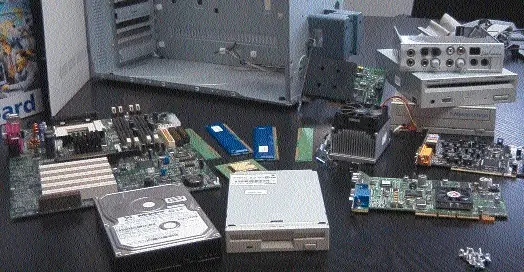
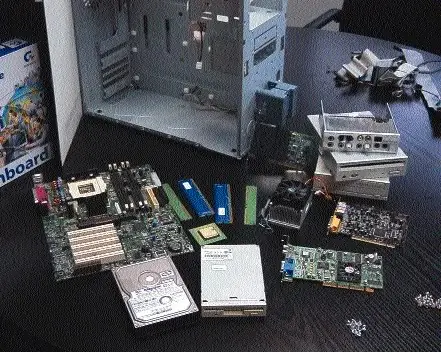
Para guiaros a través del montaje, hemos utilizado un equipo de la
empresa Ei System dotado de los últimos componentes. Contamos
una caja semitorre ATX de fácil apertura, ya que la carcasa se extrae
por la parte frontal. Respecto a la placa, hemos utilizado un modelo
preparado para soportar un Pentium 4 a 1,5 GHz, 256 Mbytes de
memoria RAMBUS, distribuida en dos módulos RIMM de 128 Mbytes
cada uno. El disco duro elegido ha sido un Maxtor UDMA 100 de
40 Gbytes, al tiempo que nos hemos hecho con una disquetera, una
unidad DVD-ROM 16x de Pioneer y una regrabadora Plextor
12x/10x/32x. La tarjeta gráfica es una ATI Radeon con 64 Mbytes
DDR. Además disponemos de un módem interno Diamond 56 Kbps
y una Sound Blaster Live! Platinum con rack frontal que también tendremos
que ensamblar. Es decir, un PC de gama alta con todos los
elementos que podemos necesitar para trabajar con la última tecnología.
Empecemos con el montaje.
Cómo ensamblar los componentes
Ya hemos adquirido todo lo que nos hacía falta, y ha llegado
el momento de montar nuestro propio PC completamente
personalizado. No es tarea difícil si se siguen
una serie de indicaciones previas. Lo primero y fundamental es colocarnos
en una mesa grande, bien iluminada y con sitio para movernos
tranquilamente. De esta manera, podremos tener todos los elementos
a mano. Sobre las herramientas, hoy día es perfectamente
posible montar un ordenador con sólo tener a mano un simple des -
tornillador de estrella. Para el caso que nos ocupa, no hemos necesitado
otra herramienta, aunque es posible que cierto tipo de cajas, o
un componente en particular, necesite algún elemento adicional.
Para guiaros a través del montaje, hemos utilizado un equipo de la
empresa Ei System dotado de los últimos componentes. Contamos
una caja semitorre ATX de fácil apertura, ya que la carcasa se extrae
por la parte frontal. Respecto a la placa, hemos utilizado un modelo
preparado para soportar un Pentium 4 a 1,5 GHz, 256 Mbytes de
memoria RAMBUS, distribuida en dos módulos RIMM de 128 Mbytes
cada uno. El disco duro elegido ha sido un Maxtor UDMA 100 de
40 Gbytes, al tiempo que nos hemos hecho con una disquetera, una
unidad DVD-ROM 16x de Pioneer y una regrabadora Plextor
12x/10x/32x. La tarjeta gráfica es una ATI Radeon con 64 Mbytes
DDR. Además disponemos de un módem interno Diamond 56 Kbps
y una Sound Blaster Live! Platinum con rack frontal que también tendremos
que ensamblar. Es decir, un PC de gama alta con todos los
elementos que podemos necesitar para trabajar con la última tecnología.
Empecemos con el montaje.
Instalar la Placa Base
1 - Desempaquetar la Placa (Básico)
Empezaremos por lo más importante de nuestro futuro ordenador: la
placa base. Para ello, procederemos a sacarla de su caja y comprobar
que dentro del paquete se incluye la faja de 40 pines para conectar
los discos IDE o las unidades ATAPI. Además, tendremos otra faja
algo más pequeña que utilizaremos para conectar la disquetera de
1,44 Mbytes. Es importante saber que, en esta ocasión, vamos a utilizar
dos fajas IDE, por lo que en caso de que no se incluyesen dos con
nuestra placa base o un cable adicional con la unidad DVD o CD-RW,
tendríamos que comprarlas previamente en la tienda. También dentro
de la caja tendremos que encontrar un CD-ROM con controladores
y software que utilizaremos más adelante para configurar el equipo.
Y por supuesto, no podemos olvidarnos del manual, que cada
vez más tiende a contar con unas pocas hojas de inicio rápido, ya que
la información completa se encuentra en formato PDF dentro del disco que acompaña a la placa.
![Arma tu propia PC Paso a Paso [Parte 1]](https://storage.posteamelo.com/assets-adonis/assets/2013/11/27/parte3.jpg-4C3gzpJjpbE.webp)
Empezaremos por lo más importante de nuestro futuro ordenador: la
placa base. Para ello, procederemos a sacarla de su caja y comprobar
que dentro del paquete se incluye la faja de 40 pines para conectar
los discos IDE o las unidades ATAPI. Además, tendremos otra faja
algo más pequeña que utilizaremos para conectar la disquetera de
1,44 Mbytes. Es importante saber que, en esta ocasión, vamos a utilizar
dos fajas IDE, por lo que en caso de que no se incluyesen dos con
nuestra placa base o un cable adicional con la unidad DVD o CD-RW,
tendríamos que comprarlas previamente en la tienda. También dentro
de la caja tendremos que encontrar un CD-ROM con controladores
y software que utilizaremos más adelante para configurar el equipo.
Y por supuesto, no podemos olvidarnos del manual, que cada
vez más tiende a contar con unas pocas hojas de inicio rápido, ya que
la información completa se encuentra en formato PDF dentro del disco que acompaña a la placa.
2 - Configurar los jumpers (Intermedio)
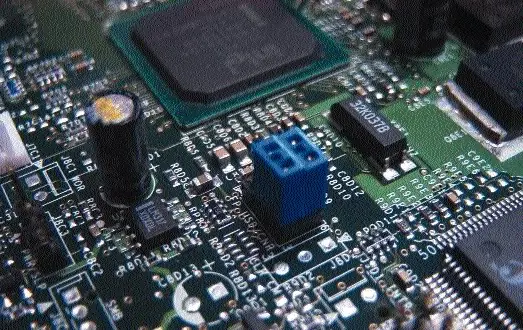
Ya no es muy habitual tener que tocar estos pequeños elementos que
encontramos en todas las placas base. Antiguamente se utilizaban
mucho para configurar la velocidad del procesador o del bus. Sin
embargo, estos parámetros hoy día suelen configurarse directamente
desde la BIOS o de manera automática por la propia placa al arrancar.
De cualquier manera, es bueno que consultemos el manual y
verifiquemos que no es necesario cambiar ninguno de estos jumpers.
Si dudamos, o no lo tenemos muy claro, es mejor que no cambiemos
nada, ya que las configuraciones por defecto suelen como mínimo
arrancar.
Ya no es muy habitual tener que tocar estos pequeños elementos que
encontramos en todas las placas base. Antiguamente se utilizaban
mucho para configurar la velocidad del procesador o del bus. Sin
embargo, estos parámetros hoy día suelen configurarse directamente
desde la BIOS o de manera automática por la propia placa al arrancar.
De cualquier manera, es bueno que consultemos el manual y
verifiquemos que no es necesario cambiar ninguno de estos jumpers.
Si dudamos, o no lo tenemos muy claro, es mejor que no cambiemos
nada, ya que las configuraciones por defecto suelen como mínimo
arrancar.
3 - Pinchar el procesador (Básico)
Ahora llega el momento de colocar el procesador en su ubicación
definitiva. Desde que los procesadores se presentan de nuevo en formato
Socket, pincharlos requiere algo más de cuidado para no doblar
las patillas del mismo. Esto es importante porque, de lo contrario,
luego nos resultará muy complicado ponerlas de nuevo derechas,
pudiendo llegar incluso a partirlas, algo que inutilizaría el procesador.
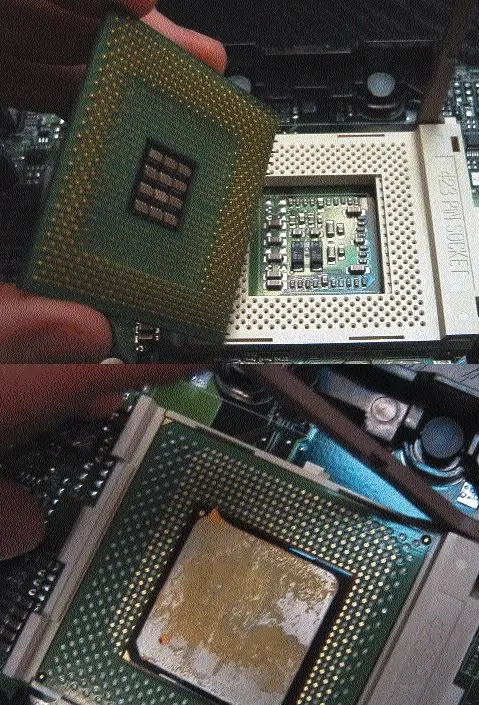
En el caso concreto del Pentium 4, se observa que no existen
muescas que identifiquen la posición correcta. Y es que en este procesador
encontramos varias filas de patillas más en el lado izquierdo
que en el derecho, por lo que sólo será posible una única posición.
Para introducirlo, levantaremos la palanca lateral del zócalo y colocaremos el procesador sin forzarlo
nunca, ya que debe entrar sin problemas. Si no encajase correctamente
hasta el final, revisaremos si la orientación es la correcta y comprobaremos que no existe ninguna patilla torcida.
Una vez introducido, y mientras mantenemos el «micro» sujeto con el dedo, bajaremos lentamente la palanca del Socket. Aquí sí es posible que encontremos cierta
resistencia, algo que no debe preocuparnos, pues es normal. Para terminar, encajaremos la palanca al
final de su recorrido para que se sujete con la muesca que se encuentra en la base del Socket.
Ahora llega el momento de colocar el procesador en su ubicación
definitiva. Desde que los procesadores se presentan de nuevo en formato
Socket, pincharlos requiere algo más de cuidado para no doblar
las patillas del mismo. Esto es importante porque, de lo contrario,
luego nos resultará muy complicado ponerlas de nuevo derechas,
pudiendo llegar incluso a partirlas, algo que inutilizaría el procesador.
En el caso concreto del Pentium 4, se observa que no existen
muescas que identifiquen la posición correcta. Y es que en este procesador
encontramos varias filas de patillas más en el lado izquierdo
que en el derecho, por lo que sólo será posible una única posición.
Para introducirlo, levantaremos la palanca lateral del zócalo y colocaremos el procesador sin forzarlo
nunca, ya que debe entrar sin problemas. Si no encajase correctamente
hasta el final, revisaremos si la orientación es la correcta y comprobaremos que no existe ninguna patilla torcida.
Una vez introducido, y mientras mantenemos el «micro» sujeto con el dedo, bajaremos lentamente la palanca del Socket. Aquí sí es posible que encontremos cierta
resistencia, algo que no debe preocuparnos, pues es normal. Para terminar, encajaremos la palanca al
final de su recorrido para que se sujete con la muesca que se encuentra en la base del Socket.
4 - Colocar el ventilador (Básico)
Ahora llega el momento de colocar el elemento que refrigerará nuestro
procesador y evitará que sufra calentamientos y fallos debido a la
temperatura. Cada tipo de procesador y cada zócalo cuentan con un
ventilador especialmente diseñado para ellos. Además, si estamos
instalando alguno de los últimos procesadores de alta frecuencia,
como los Athlon o Pentium III a 1 GHz, el tamaño del disipador y del
ventilador deben ser considerables para que el conjunto se refrigere
sin problemas. De esto dependerá la salud de nuestro «micro», y
nuestra tranquilidad para trabajar. En el caso de este Pentium 4,
vemos cómo se aloja sobre unos soportes que se fijan directamente a
la placa, al tiempo que se utilizan unos clips laterales para evitar que
éste se desplace. Si montásemos uno para Socket 370, el ventilador se
fijaría a unas pestañas situadas delante y detrás del propio Socket.
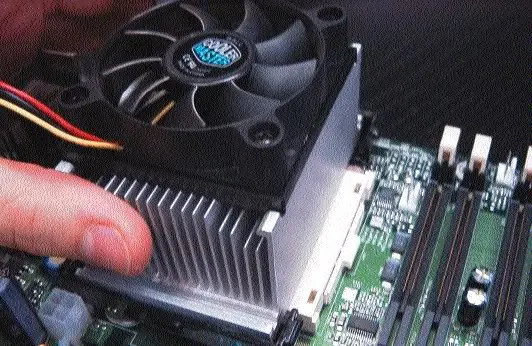
Ahora llega el momento de colocar el elemento que refrigerará nuestro
procesador y evitará que sufra calentamientos y fallos debido a la
temperatura. Cada tipo de procesador y cada zócalo cuentan con un
ventilador especialmente diseñado para ellos. Además, si estamos
instalando alguno de los últimos procesadores de alta frecuencia,
como los Athlon o Pentium III a 1 GHz, el tamaño del disipador y del
ventilador deben ser considerables para que el conjunto se refrigere
sin problemas. De esto dependerá la salud de nuestro «micro», y
nuestra tranquilidad para trabajar. En el caso de este Pentium 4,
vemos cómo se aloja sobre unos soportes que se fijan directamente a
la placa, al tiempo que se utilizan unos clips laterales para evitar que
éste se desplace. Si montásemos uno para Socket 370, el ventilador se
fijaría a unas pestañas situadas delante y detrás del propio Socket.
5 - Enchufar el ventilador (Básico)
Pero para que el ventilador pueda cumplir su función, es necesario
conectarlo a la corriente, con lo que hemos de localizar un pequeño
conector con dos pines que se halla en la placa base a tal efecto. En
principio, se encuentra junto a una serigrafía del tipo «CPU Fan».
Además, si nos fijamos, probablemente encontremos otros dos más,
que podemos utilizar para conectar los ventiladores de la caja o de
una tarjeta gráfica que lo requiriese. Y aunque la mayor parte de los
ventiladores vendidos hoy día utilizan el conector de la placa base
para tomar la alimentación, podemos encontrarnos con algún modelo
que utilice directamente los conectores de la fuente, como los
empleados para el disco duro o el CD-ROM.

Pero para que el ventilador pueda cumplir su función, es necesario
conectarlo a la corriente, con lo que hemos de localizar un pequeño
conector con dos pines que se halla en la placa base a tal efecto. En
principio, se encuentra junto a una serigrafía del tipo «CPU Fan».
Además, si nos fijamos, probablemente encontremos otros dos más,
que podemos utilizar para conectar los ventiladores de la caja o de
una tarjeta gráfica que lo requiriese. Y aunque la mayor parte de los
ventiladores vendidos hoy día utilizan el conector de la placa base
para tomar la alimentación, podemos encontrarnos con algún modelo
que utilice directamente los conectores de la fuente, como los
empleados para el disco duro o el CD-ROM.
6 - Instalar la RAM (Básico)
A continuación tendremos que proceden a instalar la memoria RAM
que utilizará nuestro sistema. Es preferible montarla con la placa fuera
de la caja, ya que tenemos un mejor campo de visión y podemos
movernos con más libertad. Los módulos RIMM que estamos utilizando,
o los DIMM de siempre, son muy sencillos de instalar siempre
que se respeten las muescas que encontramos en el centro del
banco de memoria, que han de coincidir con las del centro del módulo.
Debemos insertar los módulos en el banco de forma completa -
mente vertical, deslizándolo por los carriles laterales que tiene el
banco, una vez hayamos abierto las patillas que más tarde nos servirán
para fijarlo firmemente. Justo al final de este recorrido, tendremos
que apretar fuerte en ambos laterales del módulo para que se
deslice hasta el final y las patillas laterales se cierren automáticamente,
bloqueándolo. De esta manera, colocamos primero los dos módulos
y, después, los dos terminadores que necesita tener la memoria
RAMBUS para poder funcionar.
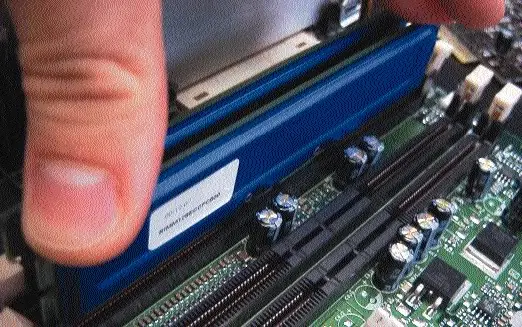
A continuación tendremos que proceden a instalar la memoria RAM
que utilizará nuestro sistema. Es preferible montarla con la placa fuera
de la caja, ya que tenemos un mejor campo de visión y podemos
movernos con más libertad. Los módulos RIMM que estamos utilizando,
o los DIMM de siempre, son muy sencillos de instalar siempre
que se respeten las muescas que encontramos en el centro del
banco de memoria, que han de coincidir con las del centro del módulo.
Debemos insertar los módulos en el banco de forma completa -
mente vertical, deslizándolo por los carriles laterales que tiene el
banco, una vez hayamos abierto las patillas que más tarde nos servirán
para fijarlo firmemente. Justo al final de este recorrido, tendremos
que apretar fuerte en ambos laterales del módulo para que se
deslice hasta el final y las patillas laterales se cierren automáticamente,
bloqueándolo. De esta manera, colocamos primero los dos módulos
y, después, los dos terminadores que necesita tener la memoria
RAMBUS para poder funcionar.
7 - Preparar la Caja (Básico)
Ya tenemos los principales elementos de la placa montados sobre
ella. Por eso, ahora es el momento de colocarla en el interior de nues -
tra caja, que cuenta con espacio más que de sobra para montarla con
todos los elementos colocados. Podría darse el caso de que, en cajas
pequeñas, sea difícil instalar la placa con el procesador y la memoria
pinchados, por lo que los pasos anteriores tendrían que ser realizados
después de este. Abriremos la carcasa, extraeremos todo lo que
encontremos en su interior, como cables, tornillos y fijaciones, y procederemos
a hacer hueco para la placa base. Dependiendo del modelo
que hayamos adquirido, podría ser que la chapa sobre la que sujeta
la placa base al chasis sea desmontable, pudiendo atornillarla con
esta chapa fuera. Sin embargo, no era el caso de nuestra caja, en la
que la placa ha de insertarse a través del chasis.
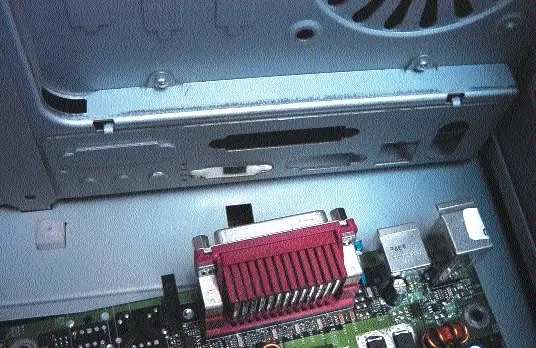
Ya tenemos los principales elementos de la placa montados sobre
ella. Por eso, ahora es el momento de colocarla en el interior de nues -
tra caja, que cuenta con espacio más que de sobra para montarla con
todos los elementos colocados. Podría darse el caso de que, en cajas
pequeñas, sea difícil instalar la placa con el procesador y la memoria
pinchados, por lo que los pasos anteriores tendrían que ser realizados
después de este. Abriremos la carcasa, extraeremos todo lo que
encontremos en su interior, como cables, tornillos y fijaciones, y procederemos
a hacer hueco para la placa base. Dependiendo del modelo
que hayamos adquirido, podría ser que la chapa sobre la que sujeta
la placa base al chasis sea desmontable, pudiendo atornillarla con
esta chapa fuera. Sin embargo, no era el caso de nuestra caja, en la
que la placa ha de insertarse a través del chasis.
8 - Fijar la placa al Chasis (Intermedio)
Para atornillar la placa al chasis de la caja, podemos encontrarnos
varias posibilidades. Hasta hace no mucho tiempo, era normal
encontrar sistemas de fijación que se atornillaban a la carcasa. Sobre
la cabeza de estas fijaciones, se colocaban los tornillos que sujetaban
la placa. Además, este sistema se complementaba con unos topes de
plástico que impedían que la placa tocase el chasis. Esto es precisamente
lo que hemos de evitar a toda costa. La caja que hemos utilizado
para el montaje cuenta con unos soportes de plástico, a los que
fijaremos los tornillos, que evitan que se produzcan estos cortocircuitos
en la placa. Igualmente, antes de atornillar la placa, colocaremos
la chapa que tapa el hueco de los conectores ATX. Esta chapa se
incluye en la caja o con la propia placa y ofrece un aspecto profesional
a la terminación del equipo. Por ello, una vez colocada esta chapa,
enfrentaremos la placa a su ubicación definitiva haciendo coincidir
los conectores en esta chapa. Una vez colocados los tornillos,
verificaremos de nuevo que las soldaduras inferiores de la placa no
están en contacto con la chapa del chasis.
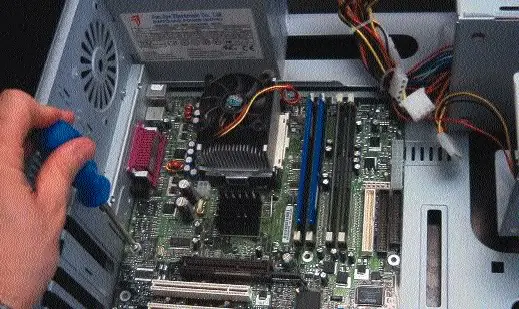
Para atornillar la placa al chasis de la caja, podemos encontrarnos
varias posibilidades. Hasta hace no mucho tiempo, era normal
encontrar sistemas de fijación que se atornillaban a la carcasa. Sobre
la cabeza de estas fijaciones, se colocaban los tornillos que sujetaban
la placa. Además, este sistema se complementaba con unos topes de
plástico que impedían que la placa tocase el chasis. Esto es precisamente
lo que hemos de evitar a toda costa. La caja que hemos utilizado
para el montaje cuenta con unos soportes de plástico, a los que
fijaremos los tornillos, que evitan que se produzcan estos cortocircuitos
en la placa. Igualmente, antes de atornillar la placa, colocaremos
la chapa que tapa el hueco de los conectores ATX. Esta chapa se
incluye en la caja o con la propia placa y ofrece un aspecto profesional
a la terminación del equipo. Por ello, una vez colocada esta chapa,
enfrentaremos la placa a su ubicación definitiva haciendo coincidir
los conectores en esta chapa. Una vez colocados los tornillos,
verificaremos de nuevo que las soldaduras inferiores de la placa no
están en contacto con la chapa del chasis.
9 - Conectar los controles frontales (Básico)
Para encender y apagar el
equipo, necesitaremos conectar
el interruptor del
frontal de la caja. Además,conectaremos el famoso
botón del Reset y los leds del frontal de la caja que nos muestran si el disco esta trabajando o la placa
está en marcha. Para ello,
y gracias al manual, localizaremos
los conectores
que ofrecen estas funciones y que generalmente suelen encontrarse
en el lateral inferior derecho de la placa. Además, junto a cada conector
seguramente encontraremos serigrafiada la función que desempeñan,
como: ATX Switch, HDD led, etc.
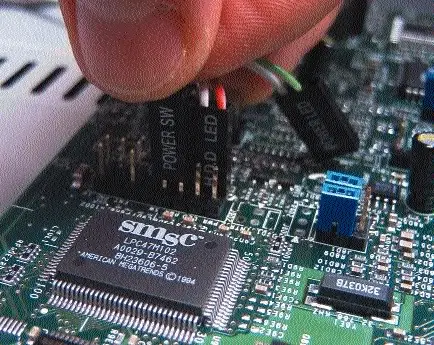
Para encender y apagar el
equipo, necesitaremos conectar
el interruptor del
frontal de la caja. Además,conectaremos el famoso
botón del Reset y los leds del frontal de la caja que nos muestran si el disco esta trabajando o la placa
está en marcha. Para ello,
y gracias al manual, localizaremos
los conectores
que ofrecen estas funciones y que generalmente suelen encontrarse
en el lateral inferior derecho de la placa. Además, junto a cada conector
seguramente encontraremos serigrafiada la función que desempeñan,
como: ATX Switch, HDD led, etc.
10 - Enchufar la fuente de Alimentación (Básico)
Ahora procederemos al último paso
que nos queda por hacer antes de fina -
lizar con la instalación de la placa base.
Se trata de algo tan sencillo, y a la vez
tan importante, como conectar la fuente
de alimentación. Dado que estamos
montando un Pentium 4, hemos de
conectar tres cables de alimentación
diferentes. Por un parte tenemos el
habitual ATX con 20 conexiones, que
sólo encaja en una postura, contando
además con una pestaña que impide
que se desconecte. Además, tendremos
que enchufar otras dos líneas de ali -
mentación adicional que no utilizaban
las placas hasta ahora. Esto significa
que, como es lógico, necesitamos una
caja con una fuente de alimentación
diseñada para las placas Pentium 4. En
caso de estar montando un Pentium III
o un Athlon, no será necesario realizar
estas dos conexiones adicionales.
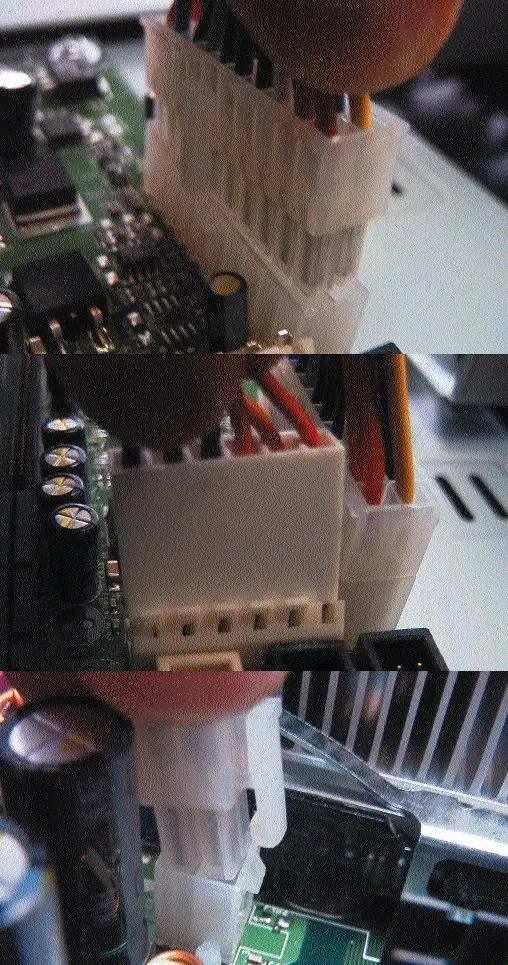
Ahora procederemos al último paso
que nos queda por hacer antes de fina -
lizar con la instalación de la placa base.
Se trata de algo tan sencillo, y a la vez
tan importante, como conectar la fuente
de alimentación. Dado que estamos
montando un Pentium 4, hemos de
conectar tres cables de alimentación
diferentes. Por un parte tenemos el
habitual ATX con 20 conexiones, que
sólo encaja en una postura, contando
además con una pestaña que impide
que se desconecte. Además, tendremos
que enchufar otras dos líneas de ali -
mentación adicional que no utilizaban
las placas hasta ahora. Esto significa
que, como es lógico, necesitamos una
caja con una fuente de alimentación
diseñada para las placas Pentium 4. En
caso de estar montando un Pentium III
o un Athlon, no será necesario realizar
estas dos conexiones adicionales.
Espero que les haya gustado, dentro de poco se viene la 2da Parte...