Hola Taringueros, hoy les enseñare un efectos en Photoshop, espero que les guste!
Vamos alla.
1º Abrimos un documento (no importa las medidas) para este tutorial abriremos uno de 600 x 400 pixeles con fondo negro.
2º Ponemos los colores predeterminados de Photoshop blanco y negro (tecla D)
3º Abrimos Filtro/Interpretar/Nubes
4º Ahora abrimos Filtro/Interpretar/Nubes de Diferencia, repetiremos esta operación (Ctrl + F) unas 15 o 20 veces. Nos deberia de quedar una cosa así.
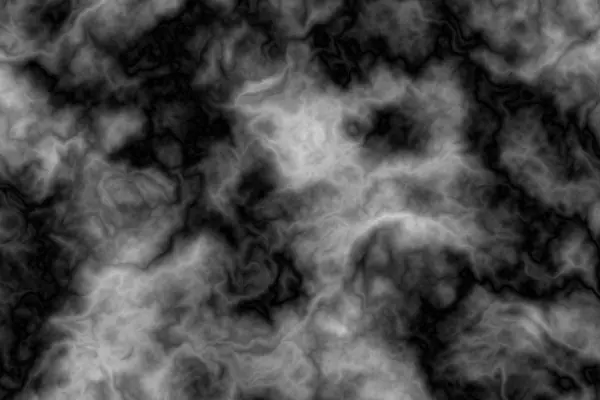
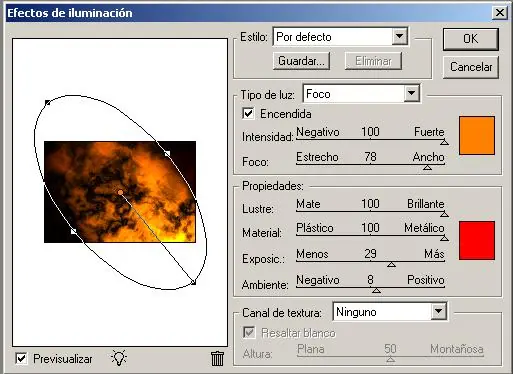
5º Abriremos Filtro/Interpretar/Efectos de iluminacion, y le ponemos los suiguientes valores:
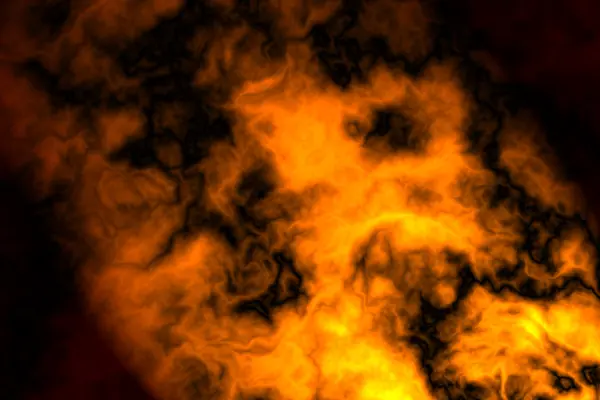
Les quedara un fondo asi!
Aca va otro!
1. Abrimos una imagen de 300px por 300px, color RGB. Y seleccionamos los colores: Verde chillón (frontal) y negro (fondo).
2. Después le damos FILTRO / INTERPRETAR / NUBES.
3. Ahora le damos un FILTRO / ESTILIZAR / BORDES RESPLANDECIENTES y los dejamos así. Luego presionamos Control + F para repetir.
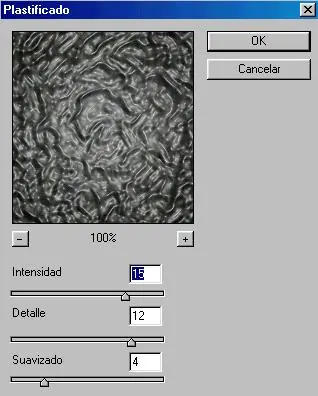
4. Una vez aplicado el efecto de bordes resplandecientes dos veces, le damos FILTRO / ARTÍSTICO / PLASTIFICADO con una configuración de 14 (Intensidad), 12(Detalle) y 2 (Suavizado).
5. Por ultimo, presionamos Control + U, pinchamos en el casillero “Colorear”, y le damos el color deseado.
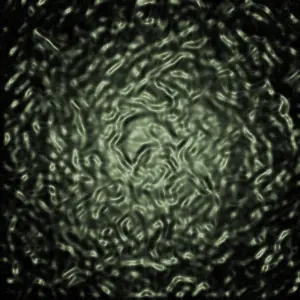
Aqui obtenemos nuestro curioso fondo.
Bueno esto fue todo, mas adelante con tiempo ire agregando mas; y recuerden....

Los saluda Seba_13_77
Vamos alla.
1º Abrimos un documento (no importa las medidas) para este tutorial abriremos uno de 600 x 400 pixeles con fondo negro.
2º Ponemos los colores predeterminados de Photoshop blanco y negro (tecla D)
3º Abrimos Filtro/Interpretar/Nubes
4º Ahora abrimos Filtro/Interpretar/Nubes de Diferencia, repetiremos esta operación (Ctrl + F) unas 15 o 20 veces. Nos deberia de quedar una cosa así.
5º Abriremos Filtro/Interpretar/Efectos de iluminacion, y le ponemos los suiguientes valores:
Les quedara un fondo asi!
Aca va otro!
1. Abrimos una imagen de 300px por 300px, color RGB. Y seleccionamos los colores: Verde chillón (frontal) y negro (fondo).
2. Después le damos FILTRO / INTERPRETAR / NUBES.
3. Ahora le damos un FILTRO / ESTILIZAR / BORDES RESPLANDECIENTES y los dejamos así. Luego presionamos Control + F para repetir.
4. Una vez aplicado el efecto de bordes resplandecientes dos veces, le damos FILTRO / ARTÍSTICO / PLASTIFICADO con una configuración de 14 (Intensidad), 12(Detalle) y 2 (Suavizado).
5. Por ultimo, presionamos Control + U, pinchamos en el casillero “Colorear”, y le damos el color deseado.
Aqui obtenemos nuestro curioso fondo.
Bueno esto fue todo, mas adelante con tiempo ire agregando mas; y recuerden....
Los saluda Seba_13_77