Vamos a cambiar el color de pelo con Photoshop.
Ya no tienes porque gastarte dinero en tintes
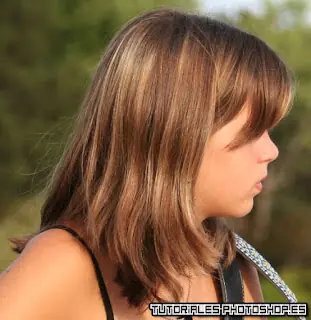
Abrimos la foto a la que queramos aplicar el tinte
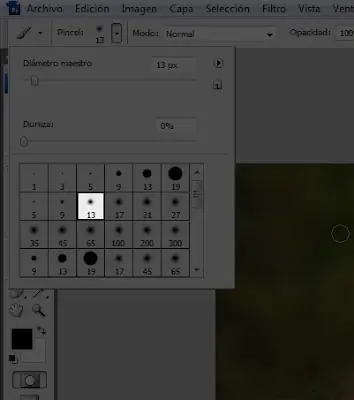
Elige un tipo de pincel suave, parecido al de la imagen de debajo:
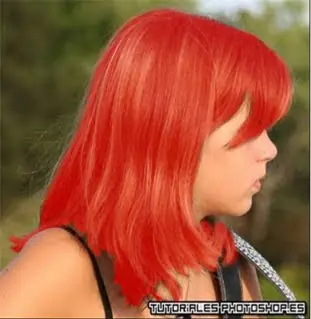
Ahora pulsa el botón de "Máscara Ràpida" o simplemente pulsa "Q" y pinta el contorno del pelo con el pincel escogido antes, rellenándolo para que se quede más o menos de esta forma
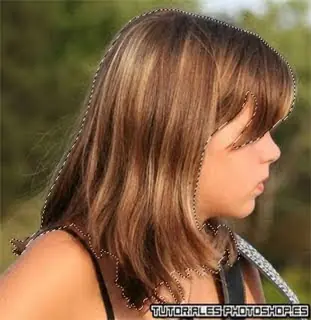
Muy bien, pues solo nos queda pintar. Pulsa otra vez la tecla “Q” para quitar el modo máscara rápida.
Veremos que se ha hecho una selección.
Pulsamos Selección > Invertir [Muy importante, ya que si no hacemos esto pintaremos todo menos el pelo xD].
Pues ahora vamos a teñir el area seleccionada. Lo haremos de la siguiente manera:
Capa > Nueva Capa de Relleno> Color Uniforme.
Aparecerán las propiedades de la nueva capa como en la imagen siguiente. Solamente tenemos que cambiar el modo Normal al de Luz Suave. Ahora le damos a Aceptar.
Ahora puedes elegir el color que quieras. Ves probando!
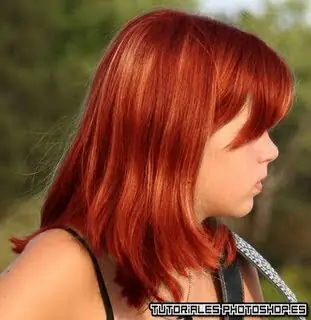
Otros Ejemplos
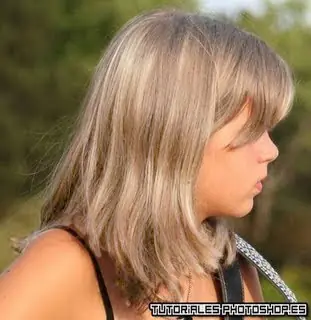
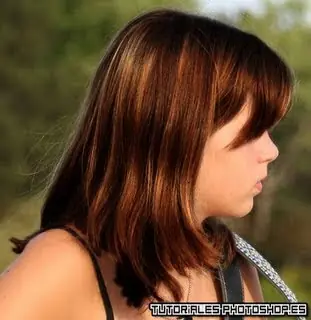

Ahora cambiaremos el color de los ojos
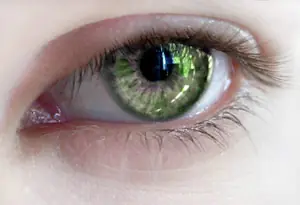
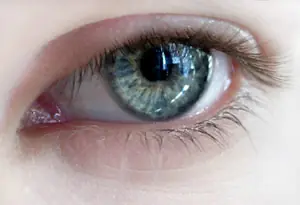
Este es exactamente igual.
Abrimos la imagen del ojo o de la cara
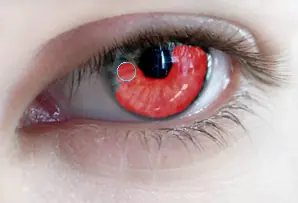
Cambiamos al modo máscara Rápida "Q"

Pintamos con el pincel la parte del ojo que queramos cambiar de color de modo que se quedará de un color rojo transparente como en las imágenes siguientes:
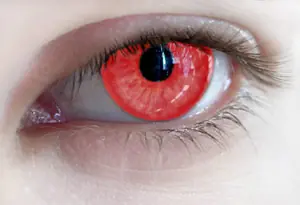
Ahora quitamos el modo máscara rápida ( "Q" otra vez)...

Vamos a Selección > Invertir de tal forma que tendrás seleccionada solamente la parte del ojo como en la siguiente imagen
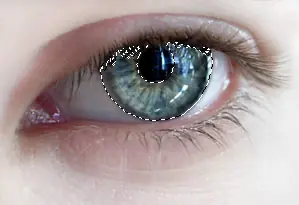
Para pintarlo vamos a hacerlo de la forma más fácil.
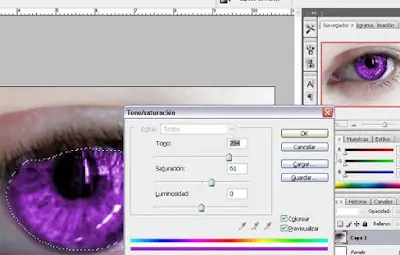
Una vez selecciona la parte del ojo, pulsaremos Ctrl+U y con la opción colorear activada subiremos un poco la saturación y eligiremos el color moviendo el tono, como indica la imagen siguiente:
Y ya está! Ahora puedes mirar como te quedaría otro color de ojos. Colores hay muchos!
Bueno espero que les guste y comente y cualquier duda me mandan un MP.
Ya no tienes porque gastarte dinero en tintes


Abrimos la foto a la que queramos aplicar el tinte
Elige un tipo de pincel suave, parecido al de la imagen de debajo:
Ahora pulsa el botón de "Máscara Ràpida" o simplemente pulsa "Q" y pinta el contorno del pelo con el pincel escogido antes, rellenándolo para que se quede más o menos de esta forma
Muy bien, pues solo nos queda pintar. Pulsa otra vez la tecla “Q” para quitar el modo máscara rápida.
Veremos que se ha hecho una selección.
Pulsamos Selección > Invertir [Muy importante, ya que si no hacemos esto pintaremos todo menos el pelo xD].
Pues ahora vamos a teñir el area seleccionada. Lo haremos de la siguiente manera:
Capa > Nueva Capa de Relleno> Color Uniforme.
Aparecerán las propiedades de la nueva capa como en la imagen siguiente. Solamente tenemos que cambiar el modo Normal al de Luz Suave. Ahora le damos a Aceptar.
Ahora puedes elegir el color que quieras. Ves probando!
Otros Ejemplos
Ahora cambiaremos el color de los ojos
Este es exactamente igual.
Abrimos la imagen del ojo o de la cara
Cambiamos al modo máscara Rápida "Q"
Pintamos con el pincel la parte del ojo que queramos cambiar de color de modo que se quedará de un color rojo transparente como en las imágenes siguientes:
Ahora quitamos el modo máscara rápida ( "Q" otra vez)...
Vamos a Selección > Invertir de tal forma que tendrás seleccionada solamente la parte del ojo como en la siguiente imagen
Para pintarlo vamos a hacerlo de la forma más fácil.
Una vez selecciona la parte del ojo, pulsaremos Ctrl+U y con la opción colorear activada subiremos un poco la saturación y eligiremos el color moviendo el tono, como indica la imagen siguiente:
Y ya está! Ahora puedes mirar como te quedaría otro color de ojos. Colores hay muchos!
Bueno espero que les guste y comente y cualquier duda me mandan un MP.