Buscando la solucion para no tener q usar mas iTunes, encontre "ISHUFFLE" y lo queria compartir con todos ustedes
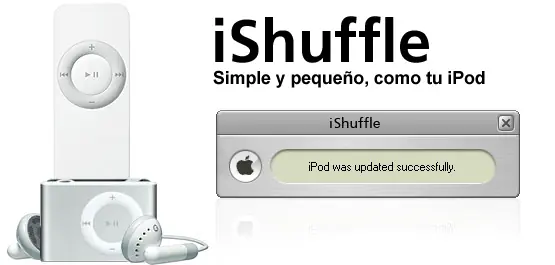
Normalmente cuando actualizas tu iPod necesitas utilizar el software Apple iTunes.
Esta aplicación transfiere canciones a tu iPod solo desde un único equipo por vez. Es decir, luego de transferir canciones a tu iPod Shuffle desde tu propio PC (usando iTunes), cuando deseas subir nuevas canciones en otro equipo, iTunes muestra un mensaje de alerta indicando que ha detectado que no se trata del mismo equipo del cual has subido anteriormente las canciones existentes.
Tras aceptar este mensaje de alerta, iTunes procede a "actualizar" tu iPod eliminando todo el contenido musical que este posee, para luego transferir las nuevas canciones que hayas seleccionado. (Esto quizas sea por propositos antipirateria)
iShuffle funciona!
Para reproducir tus canciones el iPod Shuffle utiliza un archivo llamado "iTunesSD" ubicado en una carpeta oculta bajo el nombre "/iPod_Control/iTunes". Este archivo contiene el listado de canciones transferidas al iPod usando iTunes y almacenadas en la carpeta "/iPod_Control/Music".
Este archivo "indice" es regenerado cada vez que actualizas tu iPod con iTunes.
iShuffle, actualiza el archivo "iTunesSD" basandose en el contenido de otra carpeta diferente llamada "Music", creada en la carpeta principal de tu iPod (usandose como unidad USB). Cuando ejecutas iShuffle, este archivo es actualizado sin necesidad de eliminar el contenido actual de la misma.


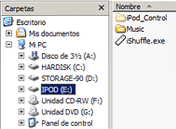
Preparando tu iPod para usar iShuffle por primera vez
En caso que actualmente tu iPod contenga canciones, primero deberías eliminarlas (usando iTunes, por supuesto!). Esta operación borrará el contenido existente, dejando espacio libre para subir tus nuevas canciones, las cuales ahora actualizarás mediante iShuffle.
Ahora los pasos a seguir son muy simples:
1. Conecta tu iPod al puerto USB de tu PC (tu iPod deberá aparecer como otra unidad removible en tu Explorador de Windows).
2. Copia el archivo "iShuffle.exe" a la carpeta principal de tu iPod.
3. Crea una carpeta llamada "Music" en tu iPod (tambien en la carpeta principal, al igual que lo hiciste con el archivo "iShuffle.exe"
.
4. Copia dentro de la carpeta "Music" de tu iPod, todos tus archivos de audio (mp3, wav, mp4, m4a).
5. Ejecuta el archivo "iShuffle.exe" ubicado en tu iPod.
Una vez completados estos pasos, tu iPod ya estará actualizado con los archivos de audio contenidos dentro de la carpeta "Music".
Ahora ya podrás desmontarlo desde la barra de tareas de Windows y desconectarlo de tu PC!!
NOTA: Recuerda que iShuffle NO RENOMBRA tus archivos de música (para una mejor localización de los mismos al momento de borrarlos o copiarlos) y que tu iPod no reconoce archivos con nombres acentuados o caracteres especiales como: ? ã ç ó é.
Si algunos de tus archivos de música posee caracteres especiales, deberías reemplazarlos por sus respectivos caracteres "normales" antes de utilizar iShuffle.
Por ejemplo: "a" en lugar de "á" ó el caracter "e" en lugar de "é" y así suscesivamente..
Actualizando tu iPod Shuffle
Cada vez que actualices o modifiques el contenido de la carpeta "Music" en tu iPod Shuffle (ya sea borrando, renombrando o copiando archivos nuevos), a continuación deberás ejecutar iShuffle, para que el listado de reproducción del iPod se actualize con el nuevo contenido. Eso es todo!!
Se aceptan comentarios y criticas constuctivas
Disfruten!!
fuentes:
DESCARGA