Buenos días, Taringueros.
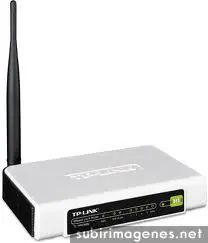
Hoy les traigo una ayuda en la configuración de un Routers Tp-Link, Modelo No: TL-WR740N, el cual lo configurare con Telefónica "Movistar" Colombia. pero que les puede servir para cualquier operador siguientes los mismos pasos.
Espero que les sirva de ayuda, tanto como a mi.
Pasos:
1. Primero que todo debemos saber algunos datos de nuestro módem, suministrado por la empresa prestadora del servicio de Internet, de ella debemos conocer cual es la ip del módem, la misma que colocamos en nuestro explorador para poder acceder a el y mirar su configuración.
2. Teniendo esa información procedemos a configurar nuestro Routers, para ello lo haremos vía alambrica "Por Cable de Red", hasta que hallamos terminado de configurarlo y así probar por Wiffi.
3. Entramos a nuestro Routers y hacemos lo siguiente:
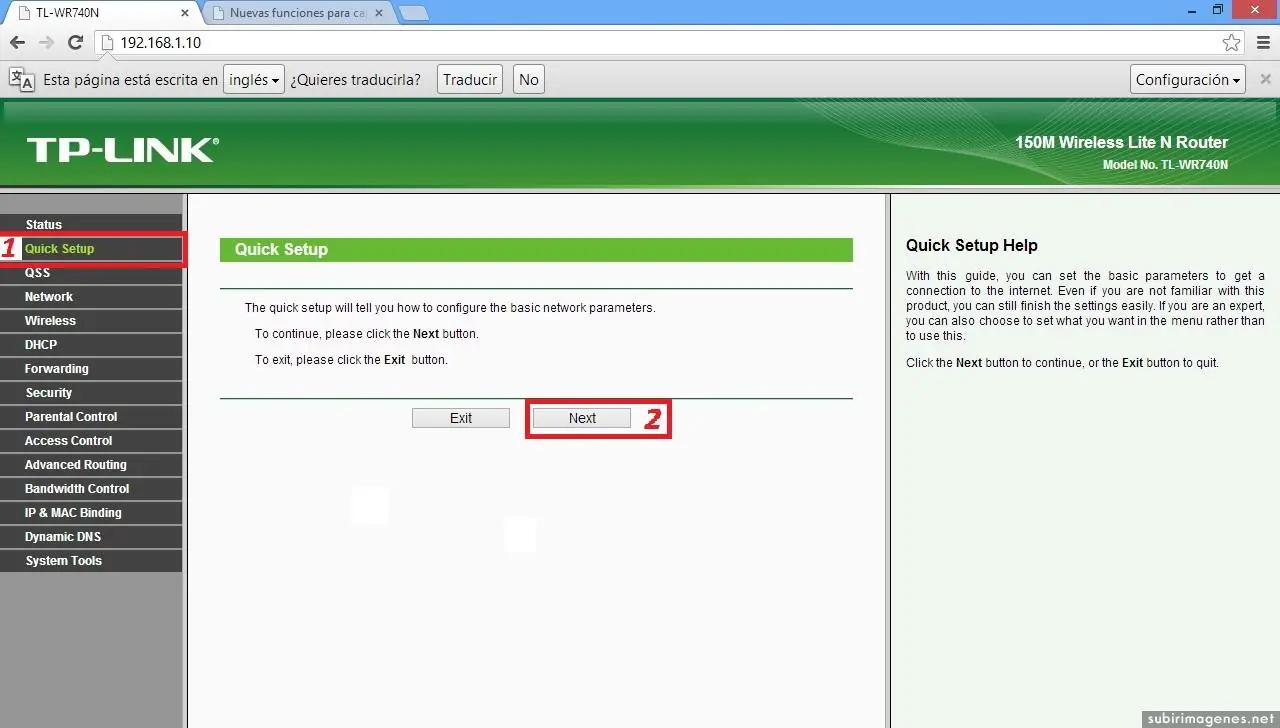
Vamos a Quick Setup, presionamos en Next para pasar a la próxima parte.
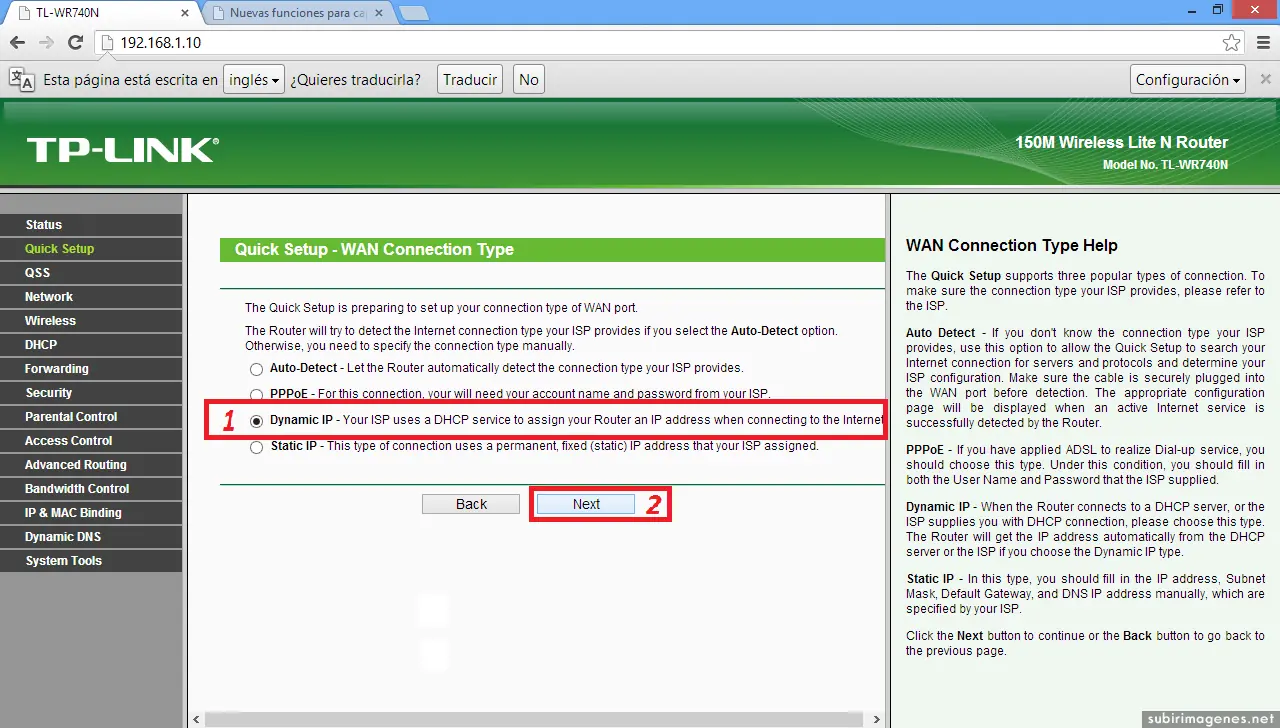
4. Escogemos Dynamic IP, luego en Next.
5. En este paso configuramos todo lo relacionado a el Wiffi, como la clave y el tipo de seguridad.
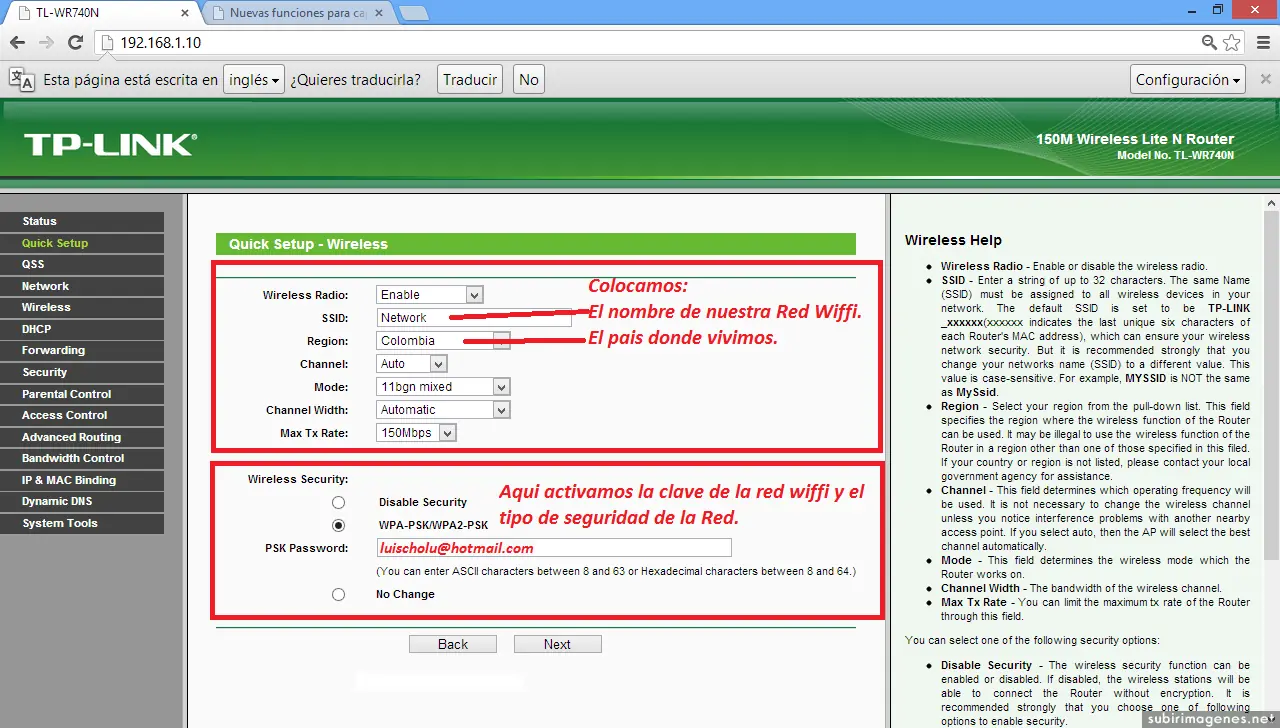
6. Terminado todo estos pequeños pasos, procedemos a guardarlos en el Routers para continuar con otros mas.
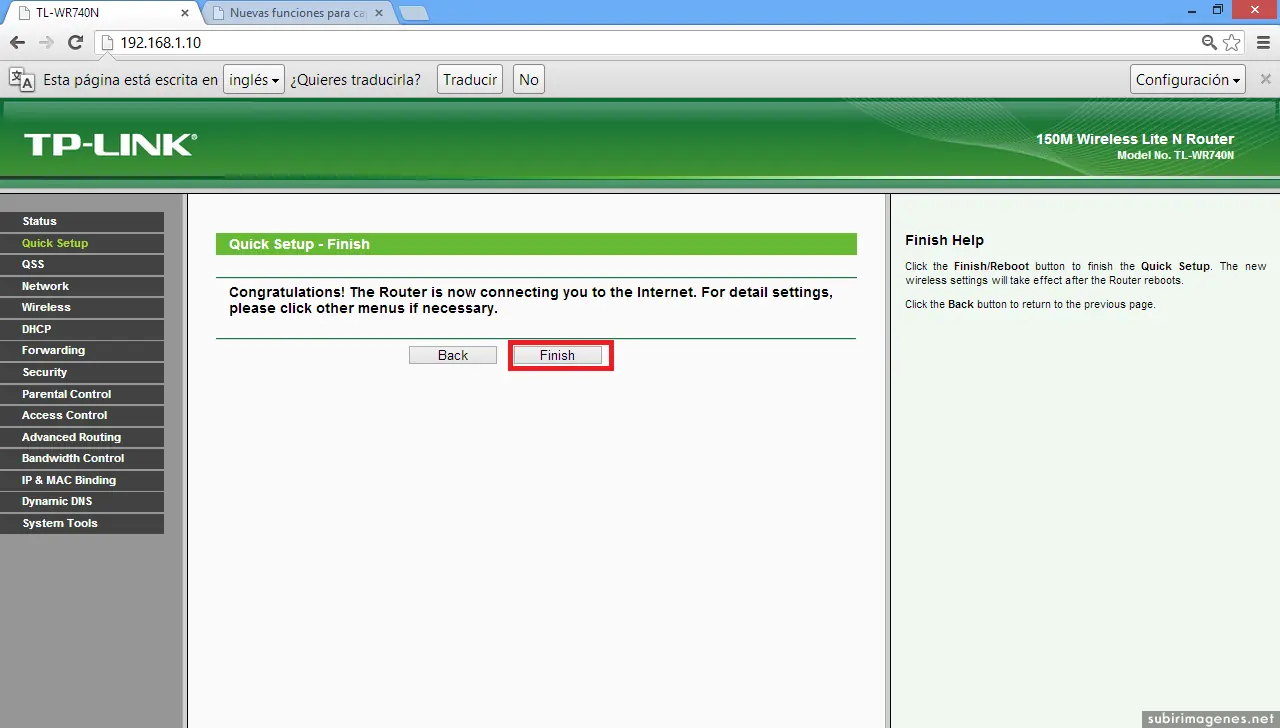
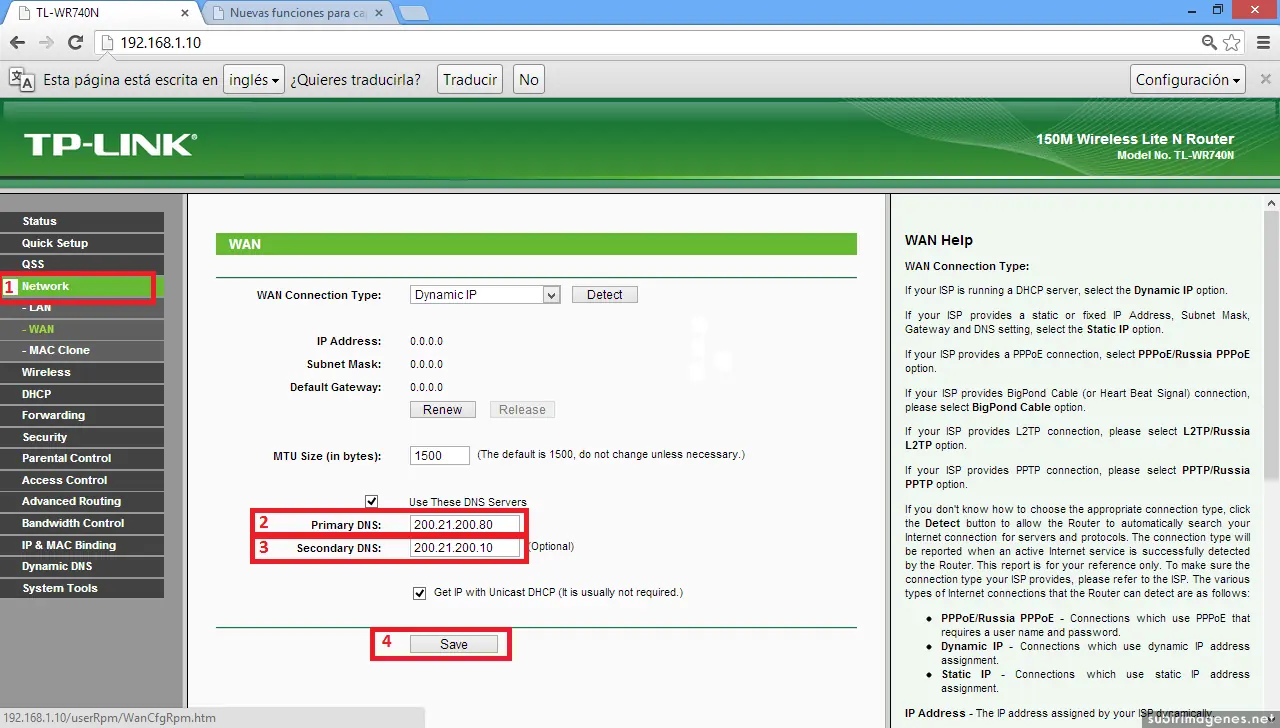
Bueno, ahora necesitamos en dato que solo nuestro proveedor de internet nos puede brindar este tiene que ver con los DNS que ellos manejan, en el caso de Movistar Colombia son los que pongo en las imagenes, si es otro proveedor llamen a la linea gratuita y se los daran sin problemas.. Teniendo ese dato, procedemos a colocarselos a nuestro Routers para poder acceder a internet.
7. Vamos en el menu principal del Routers a seleccionamos Network, y colocamos los DNS de su operador de servicios, despues de eso le damos en Save "Guardar", para que los cambios surgan efecto.
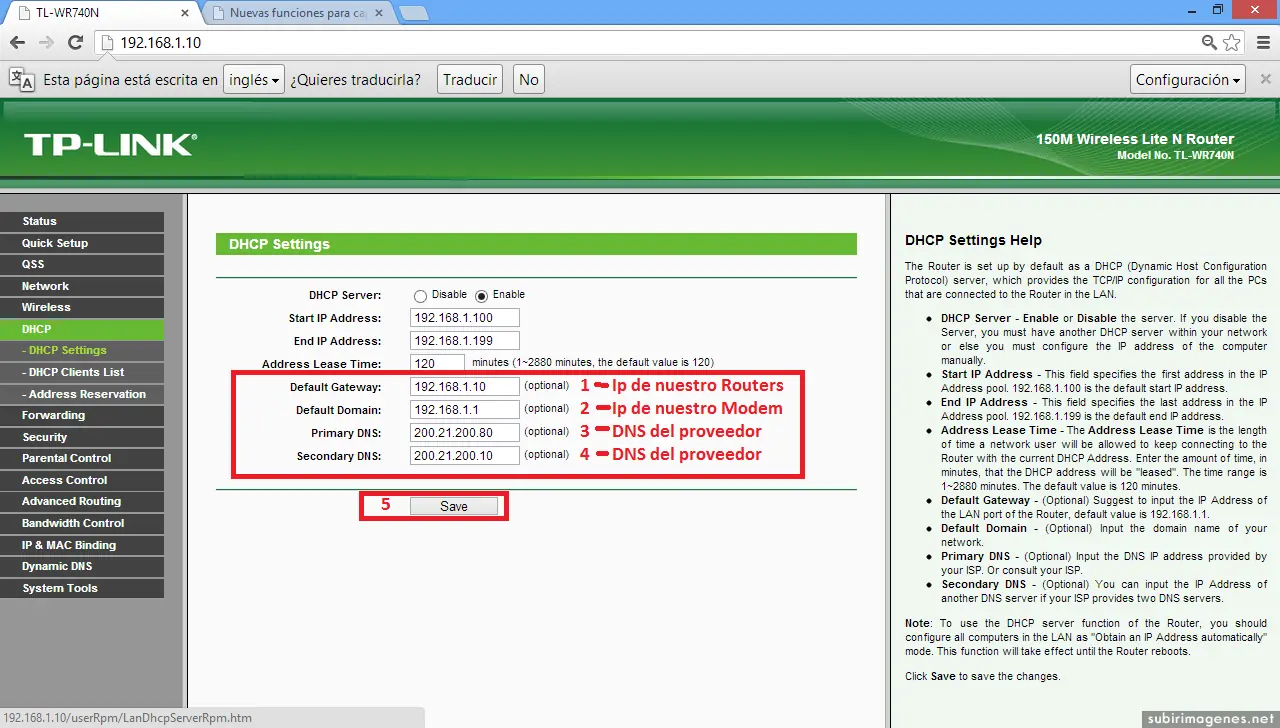
8. Vamos a el menu del Routers y escogemos DCHP, luego verificamos que la Ip del Routers "Default Gateway" sea diferente a la del modem que nos da nuestro proveedor de internet "Default Domain".
Importante: En Default Domain se debe de colocar la Ip que tiene el Modem, verificamos que los DNS sean los de nuestro proveedor y Guardamos.
9. Desconectamos la Alambrica y procedemos a probar por Wiffi el acceso a internet, con esto ya debemos de tener nuestro Routers funcionando al 100%. recuerden que la clave es la que ustedes proporcionaron anteriormente.
Si despues de todo esto no les funciona el internet por ningun medio, sea Wiffi o LAN. prueben lo siguiente.
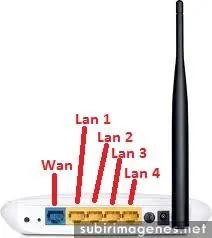
10. Quite el Cable que va del Modem a el Routers del puerto que dice WAN y coloquelo en cualquiera de los cuatro puertos LAN. verifique que los bombillos de la parte frontal esten encendidos en cada uno de los LAN que conecto el cable.
Hoy les traigo una ayuda en la configuración de un Routers Tp-Link, Modelo No: TL-WR740N, el cual lo configurare con Telefónica "Movistar" Colombia. pero que les puede servir para cualquier operador siguientes los mismos pasos.
Espero que les sirva de ayuda, tanto como a mi.
Pasos:
1. Primero que todo debemos saber algunos datos de nuestro módem, suministrado por la empresa prestadora del servicio de Internet, de ella debemos conocer cual es la ip del módem, la misma que colocamos en nuestro explorador para poder acceder a el y mirar su configuración.
2. Teniendo esa información procedemos a configurar nuestro Routers, para ello lo haremos vía alambrica "Por Cable de Red", hasta que hallamos terminado de configurarlo y así probar por Wiffi.
3. Entramos a nuestro Routers y hacemos lo siguiente:
Vamos a Quick Setup, presionamos en Next para pasar a la próxima parte.
4. Escogemos Dynamic IP, luego en Next.
5. En este paso configuramos todo lo relacionado a el Wiffi, como la clave y el tipo de seguridad.
6. Terminado todo estos pequeños pasos, procedemos a guardarlos en el Routers para continuar con otros mas.
Bueno, ahora necesitamos en dato que solo nuestro proveedor de internet nos puede brindar este tiene que ver con los DNS que ellos manejan, en el caso de Movistar Colombia son los que pongo en las imagenes, si es otro proveedor llamen a la linea gratuita y se los daran sin problemas.. Teniendo ese dato, procedemos a colocarselos a nuestro Routers para poder acceder a internet.
7. Vamos en el menu principal del Routers a seleccionamos Network, y colocamos los DNS de su operador de servicios, despues de eso le damos en Save "Guardar", para que los cambios surgan efecto.
8. Vamos a el menu del Routers y escogemos DCHP, luego verificamos que la Ip del Routers "Default Gateway" sea diferente a la del modem que nos da nuestro proveedor de internet "Default Domain".
Importante: En Default Domain se debe de colocar la Ip que tiene el Modem, verificamos que los DNS sean los de nuestro proveedor y Guardamos.
9. Desconectamos la Alambrica y procedemos a probar por Wiffi el acceso a internet, con esto ya debemos de tener nuestro Routers funcionando al 100%. recuerden que la clave es la que ustedes proporcionaron anteriormente.
Si despues de todo esto no les funciona el internet por ningun medio, sea Wiffi o LAN. prueben lo siguiente.
10. Quite el Cable que va del Modem a el Routers del puerto que dice WAN y coloquelo en cualquiera de los cuatro puertos LAN. verifique que los bombillos de la parte frontal esten encendidos en cada uno de los LAN que conecto el cable.