![[Tuto] Photoshop: Efecto Fuego!](https://storage.posteamelo.com/assets-adonis/assets/2013/12/02/250513_381470358599359_2016541982_n-PZWGYikL5qC.webp)
Hola amigos de Taringa!!! hoy les traigo mi nuevo post acerca de de un efecto que a lo mejor ya muchos conocen y a lo mejor algunos no, es sobre un gran efecto llamado EFECTO FUEGO, este efecto sirve casi con cualquier imagen y hace que el objeto o imagen se vea que esta encendido en llamas.
Este efecto no lo invente yo, lo vi en YouTube pero aun así me gusto mucho y lo quiero compartir con ustedes (:
Tratare de explicarlo de la manera mas sencilla posible espero y les sirva (:

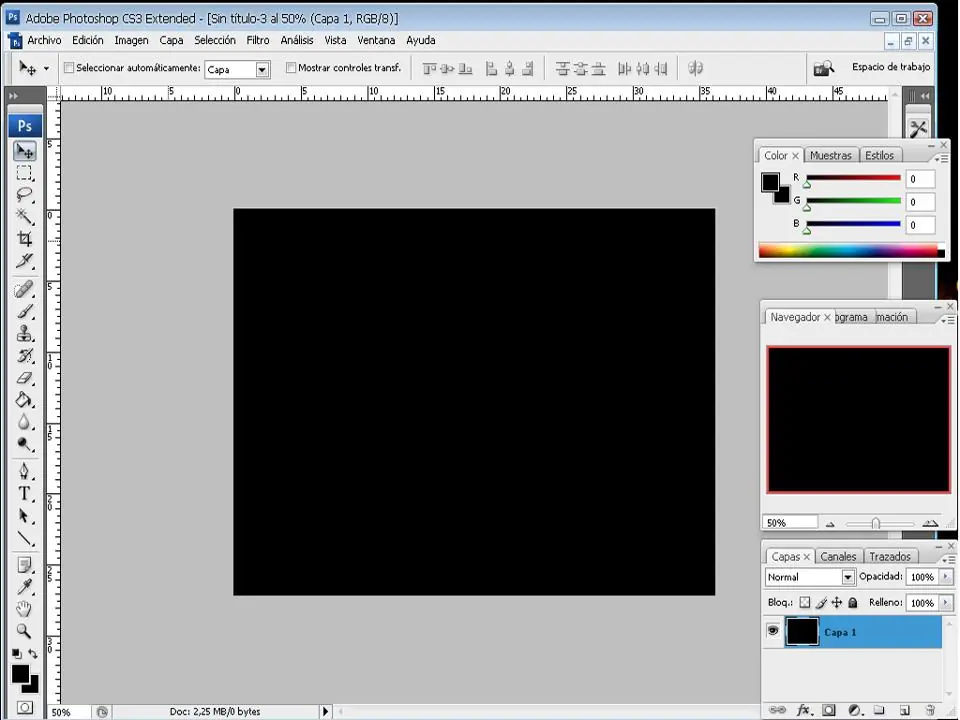
1.- Creamos un nuevo documento en photoshop y al fondo lo ponemos de color negro. (El color negro hace que resalte mas el efecto fuego)
2.- Le damos click en Archivo> Colocar y buscan su imagen (Tambien solo pueden arrastrar la imagen al documento), Yo pondre un render.
3.-Ahora nos vamos a Imagen> Ajustes> Desaturar.
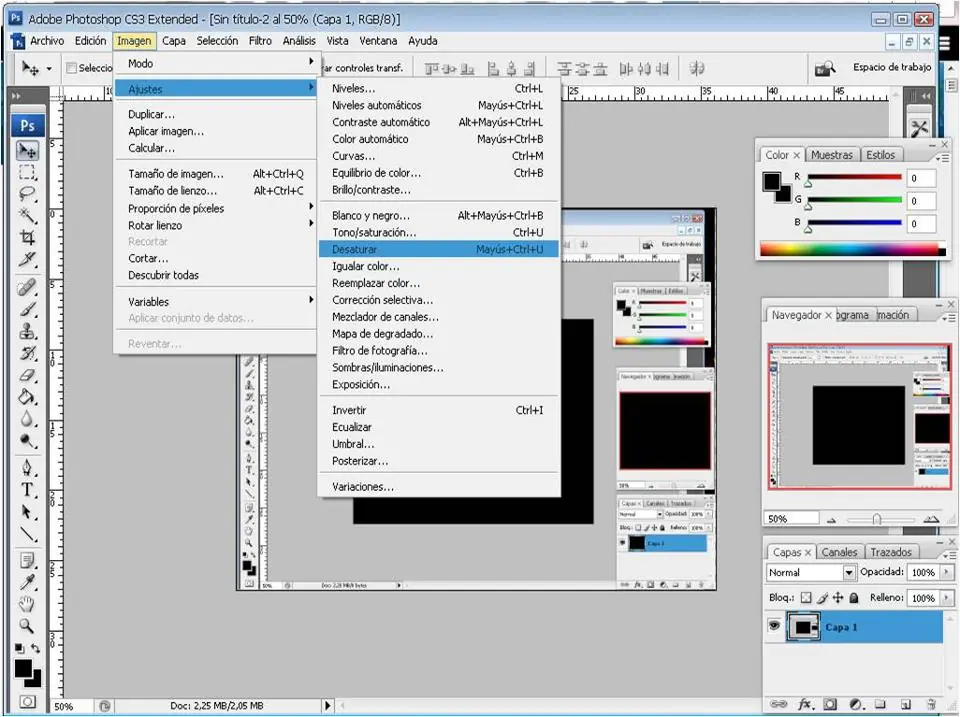
Su imagen les debe de quedar así como en blanco y negro.

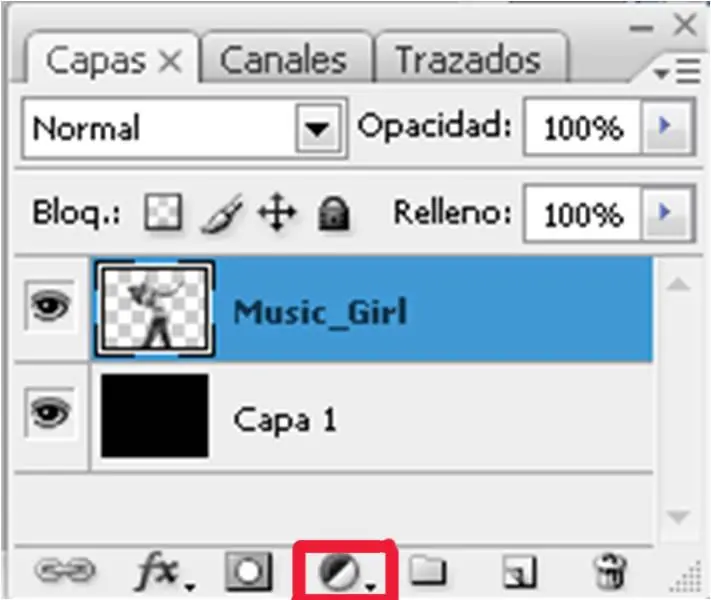
4.-Ahora van donde están las capas y encontraran un simbolito como una circulito que esta mitad negro y mitad blanco (Como muestra en la imagen de abajo)
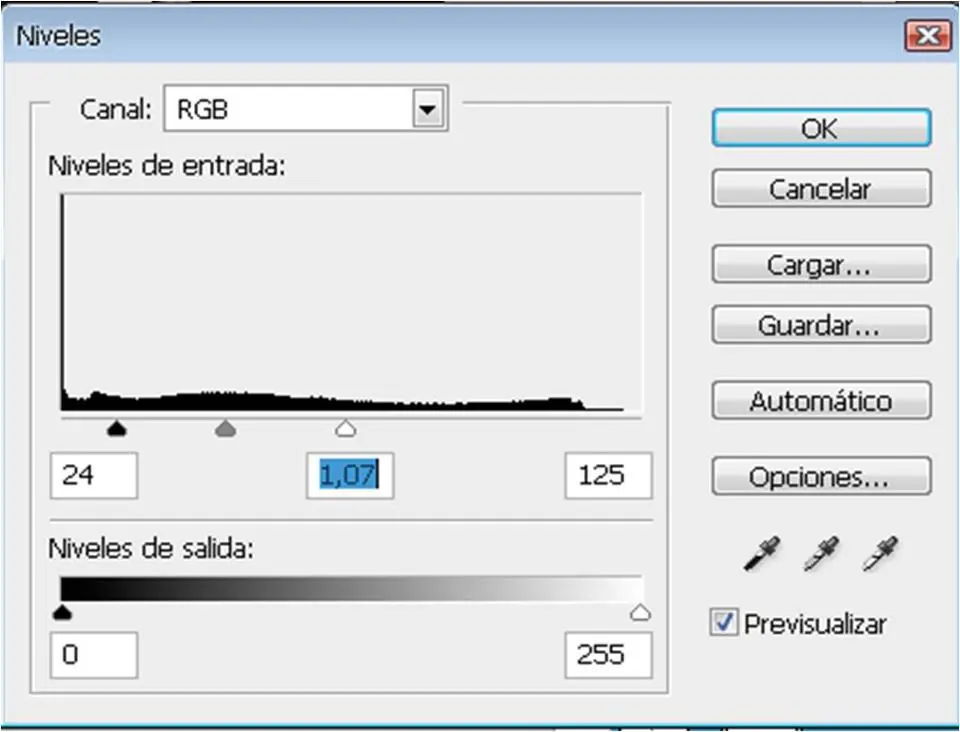
Le dan click y le dan la opción Niveles.
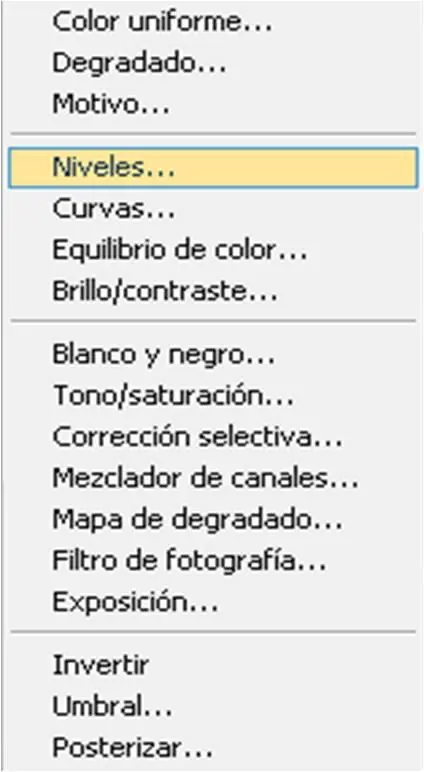
Y juegan con los niveles pero mas o menos déjenlo como yo le pongo.
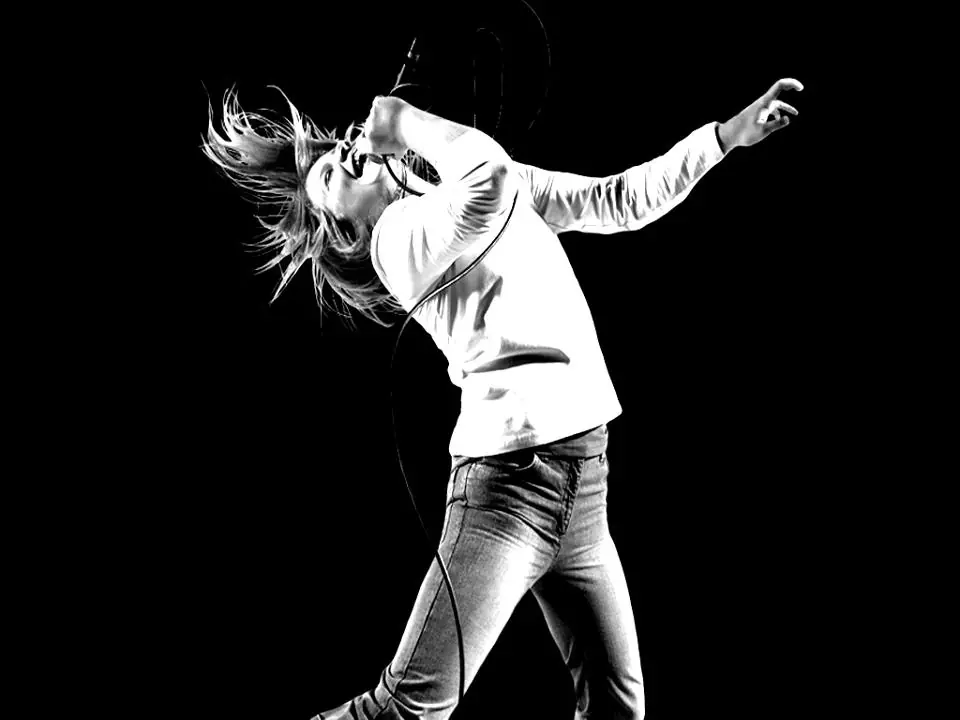
Su imagen les debe de quedar un poco mas iluminado mas o menos así:
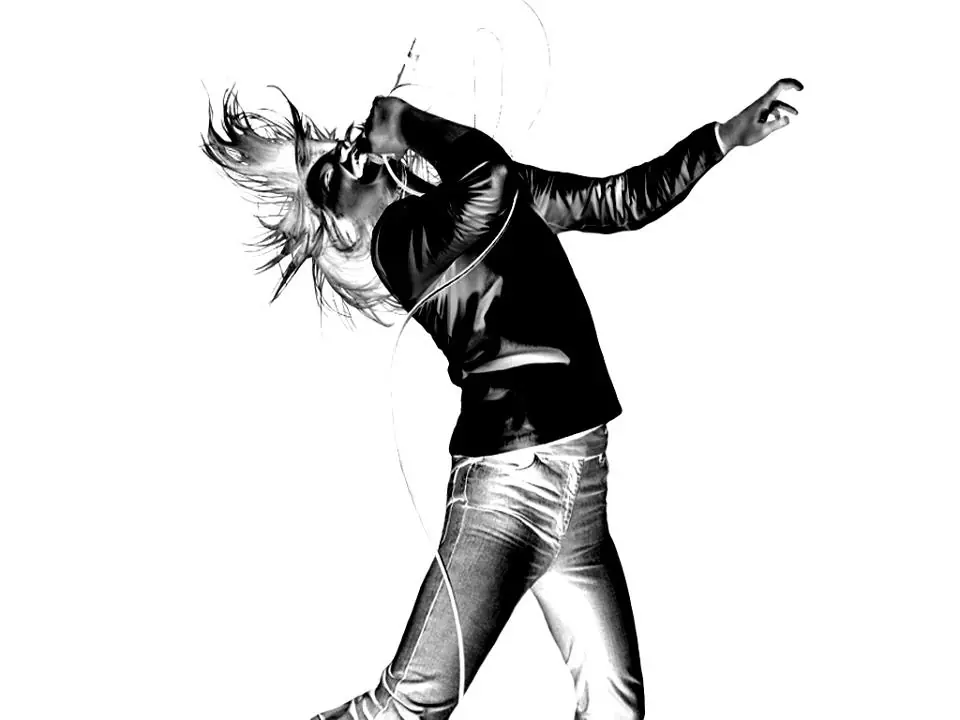
5.- Repiten el paso 4 pero ahora le dan la opción de Invertir.
La imagen quedaría así con el fondo blanco pero nosotros queremos el fondo color NEGRO
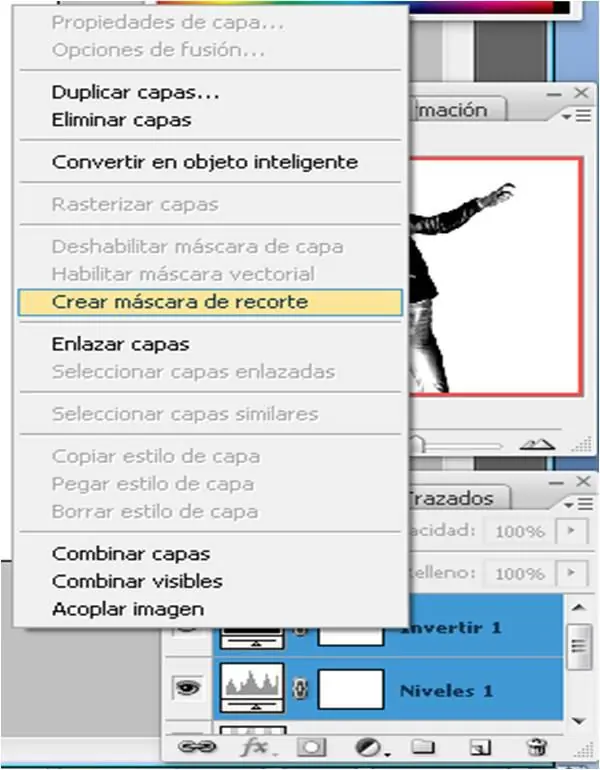
6.-Para que el fondo quede de color negro de Nuevo, Seleccionamos las capas de Invertir y Niveles, le damos click derecho y le damos la opción Crear Mascara de Recorte.
Y ahora si nos quedaria nuestra imagen con el fondo color NEGRO.
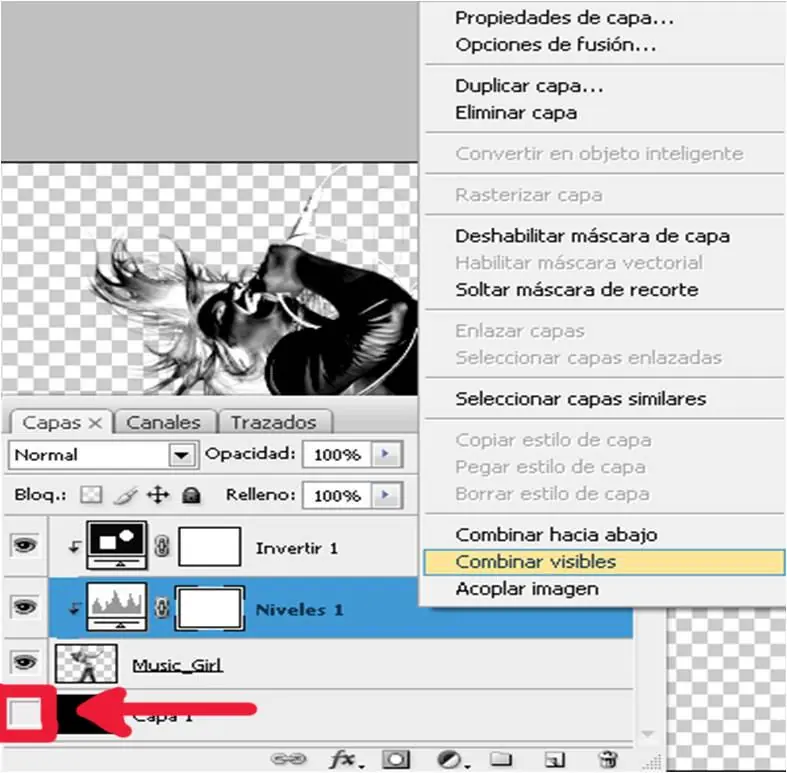
7.-Nos vamos a nuestras capas y le damos click al ojo de nuestra capa del Fondo para que se oculte, después damos click derecho sobre cualquier otra capa y seleccionamos la opción Combinar Visibles.
8.-Cuando se hayan combinado las capas, seleccionamos esa misma capa que se combino y nos vamos a Canales. En canales vamos a seleccionar la primera capa llamada RGB la seleccionan presionando las teclas CTRL + CLICK sobre la capa RGB.
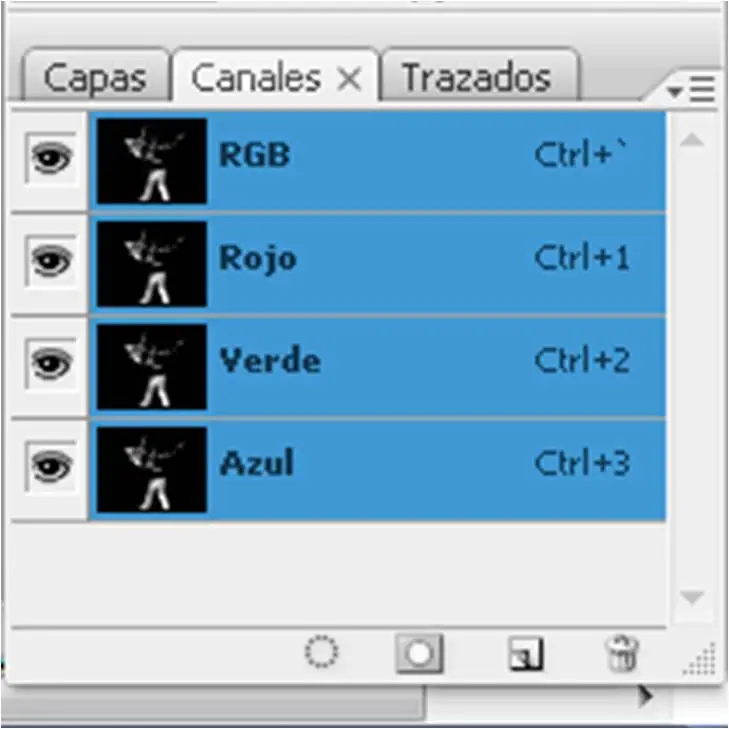
Entonces nuestra imagen se vería como si la hubiéramos seleccionado así:
![[Tuto] Photoshop: Efecto Fuego!](https://storage.posteamelo.com/assets-adonis/assets/2013/12/02/373989_381453281934400_1859777074_n-1n9Vkp2cm5V.webp)
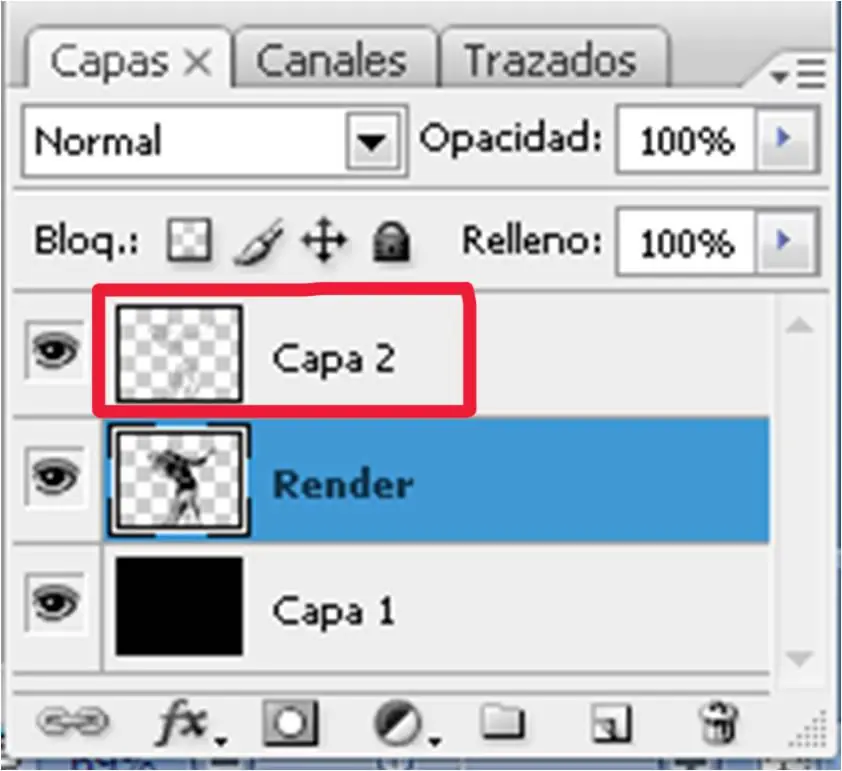
9.- Ahora copian y pegan presionando CTRL + C y CTRL + J y se creara una nueva capa (en mi caso se llama Capa 2) con la misma imagen pero mas transparente. La nueva capa la dejan y a la imagen original o el render lo borramos.
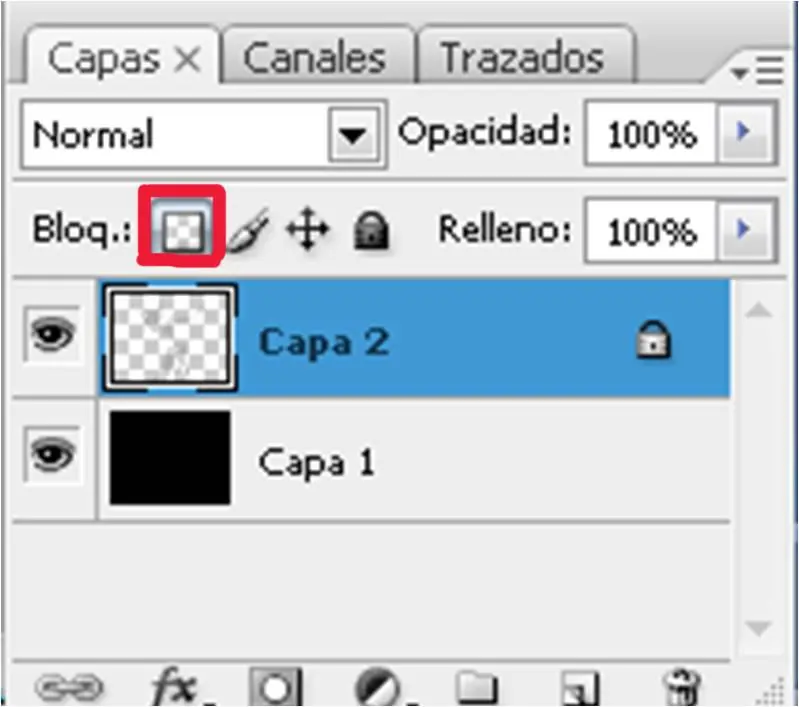
10.- Ahora Bloqueamos los pixeles de nuestra nueva capa para colorearlo y no se colore el fondo (Como muestra en la imagen de abajo)
11.- Ahora seleccionamos la herramienta pincel con un color amarillo.
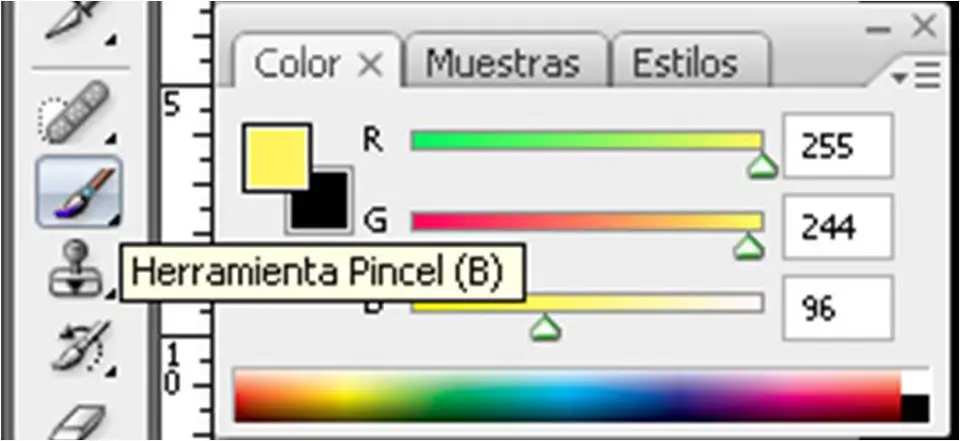
Y coloreamos nuestra imagen y nos quedaria mas o menos asi:
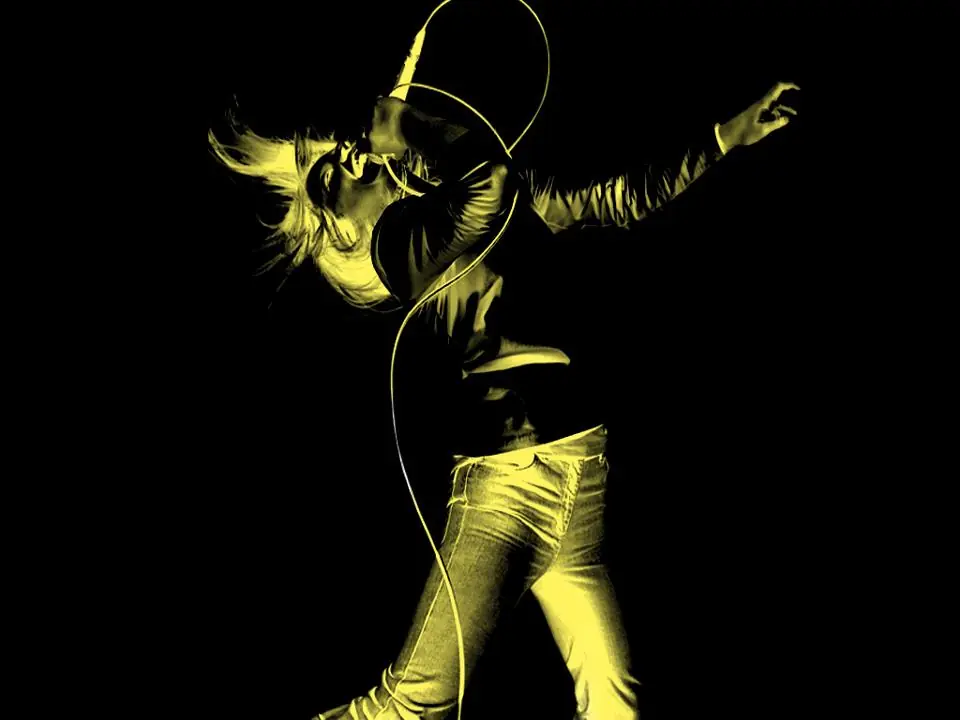
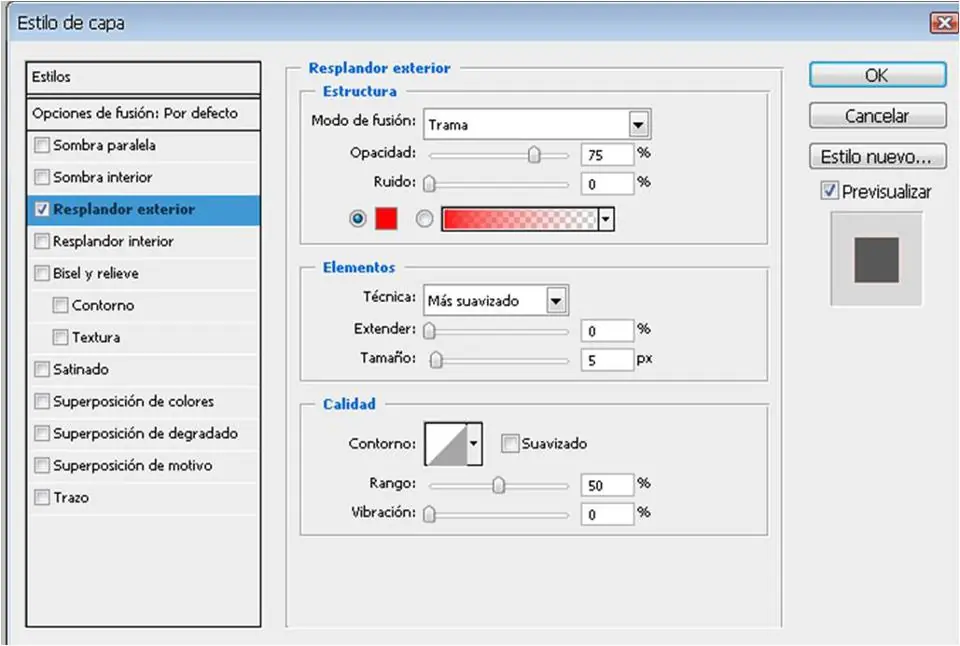
12.- Seleccionamos nuestra capa de la imagen y nos vamos a Capar> Estilo de Capa> Resplandor Exterior.
![[Tuto] Photoshop: Efecto Fuego!](https://storage.posteamelo.com/assets-adonis/assets/2013/12/02/46193_381455788600816_1540140988_n-s1VJ4K9SAIO.webp)
13.- Solo seleccionan un colo rojo fuerte y lo dejan asi como esta y le dan OK.
Y nuestra imagen nos quedaria mas o menos asi:

Ahora abrimos una imagen o render de fuego. Les recomiendo esta que es del tutorial de donde la saque


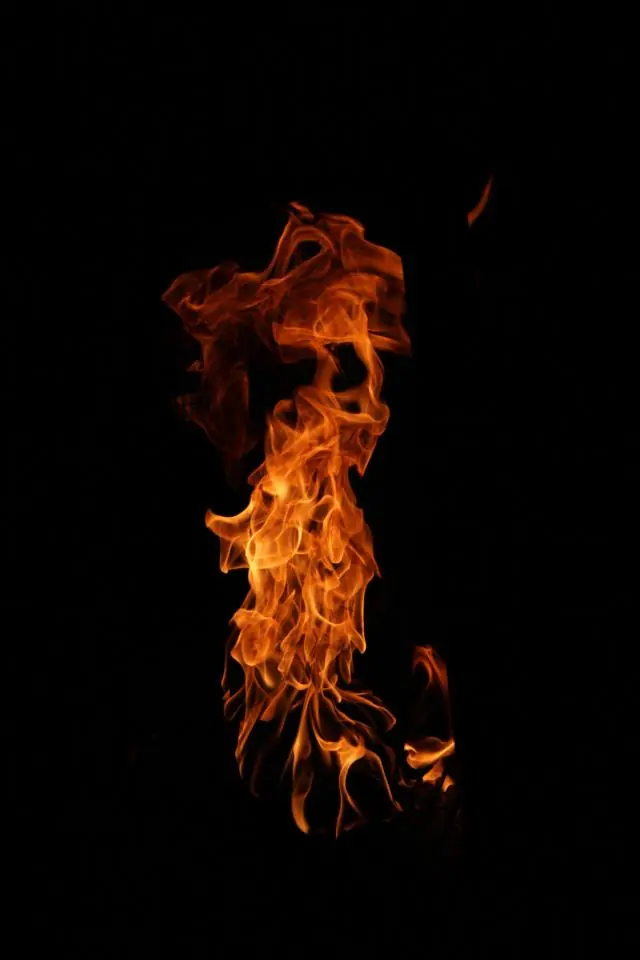
Nos vamos a sus canales y todas sus capas están seleccionadas ahora presionen CTRL y denle CLICK a la capa llamada VERDE, entonces se seleccionara una parte del render del fuego y presionan CTRL+C.
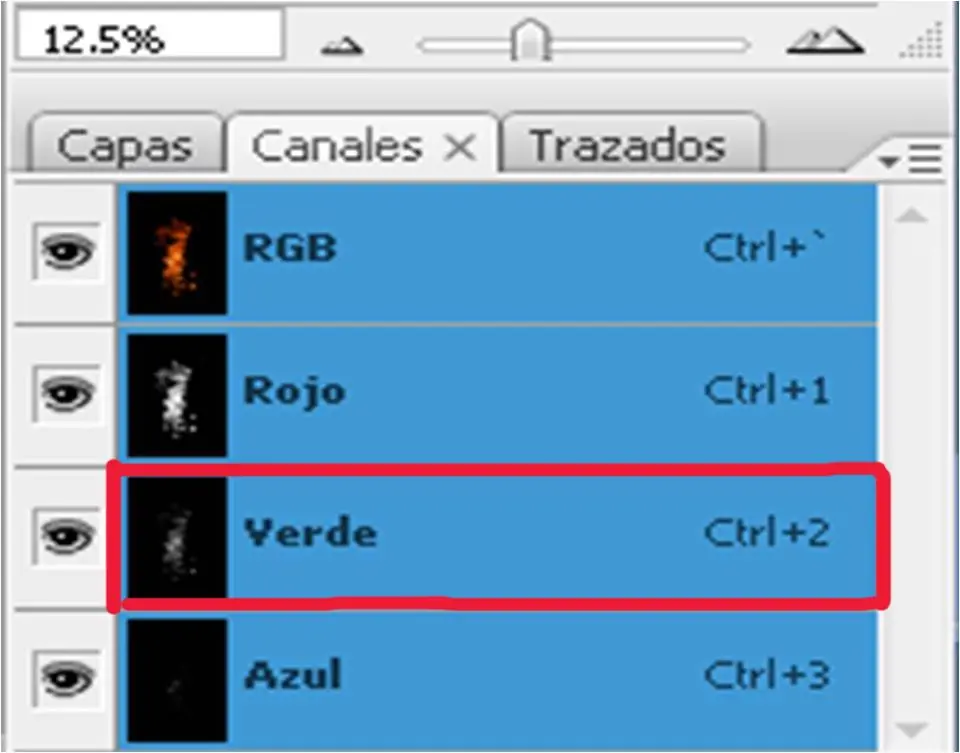
Copian y pegan la parte seleccionada del render de fuego en el trabajo.
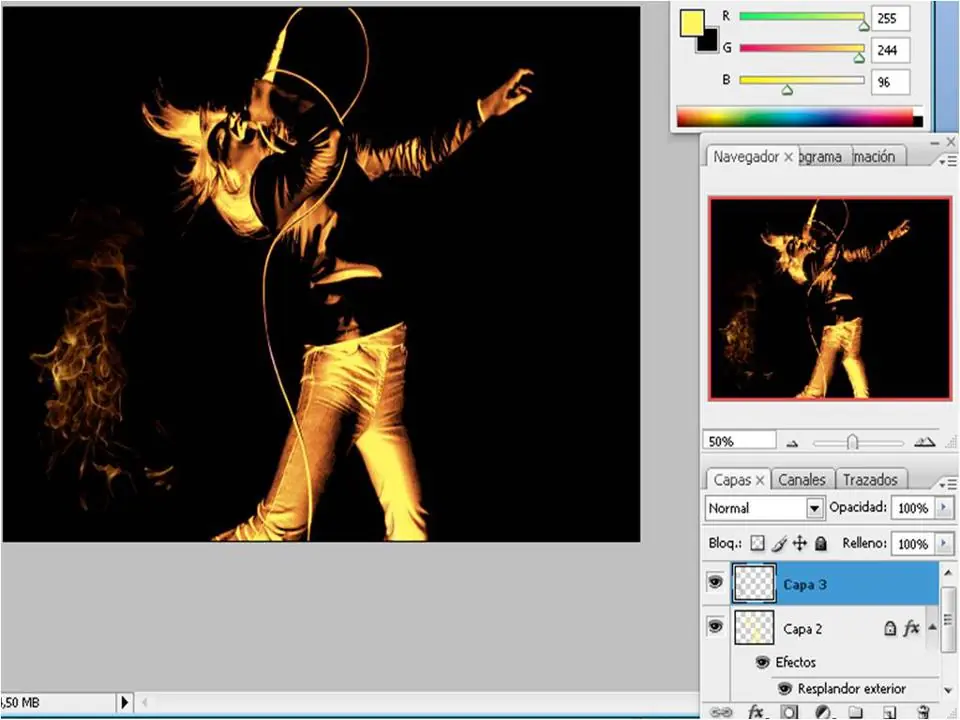
Ahora solo copiamos y pegamos varias veces el render de fuego y las acomodamos en nuestra imagen para que se vea que esta encendida en llamas.
Y asi se veria nuestro trabajo FINAL.
![[Tuto] Photoshop: Efecto Fuego!](https://storage.posteamelo.com/assets-adonis/assets/2013/12/02/427794_381456418600753_258145212_n-Sfz6ZkYkyvR.webp)
Bueno espero que se haya entendido el tutorial y les haya gustado el post y no olviden de comentar.