Dicen que una imagen vale más que mil palabras y en ocasiones es cierto.Una prueba de ello son los tutoriales presentados con imágenes, resulta más sencillo entender algo a la vez que se hace más ameno.
Las imágenes de los tutoriales suelen ser capturas mostradas de forma ordenada siguiendo las explicaciones, un tutorial con capturas resulta bastante más laborioso sin embargo el resultado es más satisfactorio.
En ocasiones queremos mostrar algo que nos ha llamado la atención, o nos da la sensación que al expresarnos nuestro interlocutor no termina de entendernos, no digo que no seamos claros, pero... ¿han pensado que con una captura no serían necesarias tantas palabras? y lo que es mejor, se captaría de inmediato aquello que tratamos de explicar.
Si, ya sé que todos andamos justos de tiempo ¡yo también! pero podemos intentarlo, dejemos atrás la pereza, quizás no salga una obra de arte pero tampoco es necesario.
Capturar una imagen de lo que vemos en pantalla es tan sencillo como presionar "Imprimir pantalla" (en algunos teclados "Impr Pant" )
Podemos realizar dos clases de capturas: De pantalla completa o sólo la ventana activa.
![Como hacer capturas de pantalla [Para los que no saben]](https://storage.posteamelo.com/assets-adonis/assets/2013/12/03/ventanaactiva-6Uev-w3Y5PZ.webp)
Para realizar una captura de ventana activa presionamos ALT+Imprimir pantalla
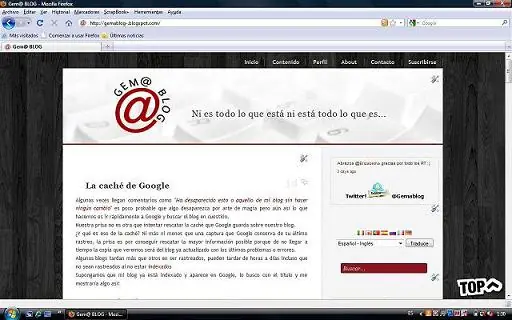
Si presionamos la tecla Impr Pant realizamos una captura de pantalla completa.
Al utilizar capturas puede que nos veamos en la necesidad de resaltar algo, modificar el tamaño, recortar... con cualquier programa online podemos hacerlo, si utilizamos Windows disponemos del Paint, es muy básico pero nos puede sacar de más de un apuro.
Dependiendo el sistema podemos localizarlo en Inicio/Programas/Accesorios y a continuación Paint una vez lo abrimos hacemos click en Edición y luego en Pegar, nos aparecerá la última captura.
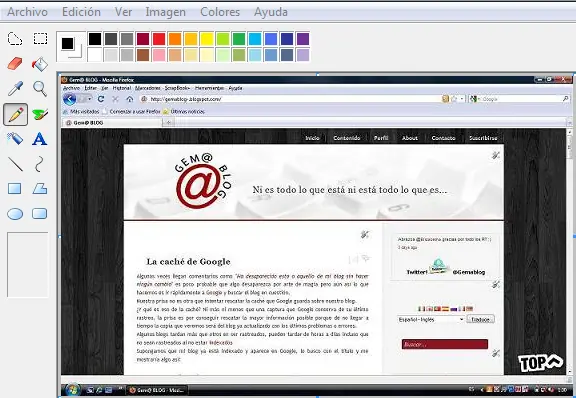
En Edición / Pegar muestra la última captura
Podemos cortar, pintar, añadir texto, modificar tamaño... herramientas muy sencillas y suficientes para comenzar.
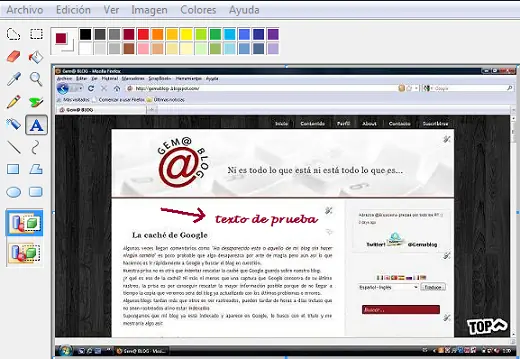
En los comentarios Kenneth Jack aporta otra sugerencia, se trata de capturar las imágenes sin el borde superior/inferior que añade marcadores, hora, barra de navegación...
Presionamos la tecla F11 y nos mostrará la pantalla completa. De esa forma ya podemos hacer la captura y nos la mostrará tal y como la vemos en ese momento.
Eulalia también ha comentado para proporcionar un enlace a su blog donde entre otras cosas habla de Paint como aprovecharlo
A partir de ahí todo es cuestión de aprender jugando porque en realidad es como mejor se aprende, si nos queda alguna duda podemos resolverla haciendo click en Ayuda donde encontraremos una descripción de cada herramienta y forma de utilizarla.
Sencillo ¿verdad? ahora nadie tiene excusa para decir que no sabe realizar una captura.