
Hola, voy a enseñarles a hacer un login muy basico.
Funciona con todas las versiones de Visual Basic a partir del VB 2005
Yo recomiendo el 2008 express edition porque es gratis y muy completo.
Basicamente, es una ventana que dice Usuario:
Contraseña:
Entrar
_El usuario y contraseña se configura cuando se crea el programa.
_Nos avisa si algun campo esta en blanco, o los datos son incorrectos.
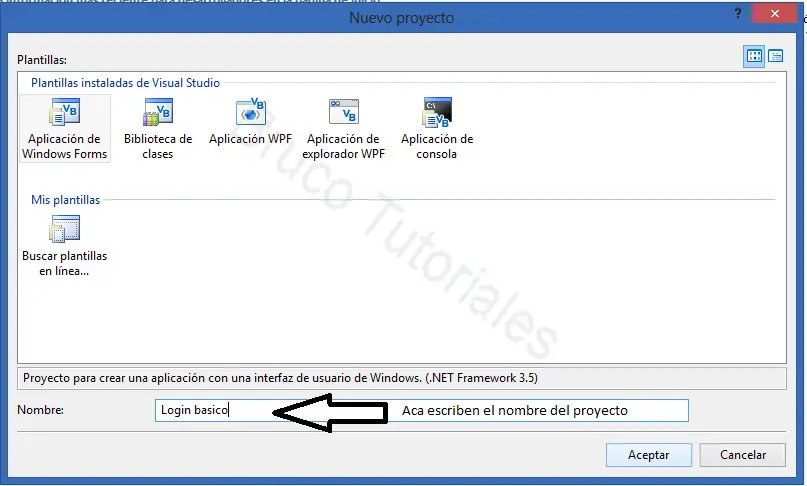
1_Para crear un nuevo proyexto vamos a Archivo ---> Nuevo Proyecto
==================================================================
2_ Le ponemos un nombre, yo le pondre "Login básico"
==================================================================
3_ Luego debemos seleccionar 2 Labels. (Podemos darle doble click o arrastrarlas)
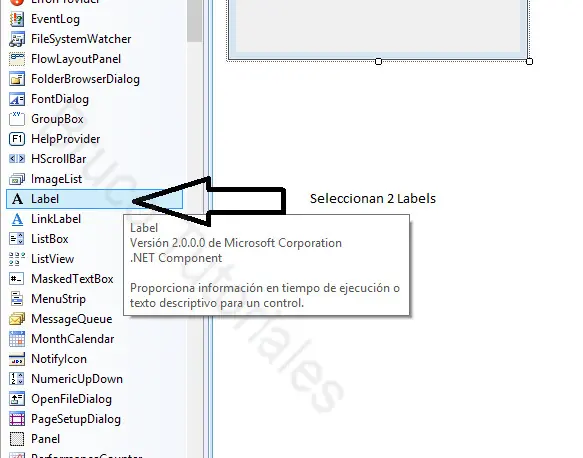
2 TextBox. (Podemos darle doble click o arrastrarlas)
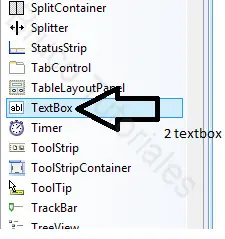
y 1 Botón. (Podemos darle doble click o arrastrarlas)
Nos tendría que quedar así
=================================================================
4_ Para cambiarle el texto a los Labels y al boton, lo seleccionamos y abajo a la derecha, en la ventana de propiedades nos vamos a "Text" y ahí lo cambiamos.
Nos quedaría asi:
=================================================================
5_ Le dan doble click al boton de entrar y les aparecerá algo asi.
=================================================================
6_Ahora, pegan el siguiente codigo:
If TextBox1.Text = "" And TextBox2.Text = "" Then
MsgBox "Los campos se encuentran vacios"
Else
If TextBox1.Text = "" Then
MsgBox "El campo USUARIO se encuentra vacio"
Else
If TextBox2.Text = "" Then
MsgBox "El campo CONTRASEÑA se encuentra vacio"
Else
If TextBox1.Text = "TuUsuario" And TextBox2.Text = "TuContraseña" Then
Me.Hide()
form2.show()
Else
MsgBox "Los datos son incorrectos"
End If
End If
End If
End If
Y le quedaría algo así
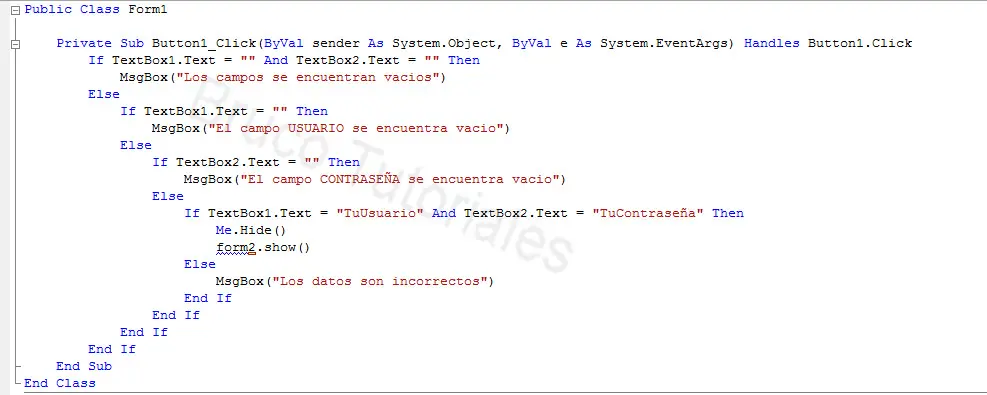
(Si les sale algun tipo de error, no se preocupen)
Deben cambiar las partes que dicen "TuUsuario" y "TuContraseña", por su usuario y contraseña.
=================================================================
7_ Ahora, debemos crear otro formulario, que es a donde nos llevara, luego de iniciar sesion. Para ello, damos clic derecho en "Login Básico"
Luego vamos a "Agregar" ----> "Windows Forms" ----> Y luego lo dejamos tal cual esta (Form2.vb) y ponemos guardar.
En el form2, Tiene que estar todo lo que nos aparece cuando nos logueamos.
Para ver como nos quedo, tocamos f5.
A este sistema, se le puede agregar cosas como que se oculten los caracteres de la contraseña, o que no se pueda maximizar, agregar iconos, mil cosas, pero recuerden que este es un tutorial BÁSICO.
Si te gusto, pasate por mi canal de youtube
youtube.com/brucotutoriales
Cualquier duda, pueden hacerla en los comentarios, o por MP.
Ojala les haya gustado, voy a seguir subiendo este tipo de contenido


EN ESTE POST, TODOS PUEDEN COMENTAR