A continuación explicaré una forma sencilla de hacer un efecto de hielo (semejante a una mezcla de hielo y nieve) en Adobe Photoshop. Para realizar este ejemplo utilizaré letras pero podría aplicarse perfectamente en cualquier otra figura.
Este efecto requiere de la previa ejecución de un procedimiento base, cuya finalidad es otorgarle a las letras o figura en las que se aplicará el efecto, un aspecto similar a estalactitas de hielo. Esto contribuye a mejorar la apariencia final del trabajo realizado.
Procedimiento Base------------------------
 Paso 1.
Abrimos un nuevo documento, de un tamaño acorde con el largo de la palabra que se desea escribir, en mi caso las dimensiones fueron de 430 x 120 píxeles. Para mayor comodidad visual, recomiendo trabajar sobre un fondo negro. Con este fin puedes crear un rectángulo negro de las dimensiones del documento, escoger como color de fondo el negro al abrir el documento o simplemente rellenar el fondo de ese color con la herramienta bote de pintura:

Paso 2.
Luego, creamos una capa (ctrl. + shift + N) y escribimos, en color blanco, la palabra a la que aplicaremos el efecto, preferiblemente con una fuente gruesa y grande, como por ejemplo Arial black.

Paso 3.
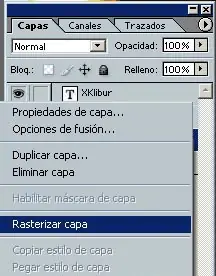
Seguidamente, rasterizamos la capa que contiene el texto para poder trabajarlo.
Para esto puedes ir al menú capa y elegir rasterizar > texto. Otra forma es haciendo click con el botón derecho del mouse sobre la capa a rasterizar.
Paso 4
Rotamos el lienzo en el menú inicio > rotar lienzo > 90º AC. Posteriormente, aplicamos el filtro viento en el menú filtro > estilizar > viento. De esta forma creamos una especie de estalactitas de hielo.

Luego volvemos a colocar el lienzo en la posición inicial de la siguiente forma: menú > rotar lienzo > 90ºACD.
Hecho esto habremos terminado con el procedimiento base y por consiguiente tenemos el texto listo para trabajar en el efecto de hielo.
Efecto de Hielo.--------------------
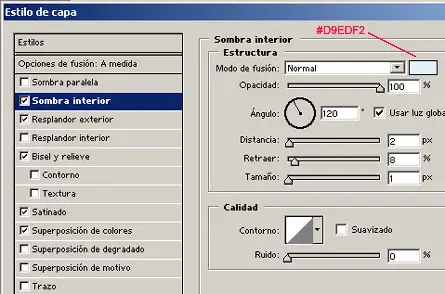
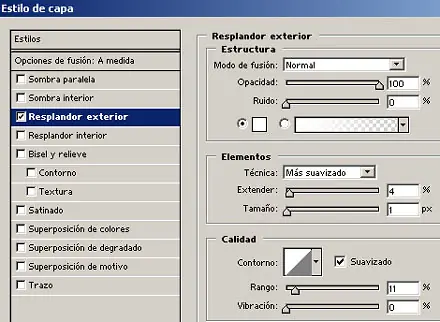
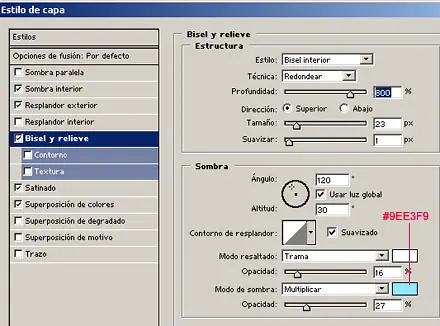
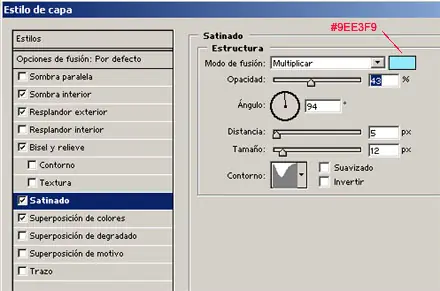
Hacemos click, con el botón derecho del mouse, sobre la capa que contiene el texto, y seleccionamos opciones de fusión para modificar el estilo de la misma. Posteriormente aplicamos los valores que muestran las imágenes:
Sombra interior
Resplandor exterior
Bisel y relieve
Satinado
Superposición de colores
Por último, en la sección superposición de colores, que se ubica inmediatamente después de satinado, aplicamos un color blanco al 100% de opacidad.
Aplicando estas opciones de fusión al texto base obtendremos este efecto como resultado.

Como pueden ver, resulta muy sencillo realizar este práctico efecto de hielo que puede implementarse en otros elementos como montañas, cuevas, cubitos, entre otros. Cabe resaltar que una vez realizado el procedimiento base se puede experimentar con las opciones de fusión de la capa para modificar el estilo de la misma y crear tu propio efecto de hielo utilizando tonalidades blancas, azules o grises.
Valoren el trabajo y la informacion, por favor si de verdad les gusto o les sirvio, luego traere mas tutoriales Saludos .
Este efecto requiere de la previa ejecución de un procedimiento base, cuya finalidad es otorgarle a las letras o figura en las que se aplicará el efecto, un aspecto similar a estalactitas de hielo. Esto contribuye a mejorar la apariencia final del trabajo realizado.
Procedimiento Base------------------------
Paso 1.
Abrimos un nuevo documento, de un tamaño acorde con el largo de la palabra que se desea escribir, en mi caso las dimensiones fueron de 430 x 120 píxeles. Para mayor comodidad visual, recomiendo trabajar sobre un fondo negro. Con este fin puedes crear un rectángulo negro de las dimensiones del documento, escoger como color de fondo el negro al abrir el documento o simplemente rellenar el fondo de ese color con la herramienta bote de pintura:
Paso 2.
Luego, creamos una capa (ctrl. + shift + N) y escribimos, en color blanco, la palabra a la que aplicaremos el efecto, preferiblemente con una fuente gruesa y grande, como por ejemplo Arial black.
Paso 3.
Seguidamente, rasterizamos la capa que contiene el texto para poder trabajarlo.
Para esto puedes ir al menú capa y elegir rasterizar > texto. Otra forma es haciendo click con el botón derecho del mouse sobre la capa a rasterizar.
Paso 4
Rotamos el lienzo en el menú inicio > rotar lienzo > 90º AC. Posteriormente, aplicamos el filtro viento en el menú filtro > estilizar > viento. De esta forma creamos una especie de estalactitas de hielo.
Luego volvemos a colocar el lienzo en la posición inicial de la siguiente forma: menú > rotar lienzo > 90ºACD.
Hecho esto habremos terminado con el procedimiento base y por consiguiente tenemos el texto listo para trabajar en el efecto de hielo.
Efecto de Hielo.--------------------
Hacemos click, con el botón derecho del mouse, sobre la capa que contiene el texto, y seleccionamos opciones de fusión para modificar el estilo de la misma. Posteriormente aplicamos los valores que muestran las imágenes:
Sombra interior
Resplandor exterior
Bisel y relieve
Satinado
Superposición de colores
Por último, en la sección superposición de colores, que se ubica inmediatamente después de satinado, aplicamos un color blanco al 100% de opacidad.
Aplicando estas opciones de fusión al texto base obtendremos este efecto como resultado.
Como pueden ver, resulta muy sencillo realizar este práctico efecto de hielo que puede implementarse en otros elementos como montañas, cuevas, cubitos, entre otros. Cabe resaltar que una vez realizado el procedimiento base se puede experimentar con las opciones de fusión de la capa para modificar el estilo de la misma y crear tu propio efecto de hielo utilizando tonalidades blancas, azules o grises.
Valoren el trabajo y la informacion, por favor si de verdad les gusto o les sirvio, luego traere mas tutoriales Saludos .

